


 Video Converter Ultimate
 Gravador de ecrã
 Reparo de vídeo
 Secure Download
Melhores soluções para vídeos que não reproduzem no Chrome: 4 soluções
When you've opened your browser as usual, ready to enjoy a movie or short video from an online site, you find that the videos not playing on Chrome. At this point, you will definitely be anxious and keep refreshing the page or switching websites to see what the problem is. Don't worry, this type of problem is very common and many users have experienced video playback failures for various reasons. What we need to do is to figure out the cause of the problem and then find the right solution. In this article, we will provide you with four ways to fix this fault and recommend the best video repair tools for you. Hope this small problem won't affect your video-watching mood too much.

Parte 1. Quais vídeos o iPhone pode reproduzir
O iPhone pode reproduzir uma variedade de vídeos de vários formatos de vídeo, especialmente aqueles arquivos codificados em H.264 e MPEG-4 com áudio AAC nos formatos MP4, M4V e MOV, bem como M-JPEG com áudio estéreo no formato AVI. Além disso, os iPhones suportam os seguintes formatos de vídeo:
Reparo de vídeo FVC
Descubra que os vídeos não estão sendo reproduzidos no Chrome e a página do seu navegador informa que o vídeo está corrompido. Não importa o quanto você atualize a web ou troque de player de vídeo, isso não ajudará. Tudo o que você precisa fazer agora é encontrar uma maneira de reparar o vídeo danificado.
This operation doesn't really require you to be a professional or have a deep knowledge of code; you just need to find reliable video repair software and leave all the problems to him. We recommend FVC Video Repair , an all-purpose tool that can repair videos damaged by corrupted devices, virus attacks, system crashes, and so on.
Agora, ele suporta formatos de vídeo, incluindo MP4, MOV e 3GP. Tudo o que você precisa fazer é enviar o vídeo corrompido junto com um vídeo de amostra, e o FVC Video Repair restaurará todos os parâmetros do vídeo corrompido de acordo com os padrões do vídeo de amostra, incluindo resolução, taxa de bits, codificador e taxa de quadros. Não há necessidade de nenhuma habilidade especializada, basta clicar em três pequenos botões para obter o vídeo completo.
Free DownloadFor Windows 7 or laterSecure Download
Free DownloadFor MacOS 10.7 or laterSecure Download
Usaremos como exemplo um vídeo do YouTube baixado e corrompido e mostraremos como consertar vídeos do YouTube que não estão sendo reproduzidos no Chrome usando o FVC Video Repair.
Step 1. Download and install FVC Video Repair on your computer. Open it and enter the main interface. Prepare your broken video and a sample video.
É melhor garantir que o vídeo de amostra e o vídeo corrompido sejam da mesma fonte e tenham semelhanças em termos de formato, nitidez, taxa de quadros, taxa de bits e outros parâmetros. Se você não sabe como encontrar um vídeo de amostra, pode clicar nas dicas de ajuda na interface.
Step 2. Click the red + button to upload your broken video, and click the purple + button to upload the sample video.

Step 3. After uploading your videos, all their parameters will be shown on the interface. Then click Repair to start fixing your video.

When the repair process is over, click Preview to check the result.

If it is OK, click Save to download the repaired video to your computer.

Parte 2. Corrigido: Vídeos não reproduzem no Chrome
Suponha que o problema não seja com o vídeo. Nesse caso, você precisa considerar se há algo errado com o próprio navegador ou se está faltando um dos plugins necessários para ler o vídeo. A seguir, abordaremos cada uma das três opções para ajudar você a corrigir o motivo pelo qual os vídeos não estão sendo reproduzidos no Chrome.
Solução 1: Habilitar o Flash Player
Se você deseja reproduzir um vídeo em Flash, mas não possui o Adobe Flash Player instalado no seu navegador, verá um aviso na janela de reprodução do vídeo. O aviso informará que você precisa clicar em "Habilitar Adobe Flash Player". Caso não veja esse aviso, você pode verificar manualmente se o Flash Player foi habilitado com sucesso.
Veja como habilitar o Flash Player no seu navegador Chrome.
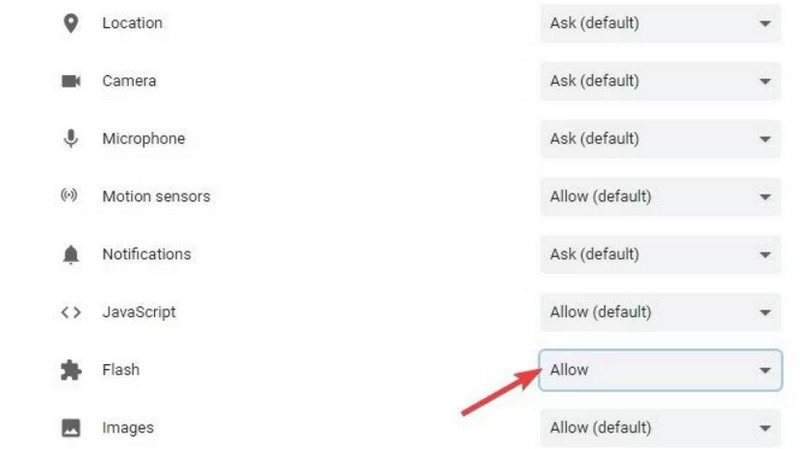
Step 1. Open the Google Chrome browser on your computer. Navigate to the page of your target video.
Step 2. Find the Lock icon on the left side of your video URL. Click on it.

Step 3. A list will be launched. Choose Flash and choose Allow in the box next to it.
Step 4. Reopen the video playback page and check if the problem has been solved.
Solução 2: Limpar cookies e cache
Cada vez que você abre um arquivo, como um vídeo, áudio ou imagem, no seu navegador, ele gera dados em cache, que são usados para reduzir o tempo de carregamento na próxima vez que você abrir a interface. No entanto, quando muitos dados em cache são acumulados, será difícil reproduzir o vídeo normalmente. Você precisa limpar o cache periodicamente para liberar mais espaço e garantir que seu navegador continue funcionando com eficiência para carregar e reproduzir novos vídeos.
Se os cookies e o cache estiverem fazendo com que o seu YouTube não reproduza vídeos no Chrome, use o guia abaixo para limpá-los.
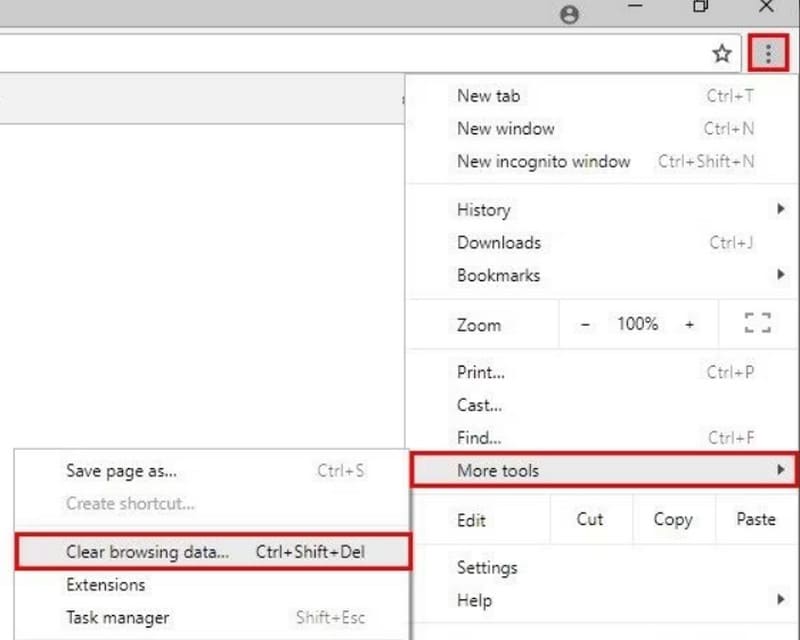
Step 1. Open your Chrome browser. Go to the top-right corner of the web page and click the three-dots icon, which represents More.
Step 2. Choose More Tools in the drop-down list and click Clear browsing data.
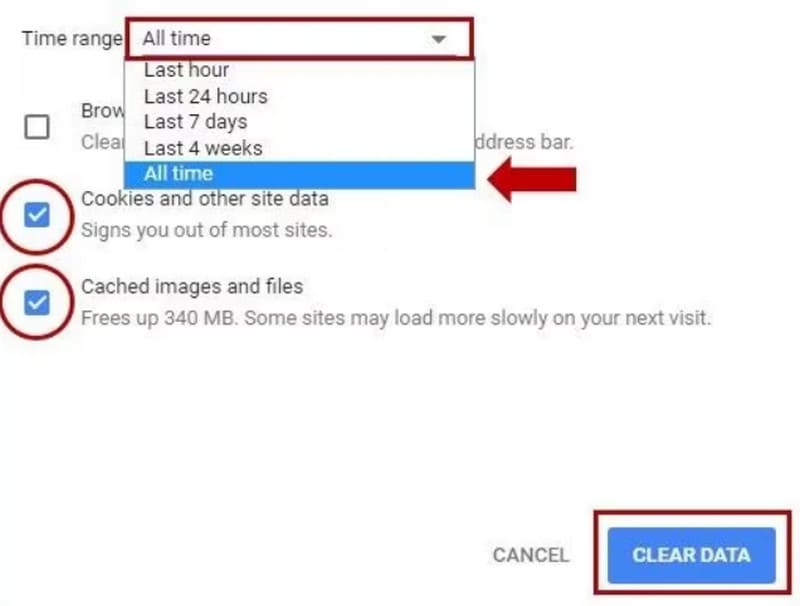
Step 3. A new pop-out window will appear. Choose Time range > All time. Then check the box next to Cookies and other site data and Cached images and files.
Step 4. Finally, click CLEAR DATA.
Solução 3: reinicie o aplicativo do navegador Chrome
Às vezes, seu navegador pode travar repentinamente ou apresentar erros inexplicáveis, assim como acontece com seu computador ou celular. A solução mais simples nesse momento é reiniciar o navegador. Se você perceber que os vídeos do YouTube, HBO Max, TikTok ou Amazon não estão sendo reproduzidos no Chrome, tente fechar o navegador e reiniciá-lo. Em seguida, acesse novamente a página que contém o vídeo desejado.
Step 1. Navigate to the address bar on the top line of the web page.
Step 2. Enter chrome://restart into it and press Enter on your keyboard.You can bookmark this website whenever you need it.

Parte 3. Perguntas frequentes sobre vídeos que não reproduzem no Chrome
Por que os vídeos não estão sendo reproduzidos no Chrome?
There are many reasons for this. It could be that the network you are connected to is unstable, the current video is corrupted, the file format is incompatible with the video player , or the browser has too much cache. You can eliminate these above possibilities one by one to lock which one is actually keeping you from watching the video properly.
Por que a transmissão ao vivo não está funcionando no meu laptop?
Suponha que você continue enfrentando lag ao assistir a transmissões ao vivo. Nesse caso, o motivo mais provável é que a velocidade do Wi-Fi ao qual seu dispositivo está conectado esteja muito baixa ou muito instável. Tente alterar a conexão de rede.
Qual é o melhor player de vídeo para um Chromebook?
The best choice is, of course, VLC Media Player. Still, you can also try more alternatives of VLC Media Player , such as QuickTime Player, Windows Media Player, etc.
Conclusão
In this post, you'll see 4 options to help you solve the problem of videos not playing in Chrome. These include enabling Adobe Flash Player, clearing the browser cache, and restarting the browser. If you find that the problem is with the video file itself, be sure to let FVC Video Repair ask you to fix everything. It's easy to use, and the repair results are immediate.
-
 3 maneiras eficazes de fazer capturas de tela no Google Chrome [Guia]
 Descubra como fazer capturas de tela de sites rapidamente no Google Chrome com estas etapas simples. Economize tempo e aumente a produtividade com nosso guia fácil de usar.
-
 Os 10 melhores jogadores HD para assistir a filmes HD no Windows / Mac / iOS / Android
 Esta é a sua última análise do player de vídeo HD. Você pode obter vantagens e desvantagens imparciais dos 10 principais players de HD do mercado. Basta ler e escolher o seu melhor player HD com suporte para todos os formatos.
-
 Remo Video Repair: Revisão abrangente atualizada em 2025
 Procurando ferramentas de reparo de vídeo online? Nós pegamos você! Obtenha uma análise aprofundada do Remo Video Repair e aprenda como ele pode corrigir seus arquivos de vídeo corrompidos com eficiência.
