


 Video Converter Ultimate
 Gravador de ecrã
 Reparo de vídeo
 Secure Download
Como corrigir o erro 0xc00d36c4 sem esforço de 3 maneiras simples
Are you one of those who see the error 0xc00d36c4 when trying to play or stream a video? Well, we've heard that many of you unfortunately experience this, but worry no more because we have the solution for you. We understand the frustration that comes with playback errors, and with that in mind, in this article, we’ll uncover how to fix the 0xc00d36c4 error and ensure a seamless video playback experience.
Navegando por problemas comuns, como codecs ausentes ou corrompidos, reprodutores de mídia desatualizados e possíveis corrompimentos de arquivos, forneceremos orientação passo a passo para ajudá-lo a solucionar problemas e resolver o erro com eficiência. Fique conosco enquanto exploramos soluções práticas que farão com que você volte a curtir seus vídeos sem complicações.

Parte 1. O que é o erro 0xc00d36c4 em filmes e músicas
O erro 0xc00d36c4 é um erro comum que ocorre ao reproduzir filmes e músicas em vários reprodutores de mídia ou plataformas de streaming. Este erro geralmente está relacionado à compatibilidade do codec, arquivos de mídia corrompidos ou problemas com o próprio reprodutor de mídia.
Existem várias causas comuns para o erro 0xc00d36c4:
Codec Issues.
Os codecs desempenham um papel crítico na reprodução de arquivos de vídeo e música. Eles são responsáveis pela codificação e decodificação de dados, garantindo que os players de mídia possam interpretar e apresentar o conteúdo corretamente. Problemas com codecs, como ausência ou corrupção, podem resultar no erro 0xc00d36c4 para filmes e arquivos de música.
Outdated Media Player.
A relevância de um media player atualizado se aplica tanto a filmes quanto a música. Usar um reprodutor de mídia desatualizado ou sem suporte pode levar a problemas de compatibilidade para ambos os tipos de arquivos, desencadeando o erro 0xc00d36c4. Atualizar regularmente o seu media player é essencial para garantir a reprodução perfeita de vários formatos, incluindo conteúdo de vídeo e áudio.
Corrupted Media File.
O risco de arquivos de mídia serem corrompidos durante downloads ou transferências é comum tanto para filmes quanto para músicas. Arquivos corrompidos, quer contenham dados de vídeo ou áudio, podem resultar no erro 0xc00d36c4 quando reproduzidos. Verificar a integridade dos arquivos é crucial para ambos os tipos de mídia para identificar e substituir conteúdo corrompido.
DRM Restrictions.
O Digital Rights Management, ou DRM, pode afetar filmes e arquivos de música. As restrições de DRM podem limitar a reprodução de conteúdo protegido em dispositivos ou reprodutores de mídia específicos, levando ao erro 0xc00d36c4. Reconhecer a presença de DRM e garantir a compatibilidade com o seu media player é essencial tanto para filmes quanto para músicas, para evitar problemas de reprodução.
Compreender esses aspectos compartilhados do erro 0xc00d36c4 em filmes e músicas ajuda os usuários a reconhecer pontos em comum nos processos de solução de problemas e resolução, independentemente do tipo de arquivo de mídia encontrado.
Parte 2. Como corrigir o erro 0xc00d36c4 usando 3 métodos diferentes
Aqui estão os três métodos diferentes que você pode usar para corrigir o erro 0xc00d36c4 sem esforço:
Método 1: usando outro reprodutor de mídia
Ao encontrar o erro 0xc00d36c4, pode ser devido a problemas de compatibilidade com o reprodutor de mídia atual. Usar um reprodutor de mídia alternativo pode resolver esse problema, pois diferentes reprodutores suportam diversos codecs e formatos de arquivo. Mudar para outro player garante uma nova tentativa de decodificação e reprodução do vídeo, potencialmente contornando os problemas que levaram ao erro em primeiro lugar.

Therefore, consider exploring alternative media players, such as VLC Media Player and its counterparts, known for their broad compatibility with various video formats. This tool, developed by the VideoLAN project, is an open-source multimedia player renowned for its versatility and cross-platform compatibility. With its user-friendly interface, customization options, and continuous updates, it offers a reliable solution for seamless playback of multimedia content without the need for additional codecs or plugins.
Mudar para um reprodutor de mídia diferente pode ser uma medida estratégica para superar possíveis problemas de compatibilidade e aumentar suas chances de resolver o erro 0xc00d36c4.
Método 2: usando a ferramenta de reparo de vídeo
If the error stems from a corrupted video file, using a video repair tool becomes crucial. Video repair tools are designed to analyze and fix issues within video files, such as corruption or incomplete data. One of the best tools you use is the FVC Video Repair. This tool, utilizing advanced AI algorithms, automatically addresses issues, ensuring high-quality results. Compatible with MP4, MOV, and 3GP formats, it seamlessly reconstructs videos, maintaining resolution, frame rate, and bitrate akin to the original sample. Moreover, this tool is 100% safe and free from ads and malware, providing secure video repair without storing your files after completion.
Veja como usar esta ferramenta:
Step 1. First, to get the software, click on Free Download. Once it's downloaded, go ahead and install it on your computer.
Free DownloadFor Windows 7 or laterSecure Download
Free DownloadFor MacOS 10.7 or laterSecure Download
Step 2. Run FVC Video Repair. You will see on the left side of your screen the Red Plus button, and on the right side is the Blue Plus button. Now, click the red plus button to add the video with the 0xc00d36c4 error, and add the sample video by clicking the blue plus button.

Step 3. After that, click the Repair button. The software will process the repair of your video file.
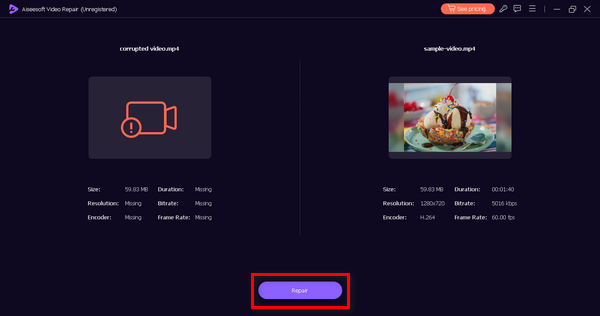
Step 4. Lastly, click the Preview button to check if the 0xc00d36c4 error has been resolved successfully. If you’re satisfied with the result, you can save the file afterward.
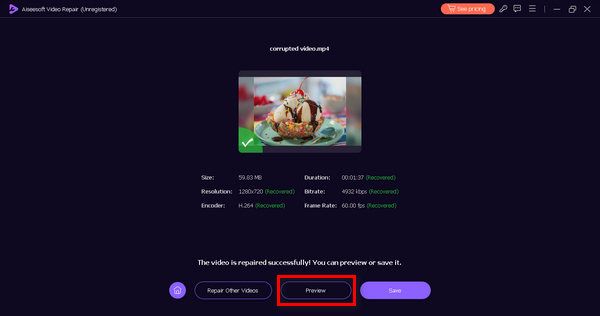
Executar uma ferramenta de reparo de vídeo como FVC Video Repair no arquivo afetado pode ajudar a reconstruir e restaurar o vídeo, resolvendo os problemas subjacentes que acionam o erro 0xc00d36c4.
Método 3: Atualizando o driver do adaptador de vídeo
Drivers de adaptador de vídeo desatualizados ou incompatíveis podem causar problemas de reprodução, incluindo o erro 0xc00d36c4. A atualização do driver do adaptador de vídeo garante que seu sistema possa renderizar e exibir conteúdo de vídeo com eficiência. Veja como você pode atualizar o driver do adaptador de vídeo:
Step 1. Go to Start, type in Device Manager, and click Open.
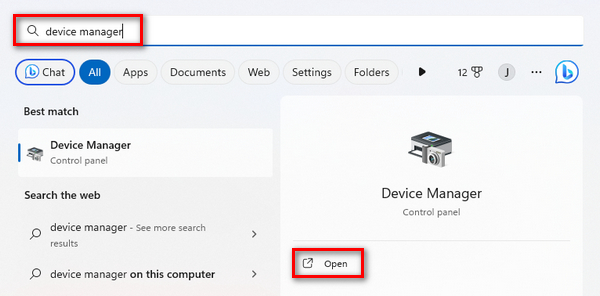
Step 2. Now, click the Display Adapter, right-click, and press Scan for Hardware Changes.
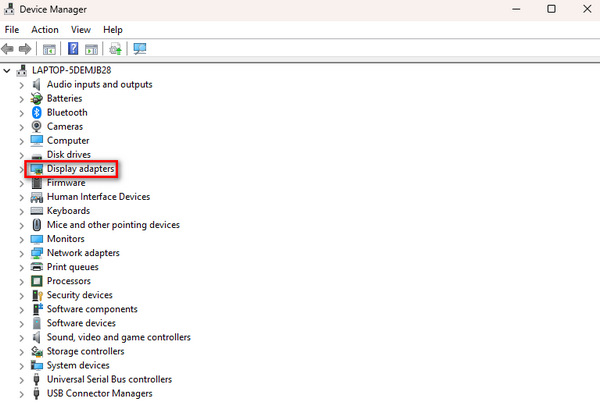
Se não houver alterações no hardware do adaptador de vídeo, você poderá pular as etapas seguintes.
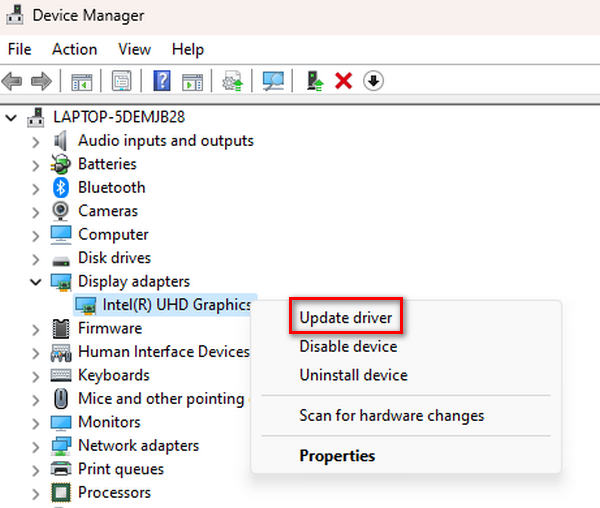
Step 3. Meanwhile, to Update the display adapter, right-click on it and click Update Driver.
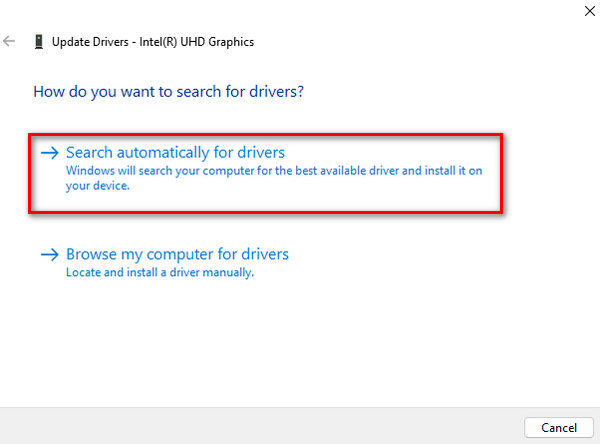
Step 4. Now, click on Search Automatically for Driver.
Newer drivers often come with improvements in video playback capabilities and enhanced compatibility, therefore, updating them helps in addressing potential conflicts and resolving errors like the 224002, 102630, 0xc00d36c4.
Parte 3. Perguntas frequentes sobre o erro 0xc00d36c4
Por que meu MP4 não reproduz 0xc00d36c4?
O erro 0xc00d36c4 com reprodução de MP4 pode ser devido a vários problemas, como problemas de codec, arquivos corrompidos ou problemas de compatibilidade com seu reprodutor de mídia. Para resolver isso, considere usar um reprodutor de mídia alternativo como o VLC ou reparar o arquivo MP4 com uma ferramenta de reparo de vídeo.
Como faço para corrigir o código de erro 0xc00d36c4 em USB?
Se você encontrar o erro 0xc00d36c4 em uma unidade USB, tente transferir o arquivo para o seu computador e reproduzi-lo a partir daí. Certifique-se de que seu reprodutor de mídia e codecs estejam atualizados. Se o problema persistir, considere usar uma ferramenta confiável de reparo de vídeo como FVC Video Repair para solucionar qualquer corrupção de arquivo que possa estar causando o erro.
Qual é o código de erro 0xc00d36b4 no Xbox?
O código de erro 0xc00d36b4 no Xbox indica um problema com a reprodução de vídeo. Para resolver isso, certifique-se de que seus arquivos de mídia estejam em um formato compatível com o Xbox e que o software do seu console esteja atualizado. Se o problema persistir, considere usar um reprodutor de mídia alternativo em seu Xbox ou reparar o arquivo de vídeo com uma ferramenta adequada.
Conclusão
In conclusion, fixing the 0xc00d36c4 error offers various effective solutions. From trying alternative media players like VLC to using video repair tools such as FVC Video Repair, users have multiple options for seamless video playback. With these diverse methods and insights, overcoming the error ensures a smooth and enjoyable video experience.
-
 Como corrigir o código de erro 102630 de forma rápida e manual
 Não deixe que o código de erro 102630 estrague sua experiência de visualização! Aprenda como consertar isso com nosso guia útil. Siga estes guias abrangentes para uma solução rápida
-
 Corrija o erro de vídeo 0xc00d36e5 de forma rápida e eficaz
 Lutando com um erro 0xc00d36e5 ao tentar reproduzir vídeos? Aprenda métodos simples, mas eficazes para corrigir esse erro e obter uma experiência de reprodução de vídeo tranquila.
-
 Como corrigir o erro 0xC10100BE em 3 métodos (100% funcionando)
 Aprenda como resolver o erro 0xC10100BE e voltar a funcionar perfeitamente em seu computador com nosso guia completo de solução de problemas.
