


 Video Converter Ultimate
 Gravador de ecrã
 Reparo de vídeo
 Secure Download
Correções rápidas do erro 0xc00d36e5 para reproduzir seus vídeos novamente
Trying to play a video, but an error code 0xc00d36e5 comes up, and it says that the file is not playable. Frustrating right? Especially when you are all set to work and watch your videos. But don’t stress! We have the solutions for you to make. Whether it is by using an automatic video repair tool or by solving it manually, this article comprehensively tailored them for you. With that, in the following sections, we'll guide you through both automated and manual methods, ensuring that you have a range of options to choose from. So, let's explore these solutions step by step to get you back to enjoying your videos without any playback interruptions.

Parte 1. Por que seus vídeos estão recebendo o código de erro 0xc00d36e5
O código de erro 0xc00d36e5 está associado a problemas de reprodução de mídia no Windows. Este erro normalmente indica que o arquivo de mídia que você está tentando reproduzir não é compatível com o reprodutor de mídia ou que há um problema com o próprio arquivo. Isso pode sugerir que o arquivo está corrompido, não está em um formato compatível ou que há um problema com os codecs necessários para a reprodução.
Aqui estão alguns motivos comuns pelos quais seus vídeos estão recebendo o código de erro 0xc00d36e5:
File Format Compatibility.
A incompatibilidade do formato de vídeo afeta a reprodução do arquivo de vídeo ou áudio que você está reproduzindo.
Corrupted File.
Um arquivo de mídia corrompido pode impedir sua reprodução.
Codec Issues.
Codecs são componentes de software que codificam e decodificam arquivos multimídia. Se os codecs necessários estiverem faltando ou desatualizados, isso poderá causar erros de reprodução.
Media Player Problems.
O próprio media player pode estar desatualizado ou não configurado corretamente.
Parte 2. Método rápido para corrigir o erro 0xc00d36e5
Using a video repair tool is a swift and effective solution for resolving error code 0xc00d36e5. These tools offer an automated repair process that quickly identifies and fixes common issues within video files, requiring minimal technical expertise with their user-friendly interfaces. One of the best and most versatile video repair tools that we can use today is the FVC Video Repair. This tool proves to be an effective solution for fixing videos encountering error code 0xc00d36e5. Specializing in repairing unplayable videos due to issues like equipment damage or system crashes, this tool supports various video formats. Moreover, utilizing the latest AI algorithm, FVC Video Repair ensures a fully automatic repair process with a user-friendly interface and high success rates. To use this tool, follow the steps below:
Step 1. First, download the software by clicking on the free download button.
Free DownloadFor Windows 7 or laterSecure Download
Free DownloadFor MacOS 10.7 or laterSecure Download
Step 2. Now, after you install it. Run the tool by clicking the Red Plus button to add the video that contains the 0xc00d36e5 error code, and add the sample video by clicking the Blue Plus button.

Step 3. Click the Repair button to start the repair process.
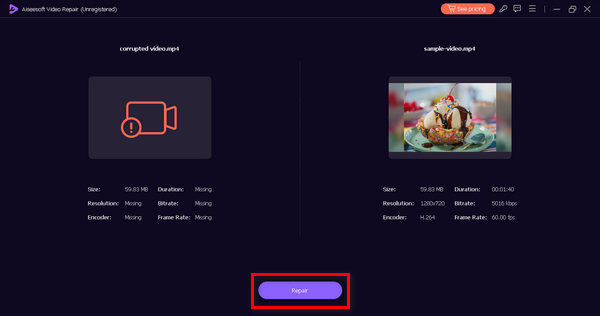
Step 4. Lastly, click the Preview button to check if the 0xc00d36e5 error code is now gone and your video is playing smoothly. If you’re good with it, you can save the file after.
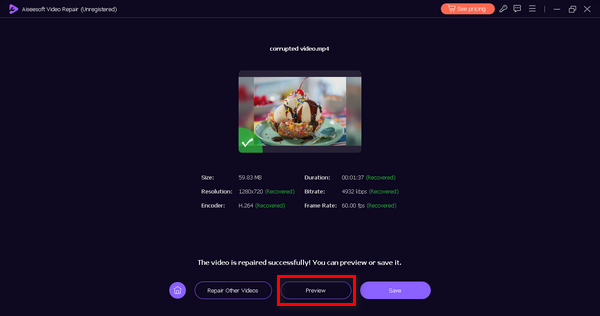
FVC Video Repair is indeed a reliable and efficient choice for resolving the video not playing or the video error code 0xc00d36e5 and restoring seamless playback.
Parte 3. 2 métodos manuais para corrigir o erro 0xc00d36e5
A seguir estão os métodos manuais que você pode usar para corrigir o código de erro de vídeo 0xc00d36e5 de forma eficaz:
Método 1: Atualizando o Windows
A atualização do sistema operacional Windows também pode atualizar o Windows Media Player e contribuir para resolver o código de erro 0xC00D36E5. O Windows Media Player está intimamente integrado à arquitetura geral do sistema, e as atualizações do sistema operacional geralmente incluem melhorias, correções de bugs e novos recursos para vários componentes, incluindo reprodução de mídia. Abaixo está o processo passo a passo para atualizar suas janelas:
Step 1. First, go to settings and click Systems.
Step 2. You’ll see the Windows Update on the right corner of your screen. Click on it.
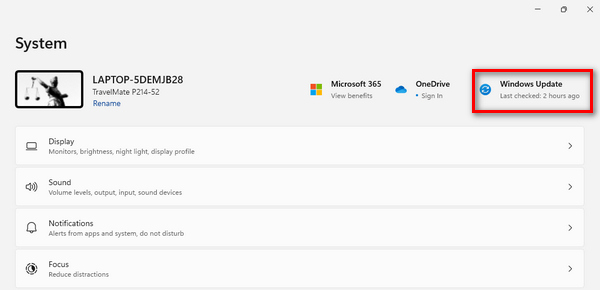
Step 3. After that, you’ll see a button that says Check for Updates. Click on that.
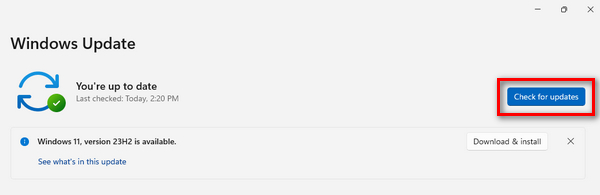
Step 4. Now, Download and Install the new update.
Ao manter o Windows atualizado por meio do Windows Update, você garante que o Windows Media Player receba as melhorias mais recentes, incluindo codecs atualizados, aprimoramentos de compatibilidade e otimizações gerais de desempenho.
Método 2: Atualizando o driver do adaptador de vídeo
Atualizar o driver do adaptador de vídeo é essencial, pois a reprodução de vídeo depende muito do processamento gráfico adequado. Um driver de vídeo desatualizado ou incompatível pode resultar em erros durante a reprodução do vídeo. Abaixo está o processo passo a passo para atualizar o driver do adaptador de vídeo:
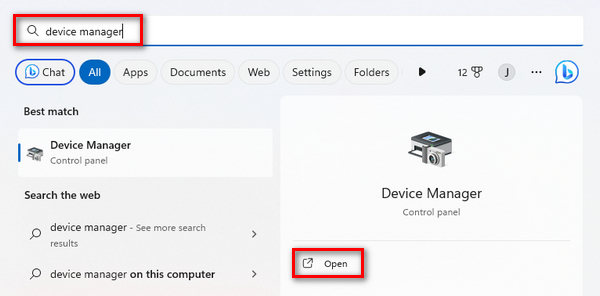
Step 1. Head to Start. You’ll see a search button, type in Device Manager, and click Open.
Step 2. After that, click the Display Adapter. Consequently, right-click and press Scan for Hardware Changes.
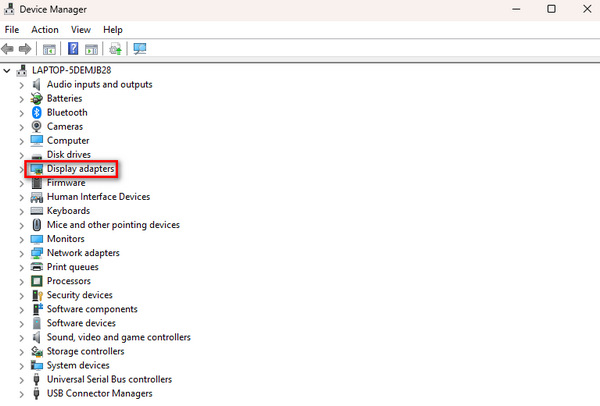
Se não houver alterações no hardware do adaptador de vídeo, você pode pular as etapas a seguir.
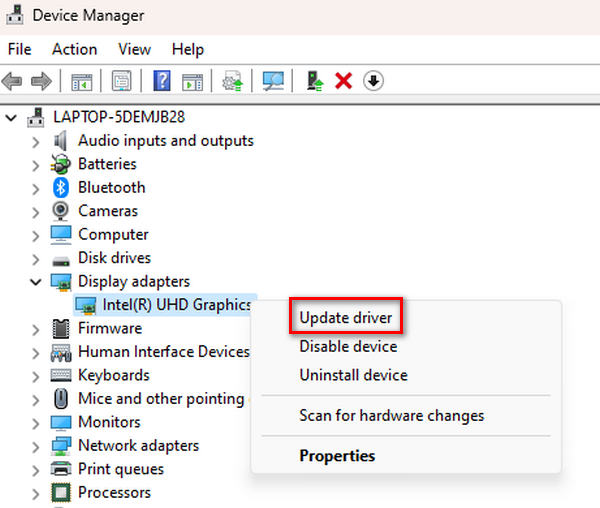
Step 3. To update the display adapter, right-click on it and click Update Driver.
Step 4. Now, click on Search Automatically for Driver.
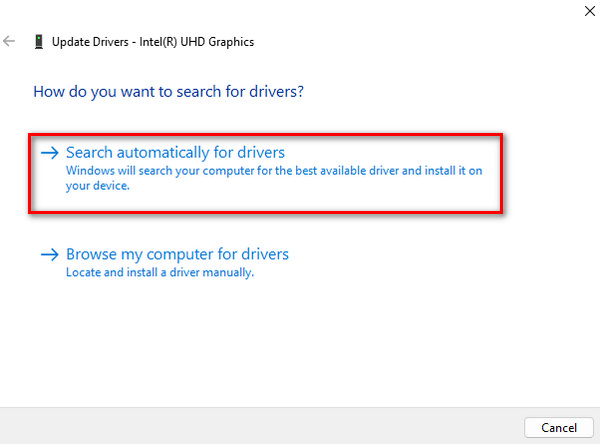
By updating the driver, users can resolve issues related to rendering and displaying video content, including video buffer, and video error code 0xC00D36E5 and improving the overall media playback experience on their system.
Parte 4. Perguntas frequentes sobre o erro 0xcd00d36e5
Por que os vídeos ficam indisponíveis?
Os vídeos podem ficar indisponíveis por vários motivos, como arquivos corrompidos, formatos incompatíveis, mídia de armazenamento danificada ou problemas com o reprodutor de mídia. Além disso, problemas de rede, downloads incompletos ou interrupções durante transferências de arquivos podem contribuir para a indisponibilidade dos vídeos.
Por que meu vídeo não pode ser reproduzido?
Seu vídeo pode não ser reproduzido devido a fatores como corrupção, codecs ausentes ou formato incompatível. Danos ao equipamento, falhas no sistema ou ataques de vírus também podem tornar os vídeos impossíveis de reproduzir. Nesses casos, o uso de ferramentas de reparo de vídeo ou a atualização do reprodutor de mídia e dos componentes do sistema muitas vezes pode resolver os problemas.
Como faço para recuperar um vídeo que não pode ser reproduzido?
A recuperação de um vídeo que não pode ser reproduzido pode ser conseguida através de vários métodos. Usar uma ferramenta de reparo de vídeo é uma abordagem comum; essas ferramentas analisam e corrigem automaticamente problemas no arquivo de vídeo. Alternativamente, você pode tentar atualizar seu reprodutor de mídia, verificar a compatibilidade do arquivo ou reparar manualmente o arquivo usando comandos ou software especializado. Se você tiver um backup, restaurar uma versão anterior também pode ser uma opção.
Qual é o papel da interrupção da transferência de arquivos na indisponibilidade do vídeo?
As interrupções na transferência de arquivos podem contribuir significativamente para que os vídeos fiquem indisponíveis. Se houver interrupções durante o processo de transferência, isso poderá levar a downloads incompletos ou arquivos de vídeo corrompidos. Problemas de rede ou interrupções repentinas durante a cópia ou movimentação de vídeos para diferentes locais de armazenamento podem resultar na perda de integridade dos dados, impossibilitando a reprodução dos vídeos. Garantir transferências de arquivos estáveis e ininterruptas pode atenuar esse problema.
Conclusão
In conclusion, addressing the 0xc00d36e5 error is not hard when you have the right information on how to fix it. However, the methods to resolve them vary on the nature of the cause of the error, so it is important to understand them first.
-
 Corrija o erro 0xc00d36c4 com estes 3 métodos comprovados [2024]
 Está enfrentando o código de erro de vídeo 0xc00d36c4 durante a reprodução de um vídeo? Siga nosso guia para obter etapas rápidas para resolver o problema e desfrutar de uma reprodução de vídeo ininterrupta.
-
 Como corrigir rapidamente o código de erro de vídeo 224002 de maneira eficaz
 Você está tendo dificuldade em encontrar a melhor solução para corrigir o código de erro 224002 rapidamente? Aprenda-os neste artigo e corrija-os sozinho com facilidade.
-
 Como corrigir o código de erro 102630 de forma rápida e manual
 Não deixe o código de erro 102630 arruinar sua experiência de visualização! Aprenda como consertar isso com nosso guia útil. Siga estes guias abrangentes para uma solução rápida
