


 Video Converter Ultimate
 Gravador de ecrã
 Reparo de vídeo
 Secure Download
Soluções rápidas para erro de vídeo HTML5 não encontrado
It’s a total buzzkill when you experience an HTML5 video not found error when trying to play a video. But fear not because there’s a way to fix this issue and get back to enjoying your content without a hitch. Instead of letting this interruption ruin your viewing experience, take a deep breath and follow the steps outlined in this article. We'll walk you through the troubleshooting process and help you resolve the error like a pro. So, don't let a minor glitch disrupt your entertainment. Soon enough, you'll be back to enjoying seamless video playback without any pesky interruptions.
Vamos começar a resolver esse problema e aprimorar sua experiência de assistir vídeos online!

Parte 1. O que é o vídeo que não reproduz vídeos HTML5 no navegador
O vídeo HTML5 é uma forma moderna de reproduzir vídeos em navegadores da web. Ele substitui o antigo método de uso do Adobe Flash, que era complicado. Ele funciona em todos os navegadores e vem com controles integrados, como reprodução automática e ajuste de volume, tornando mais fácil para os desenvolvedores criarem uma melhor experiência de vídeo em sites. Agora é a escolha padrão para reproduzir vídeos online. Então, qual vídeo HTML5 não foi encontrado?
It is an error that happens when the browser can’t locate, and video is not playing on HTML5. Instead of displaying the expected video content, the user encounters a message indicating that the HTML5 video cannot be found or accessed.
Parte 2. Como consertar vídeo HTML5 não encontrado
Existem vários motivos pelos quais o vídeo HTML5 não é encontrado. O erro ocorre ao tentar reproduzir um vídeo. Então, aqui estão os métodos para corrigir facilmente esse erro:
Método 1: atualizando seus navegadores
Garantir que seu navegador esteja atualizado é uma abordagem útil para solucionar problemas como bugs e falhas técnicas. Além disso, manter a versão mais recente do seu navegador costuma ser eficaz na prevenção de problemas comuns, como erros de vídeo HTML5 não encontrado.
Step 1. First, Open your Chrome.
Step 2. Next, click those three little dots or the Customize Control Button up in the right-hand corner.
Step 3. Now, click Help.
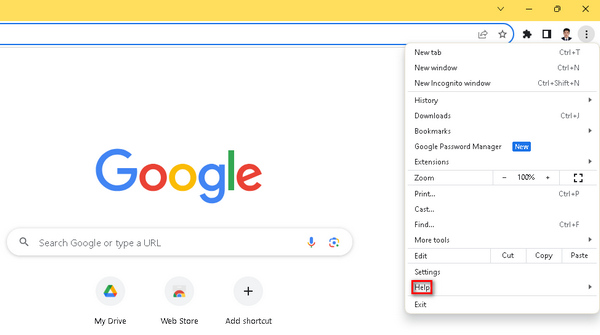
Step 4. After that, choose About Google Chrome. If there's a new version waiting, you'll spot an Update Google Chrome option. If not, you'll see a Relaunch button.
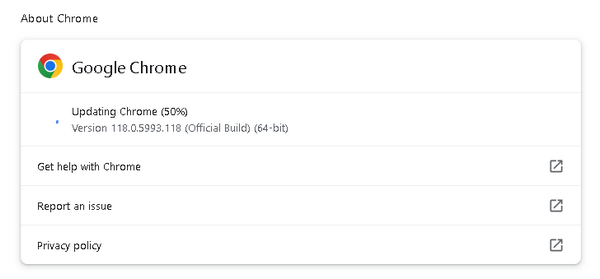
Atualizar seu Google Chrome não garante a correção do código de erro de vídeo HTML5 não encontrado. Ainda é essencial considerar a verificação de outros fatores e usar ferramentas de software para corrigi-los.
Método 2: usando a ferramenta de reparo de vídeo
Using a video tool can effectively resolve the HTML5 video not found error. FVC Video Repair, equipped with advanced AI algorithms, efficiently fixes any issues causing unplayable videos in formats like MP4, MOV, and 3GP, ensuring high-quality results. Users can preview the fixed video before saving, making this powerful tool a reliable solution for seamless video playback on web browsers. Moreover, this tool simplifies the troubleshooting process, offering a quick and efficient way to address common video playback issues, enhancing the overall viewing experience. To use this, here are the steps you need to follow:
Step 1. First, Download from their official website the software and install it to your device.
Free DownloadFor Windows 7 or laterSecure Download
Free DownloadFor MacOS 10.7 or laterSecure Download
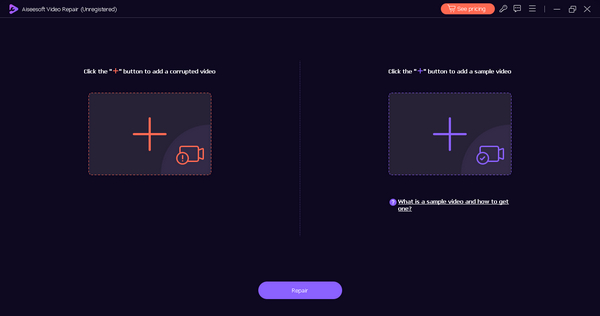
Step 2. Next, run the tool. You will see two buttons, where on the left side of your screen is the Red Plus button, and on the right side is the Blue Plus button. Now, to fix the HTML5 video not playing error, click the red plus button to add the video and add the sample video by clicking the blue plus button.
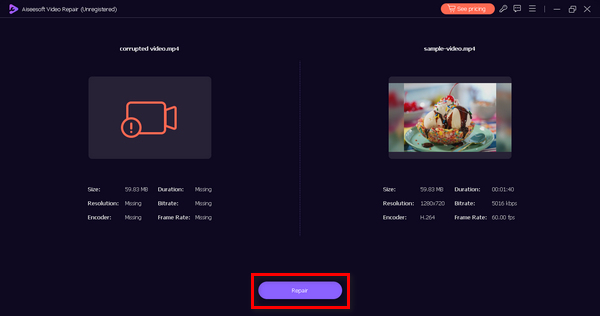
Step 3. After that, click the Repair button.
Step 4. Lastly, click the Preview button to check if the HTML5 video not found still appears. If everything is great, you can save the file afterward.
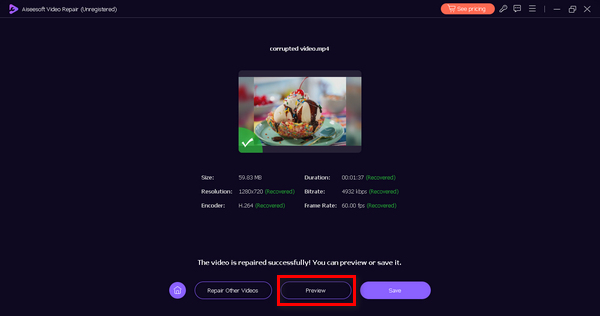
FVC Video Repair é realmente uma ferramenta versátil. Com seus amplos recursos de correção de problemas de vídeo, esta ferramenta pode ser sua ferramenta ideal sempre que você tiver problemas e erros em seus vídeos.
Método 3: limpar o cache e os cookies do navegador
Limpar o cache e os cookies do navegador é crucial para resolver problemas de reprodução de vídeo HTML5 causados por corrupção de dados. Cache ou cookies corrompidos podem atrapalhar a funcionalidade do site, causando problemas na reprodução do vídeo. O cache armazena recursos de longo prazo do site e os cookies retêm as preferências do usuário. Ao limpar esses arquivos, você elimina problemas, permitindo que o navegador busque dados novos e livres de erros do site e, consequentemente, resolva o problema de vídeo HTML5 não encontrado. Veja como você pode limpar o cache e os cookies do navegador:
Step 1. Start by entering the Control Panel in the search bar and opening it.
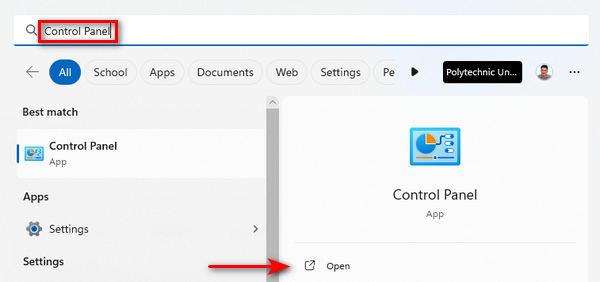
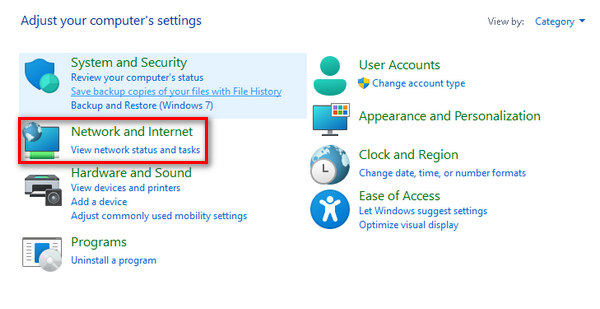
Step 2. Within the Control Panel, locate and select Network and Internet options.
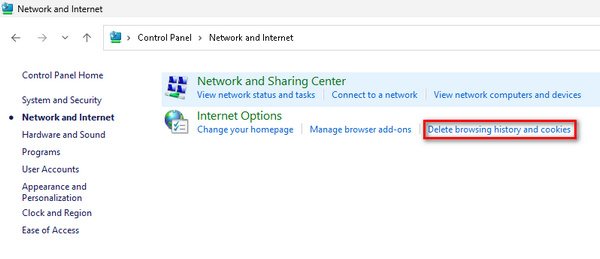
Step 3. Find Delete Browsing History and Cookies, then click on it.
Step 4. A tab will appear, allowing you to check the boxes for items you want to erase. Once selected, click the Delete button to complete the process.
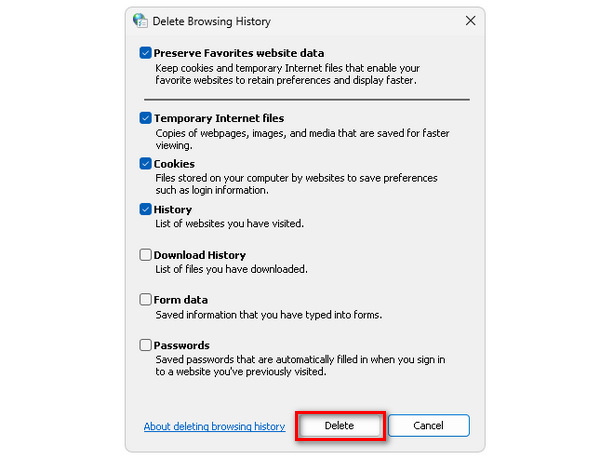
By doing this method, you don’t only prevent HTML5 video not found errors from happening but also other video errors that are causing trouble with browsers. This solution is also working when your video is frozen, glitching, or more.
Parte 3. Perguntas frequentes sobre vídeo HTML5 não encontrado
Por que o Chrome não reproduz vídeos HTML5?
O Chrome pode não reproduzir vídeos HTML5 por vários motivos, incluindo versões desatualizadas do navegador, extensões de navegador conflitantes ou problemas com o arquivo de vídeo ou site. Para solucionar problemas, tente atualizar o Chrome, desabilitar extensões e verificar se há problemas específicos do site.
O que é vídeo HTML5 não encontrado no Firefox?
Vídeo HTML5 não encontrado no Firefox indica que o navegador não consegue localizar ou reproduzir o vídeo especificado. As possíveis causas incluem problemas de compatibilidade, problemas de rede ou erros no arquivo de vídeo. Para resolver isso, considere atualizar o Firefox, verificar a conectividade da rede ou tentar uma fonte de vídeo alternativa.
Como habilito o HTML5 no Chrome Android?
A ativação do HTML5 no Chrome no Android normalmente é automática. No entanto, você pode garantir o suporte a HTML5 mantendo seu aplicativo Chrome atualizado por meio da Google Play Store. Além disso, limpar o cache e os cookies do navegador pode resolver quaisquer problemas relacionados à reprodução de vídeo HTML5 no Chrome para Android.
Por que os vídeos HTML5 às vezes apresentam problemas de reprodução?
Os vídeos HTML5 podem apresentar problemas de reprodução devido a fatores como compatibilidade do navegador, software desatualizado, problemas de rede ou erros no arquivo de vídeo. Garantir que seu navegador esteja atualizado, verificar a conectividade da rede e a integridade do arquivo de vídeo pode ajudar a resolver problemas de reprodução.
Como posso solucionar problemas de vídeo HTML5 sem encontrar erros no meu site?
Se você encontrar erros de vídeo HTML5 não encontrado em seu site, comece verificando a localização e integridade do arquivo de vídeo. Apenas certifique-se de que a pasta do arquivo esteja correta e que o arquivo não esteja corrompido. Além disso, revise o código HTML do seu site para confirmar a incorporação adequada do elemento de vídeo. Testar em diferentes navegadores e dispositivos também pode ajudar a identificar e resolver problemas de compatibilidade.
Conclusão
It is indeed that resolving the HTML5 video not found error is as easy as you might think. So, whether you're updating your browser or using FVC Video Repair, these simple steps empower you to overcome interruptions in your video experience. Take control, follow these solutions, and enjoy uninterrupted, high-quality video content. Elevate your entertainment effortlessly with these effective fixes!
-
 O que é o código de erro 0xc00d5212 e como resolvê-lo?
 Se você encontrar o código de erro 0xc00d5212, este guia é para você. Siga estes métodos de solução de problemas para resolver o erro.
-
 Como resolver rapidamente o código de erro de vídeo 23301 [Guia]
 Você está reproduzindo um vídeo que de repente mostra 'este arquivo de vídeo não pode ser reproduzido com o código de erro 2330'? Leia nosso guia completo para saber como consertar isso facilmente.
-
 Código de erro 232011: do que se trata e como corrigi-lo
 Aprenda como solucionar e resolver o código de erro 232011 em seu computador com estas dicas fáceis e eficazes. Não deixe mais que esse erro atrapalhe o uso do computador!
