


 Video Converter Ultimate
 Gravador de ecrã
 Reparo de vídeo
 Secure Download
Como consertar a falta de som no Instagram [100% funcionando]
Do your videos have no sound on Instagram after uploading them? Well, you are not alone, as many users have experienced the same problem as yours. The good news is there’s a solution to address this common problem. If you've been grappling with silent videos on your Instagram feed, you're about to discover an easy fix that can restore the audio to your uploaded content. Follow the steps below to swiftly resolve the no-sound problem and ensure your videos are ready for seamless playback on Instagram.

Parte 1. Por que meu Instagram não tem som
Se você estiver enfrentando problemas como falta de som no Instagram, pode haver vários motivos para isso. Aqui estão algumas causas potenciais:
Muted Media.
Os criadores de conteúdo no Instagram têm a opção de silenciar o áudio ao enviar vídeos. Se não houver som, é possível que a pessoa que postou o conteúdo tenha optado por desligar o áudio intencionalmente.
Device Volume Settings.
As configurações de volume controlam a saída de som do seu dispositivo. Se o dispositivo estiver no modo mudo ou se o volume estiver muito baixo, você não ouvirá nenhum som enquanto assiste aos vídeos do Instagram. É essencial verificar e ajustar essas configurações adequadamente.
App Settings.
O aplicativo Instagram possui configurações específicas que controlam a reprodução de áudio. Se houver um problema com as configurações do aplicativo no seu dispositivo, isso poderá impedir a reprodução do som. É importante navegar pelas configurações do aplicativo para garantir que o áudio esteja ativado.
Media Volume Control.
O Instagram usa a configuração de volume de mídia do seu dispositivo para controlar o som durante a reprodução do vídeo. Se o volume da mídia estiver silenciado ou muito baixo, isso afetará sua capacidade de ouvir áudio no Instagram. Esta configuração precisa ser configurada adequadamente para que o som seja audível.
Internet Connection.
A qualidade da sua conexão com a Internet desempenha um papel fundamental na reprodução de conteúdo de mídia no Instagram, incluindo som. Uma conexão fraca com a Internet pode fazer com que os vídeos não carreguem corretamente, causando falta de som. É crucial ter uma conexão de Internet estável e confiável para uma reprodução de mídia contínua.
Parte 2. Método rápido para consertar meu Instagram que não tem som
A maneira mais comum de corrigir vídeos sem som de forma rápida e automática no Instagram é usar uma ferramenta de reparo de vídeo para resolver problemas no próprio vídeo. Ao enfrentar problemas de áudio em seus uploads do Instagram, utilizar uma ferramenta confiável de reparo de vídeo torna-se essencial para restaurar o som ausente.
FVC Video Repair is the ultimate solution to rectify video no-sound issues on Instagram. Driven by AI, this tool not only identifies but also repairs errors in your video files, ensuring they are in the right format and encoding for seamless playback. With its user-friendly interface, resolving no-sound problems becomes a straightforward process.
A seguir estão as etapas para usar esta ferramenta:
Step 1. Connect your device to a PC or desktop for easy video transfer.
Step 2. Download and install the FVC Video Repair software on your PC or desktop.
Free DownloadFor Windows 7 or laterSecure Download
Free DownloadFor MacOS 10.7 or laterSecure Download
Step 3. Add the no video sound on Instagram from your device using the Red Plus button. Include a sample video by clicking the Blue Plus button.
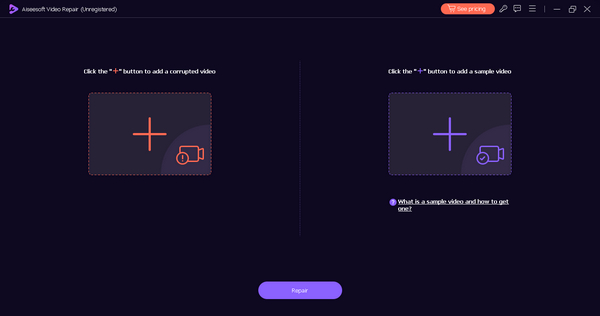
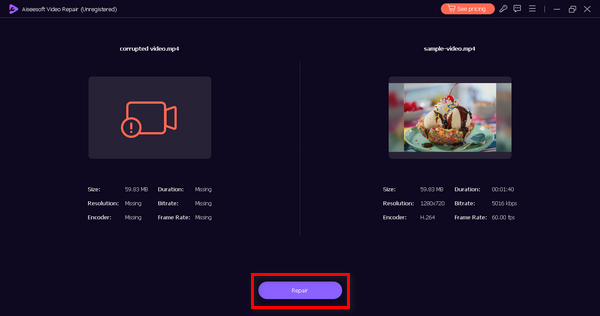
Step 4. Click the Repair button after adding the videos.
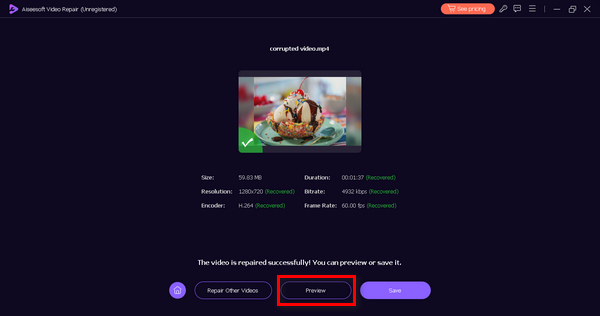
Step 5. Verify the repaired video's playability by clicking the Preview button. Once satisfied, save the fixed video by clicking the Save button.
Com o FVC Video Repair, você pode resolver com segurança o problema de falta de som e aprimorar seus vídeos para uma experiência mais tranquila no Instagram.
Parte 3. Método manual para consertar meu Instagram que não tem som
Existem também outros métodos para corrigir a falta de som no Instagram. A seguir estão as soluções manuais que você pode executar para corrigir esse problema:
Método 1: verifique o status da sua conectividade com a Internet
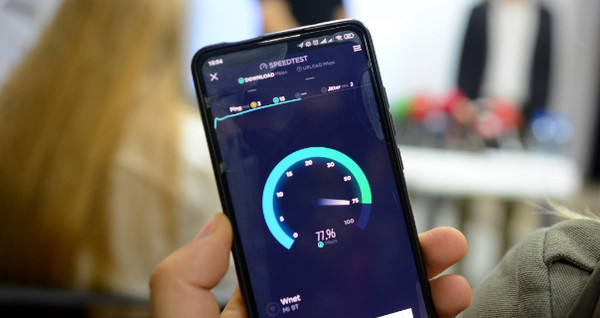
Checking your internet connection is crucial in resolving issues related to the no sound on Instagram videos. Weak internet connections are a major reason video content on Instagram can be streamed smoothly without interruptions or delays. If the connection is weak, it may result in video freezing or the inability to load the video content, which can lead to a lack of sound.
Ao usar uma ferramenta de teste de velocidade online, você pode avaliar a qualidade e a estabilidade da sua conexão com a Internet. Este método é uma etapa fundamental porque uma conexão confiável é essencial para o bom funcionamento do conteúdo multimídia no Instagram. Se a ligação à Internet for identificada como o problema, ações como reiniciar o router podem ajudar a melhorar a sua estabilidade.
Método 2: atualizando seu aplicativo Instagram
Atualizar o aplicativo Instagram é essencial para resolver possíveis problemas relacionados a bugs, falhas ou problemas de compatibilidade que podem fazer com que os vídeos sejam reproduzidos sem som. Os desenvolvedores de aplicativos lançam atualizações regularmente para melhorar o desempenho do aplicativo, corrigir bugs e introduzir novos recursos. Ao manter seu aplicativo Instagram atualizado, você garante que quaisquer problemas que afetem a reprodução de vídeos, incluindo problemas relacionados ao som, sejam resolvidos.
To update your Instagram app, go to the App Store if you’re an Iphone user or to Google Play if you are an Android user and search for the app. You’ll see the Update button. Click on it.
This is also the solution when videos are not playing on Instagram.
Parte 4. Perguntas frequentes sobre sem som no Instagram
Como ligo o som do Instagram?
To turn on the sound for Instagram, follow these steps:
Step 1. Open the Instagram app on your device.
Step 2. Go to your profile and type on your profile picture in the bottom right corner.
Step 3. Tap on the three horizontal lines in the top right corner to open the menu.
Step 4. Under the Account section, tap on Sounds.
Step 5. Toggle on the Sound Effects and Voice Messages options if they are turned off.
Por que meus rolos do Instagram estão silenciosos?
If your Instagram reels are silent, there could be a few reasons for this issue:
◆ Check if the device's volume is turned up. It might seem obvious, but sometimes the volume is accidentally muted.
◆ Confirm that the Instagram app has the necessary permissions to access your device's audio. Go to your device settings, find Instagram, and ensure that it has permission to use the microphone and audio settings.
◆ If the issue persists, it could be a bug or a temporary glitch. Try closing the Instagram app and reopening it, or consider updating the app to the latest version.
Há algum problema com o Instagram agora?
Mas se você estiver com dificuldades para acessar o aplicativo no momento, poderá relatar diretamente um problema técnico ao aplicativo.
Conclusão
In conclusion, the no sound on Instagram videos is a common concern, attributed to various factors. It’s like any video problem, so when you encounter those, but hopefully not, the best method you can use is by using a video repair like FVC Video Repair.
-
 Soluções rápidas para corrigir o erro 150 de impossibilidade de reprodução de vídeo
 Você já encontrou a frustrante incapacidade de reproduzir o erro de vídeo 150 durante sua experiência de exibição de vídeo? Não se preocupe porque nós explicamos como consertar isso.
-
 Como comentar GIF no Instagram [um guia passo a passo]
 Neste artigo, você aprenderá o guia passo a passo sobre como comentar GIF em postagens do Instagram. Leia mais para saber mais.
-
 Redimensionar fotos para Instagram no desktop, iPhone ou Android
 Se você deseja redimensionar suas fotos para o Instagram, mostraremos as etapas de como fazê-lo. Leia para aprender as etapas para redimensionar fotos para o Instagram.
