


 Video Converter Ultimate
 Gravador de ecrã
 Reparo de vídeo
 Secure Download
Como converter vídeos AVCHD para MP4 gratuitamente no Windows / Mac / Online
AVCHD é o formato de vídeo padrão para filmadoras Sony e Panasonic. No entanto, os vídeos AVCHD não podem ser reproduzidos pela maioria dos reprodutores e dispositivos digitais, como iPhone, Android, iMovie, QuickTime e mais. Para reproduzir e editar vídeos AVCHD, é melhor converter AVCHD para MP4. Porque MP4 é um dos formatos de vídeo mais populares em todo o mundo. Além disso, você pode manter o conteúdo de vídeo AVCHD em boa qualidade convertendo para o formato MP4. Aqui estão 5 maneiras viáveis de converter AVCHD para MP4 no Windows e Mac. Basta ler e seguir.

Parte 1: converter AVCHD para MP4 online gratuitamente
Most online AVCHD to MP4 converters have the maximum file size limit. If you want to convert large AVCHD files to MP4 online, using FVC Free Online Video Converter is your best choice. Here’re the main features of the AVCHD to MP4 online converter.
- 1. Converta AVCHD para MP4 e outros formatos com alta qualidade.
- 2. Suporte AVCHD para conversão de lote MP4.
- 3. Nenhuma marca d'água será adicionada.
- 4. Ajuste as configurações de vídeo para personalizar os vídeos AVCHD da Sony.
Step 1: Click Add Files to Convert in the official site. Download FVC launcher within half a minute.
Step 2: Browse and add your AVCHD file into the online AVCHD video converter.
Step 3: In the output section, set MP4 as the output video format. You can find it near the bottom.
Step 4: Click Convert to convert AVCHD to MP4 with no watermark online.
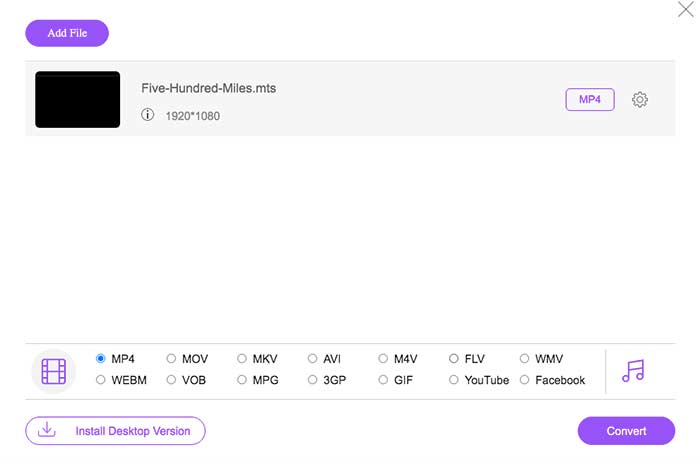
Este conversor MP4 online gratuito também pode alterar outros formatos como M2TS, MTS, MOV, MKV, WMV, TS, etc., para MP4.
Parte 2: Converter AVCHD em MP4 com HandBrake
Você pode converter AVCHD para MP4 no Mac e Windows gratuitamente com o HandBrake. É um conversor de vídeo gratuito e de código aberto que pode converter vídeo AVCHD para o formato MP4 em seu computador.
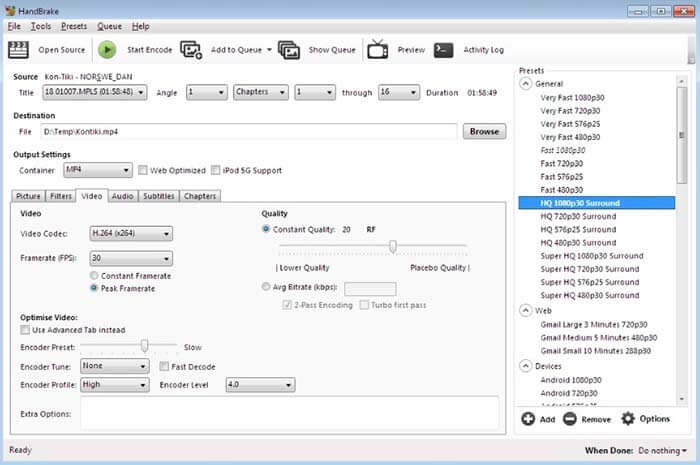
Step 1: Install and run Handbrake. Click Source to add an AVCHD video into HandBrake.
Step 2: In the Output Settings section, unfold the Profile list. Select MP4 file as the output format.
Step 3: Click Start on the top toolbar. Now you can start the AVCHD to MP4 conversion with HandBrake.
Parte 3: Converter AVCHD para MP4 com VLC Media Player
O VLC Media Player permite aos usuários converter AVCHD para MP4 no iPhone, iPad, Android, Windows e Mac. O download é gratuito. Embora as ferramentas de conversão de vídeo não sejam intuitivas de usar.
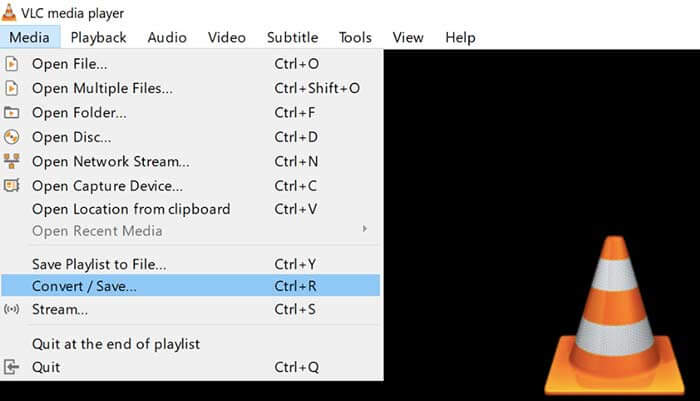
Step 1: Open VLC. Choose Convert/Save from the Media list.
Step 2: Click Add to import your AVCHD video. Then click Convert/Save near the bottom.
Step 3: In the Profile list, set MP4 as the output format for AVCHD conversion.
Step 4: Click Start to start converting AVCHD to MP4 on Windows and more platforms.
Parte 4: converter AVCHD para MP4 com FFmpeg
Se você estiver familiarizado com linhas de comando, pode usar o FFmpeg para converter AVCHD em MP4 gratuitamente também. Você pode definir o formato de saída de vídeo, tamanho do arquivo e taxa de bits de vídeo na linha de comando FFmpeg.
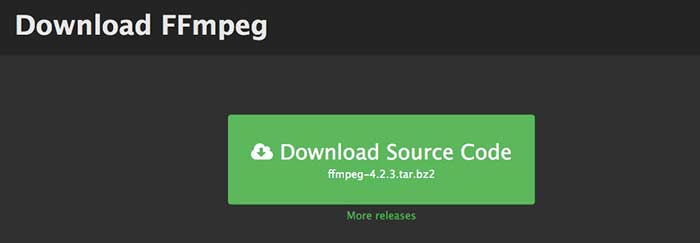
Step 1: Download and install FFmpeg on your Windows, Mac or Linux computer.
Step 2: Copy and paste IFS=$(echo -en “\n\b”); for i in *.MTS; do ffmpeg -i “$i” -vcodec mpeg4 -b:v 15M -acodec libmp3lame -b:a 192k “$i.mp4”; done.
Step 3: Press Enter on your keyboard to convert AVCHD MTS to MP4 with FFmpeg.
Parte 5: Converta AVCHD para MP4 com Freemake Video Converter
A verdade é que o Freemake Video Converter não é totalmente gratuito. Se você usar o Freemake Video Converter para converter AVCHD em MP4 gratuitamente, haverá uma marca d'água anexada aos arquivos de saída. Ou você precisa pagar pelo Freemake Gold Pack.
Step 1: Run Freemake Video Converter. Click +Video to import your AVCHD video.
Step 2: Click to MP4 near the bottom. Set the output preset and destination folder in the popup.
Step 3: Click Convert to convert AVCHD to MP4 on Sony camera with Freemake Video Converter.

Parte 6: FAQs de AVCHD para MP4
AVCHD VS MP4
AVCHD usa codec de vídeo MPEG-4 / H.264 e codec de áudio Dolby Digital AC-3. MP4 usa o mesmo codec de vídeo. No entanto, o codec de áudio MP4 é o codec MPEG-4 AAC-LC. Como resultado, o AVCHD tem um tamanho de arquivo maior com melhor qualidade do que o MP4. Mas o MP4 ainda é popular para reprodução e personalização de vídeo. Em muitos casos, você precisa alterar AVCHD para MP4 para seguir em frente.
Como importar AVCHD para o iMovie?
O iMovie oferece suporte a AVCHD limitado a uma resolução de 960 a 540. Nem todos os arquivos AVCHD podem ser abertos pelo iMovie. Portanto, você precisa converter o formato AVCHD para o iMovie para resolver o problema.
Você pode combinar vídeos AVCHD?
Sim. Você também pode converter vários arquivos AVCHD em um vídeo MP4. Muitos conversores de vídeo podem juntar videoclipes em um novo, como AnyMP4 Video Converter Ultimate e muito mais.
Ao todo, você pode converter AVCHD MTS / M2TS para MP4 no Windows, Mac e online com as ferramentas acima. Qual pode ser a melhor maneira de converter AVCHD para MP4 no seu telefone ou computador? Fique à vontade para compartilhar sua experiência e sugestão nos comentários abaixo.
-
 Como converter MOV para MP4 sem perder qualidade
 Quer converter arquivos MOV (Apple QuickTime Movie) para MP4? Esta postagem compartilha 4 métodos gratuitos para converter seus arquivos de vídeo MOV para o formato MP4 no Windows 10/8/7 / XP e Mac OS X.
-
 Os 10 principais softwares de conversão de vídeo HD gratuitos e pagos (prós e contras)
 Leia e compare para obter o melhor software conversor de vídeo HD a partir de 10 recomendações. Aqui estão as análises detalhadas de cada conversor de vídeo HD para multiplataforma.
-
 Como converter MXF para MP4 via conversor grátis
 Este post é o guia detalhado para converter MXF para MP4 no computador. Você pode obter 4 conversores MXF para MP4 gratuitos para transcodificar a camcorder MXF para MP4 em etapas simples.
