


 Video Converter Ultimate
 Gravador de ecrã
 Reparo de vídeo
 Secure Download
A maneira mais fácil de importar e adicionar DVDs à biblioteca do iTunes
O iTunes é um reprodutor de mídia e aplicativo de gerenciamento muito conhecido para todos os dispositivos Apple e, muitas vezes, é usado para sincronizar vários arquivos de mídia, como músicas, filmes e muito mais, entre dispositivos.
If you have a collection of DVDs and you want to add them to your iTunes, then the DVDs must be converted to a digital format. That’s why, in this article, you will be learning two things: ripping DVDs because you can’t sync a physical DVD to iTunes. After that, once it has been converted to a digital format, it’s time to learn how to add DVD to iTunes. Ready to import your DVDs to your iTunes and sync them all over your Apple devices? Then, let’s get started!

Parte 1. Quais formatos de vídeo o iTunes suporta?
Antes de ripar seus DVDs para o formato digital, você precisa saber qual formato o iTunes suporta para evitar problemas de compatibilidade. O iTunes é muito específico quanto aos formatos que suporta. Portanto, aprender e entender os formatos suportados é importante para evitar qualquer inconveniente quando você finalmente adicionar um DVD ao iTunes.
Formatos suportados pelo iTunes:
• MP4
• MOV
• H.264
• CAA
Com isso, certifique-se de que, ao copiar seus DVDs, o formato escolhido seja compatível com o iTunes.
Parte 2. Copie o DVD para transferência no iTunes
Existem duas maneiras de digitalizar DVDs, e esse processo envolve ripar e converter um disco físico. Dessa forma, o conteúdo de mídia do DVD é ripado e convertido para qualquer formato digital. Depois disso, você pode adicioná-lo facilmente ao seu iTunes.
Método 1. Extrair DVD usando o AnyMP4 DVD Ripper (FVC selecionado)
O AnyMP4 DVD Ripper, escolhido pela FVC, é uma ferramenta completa e renomada que possui uma incrível capacidade de lidar com diversos formatos de entrada e saída de mídia, incluindo DVDs. Essa característica é crucial para extrair DVDs e convertê-los para qualquer formato digital. Além disso, com a tecnologia de codificação avançada que a ferramenta oferece, ela preserva a qualidade do conteúdo do DVD após a extração. Por fim, este extrator de DVD também conta com um mecanismo de conversão rápido com processamento baseado em GPU e CPU, o que torna a extração mais veloz em comparação com outras ferramentas.
Steps on how to rip DVD to iTunes using the FVC picked AnyMP4 DVD Ripper:
Step 1. Download and install the FVC-picked AnyMP4 DVD Ripper on your desktop and launch it.
Free DownloadFor Windows 7 or laterSecure Download
Free DownloadFor MacOS 10.7 or laterSecure Download
Note: Ensure that you have inserted the DVD into your computer’s DVD drive.
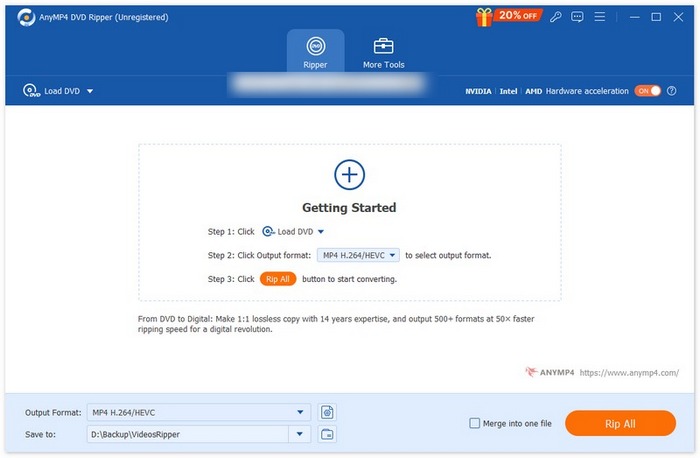
Step 2. Then, launch AnyMP4 DVD Ripper and click the Getting Started area to read your disk.
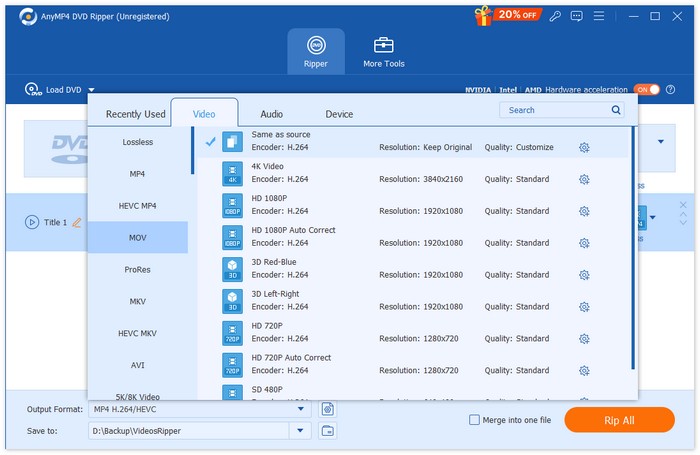
Step 3. After that, click on the Output Format below and choose the format of your choice from the Video tab. Don’t forget that iTunes only supports MP4, MOV, H.264, and AAC. Once done, just simply click on the Convert All button to start ripping your DVD.
Seu DVD está pronto para ser transferido para o iTunes! Ripar DVDs para digitalizar seu conteúdo é superfácil. Você só precisa carregar o DVD, escolher um formato de saída e convertê-lo. Além disso, a qualidade de saída é de primeira qualidade, garantindo que o DVD ripado tenha a mesma qualidade. Portanto, se você está procurando um ripador de DVD para adicionar DVDs facilmente ao iTunes, esta ferramenta é uma ótima escolha.
Método 2. Copie o DVD usando o HandBrake
Meanwhile, if you prefer a free and open-source tool to rip your DVDs for iTunes transfer, HandBrake might be for you. This tool supports a wide range of most used video formats, as well as inputs such as DVD and Blu-ray. With this, HandBrake can solve the problem if you want to add DVDs to iTunes, as it first requires ripping DVD content. With its rich support for varying audio and video formats, this tool makes it easy and efficient to rip DVDs and Blu-rays into digital files.
Steps on how to rip DVDs to iTunes using HandBrake:
Step 1. First, on your MacBook, insert the DVD into the disk drive.
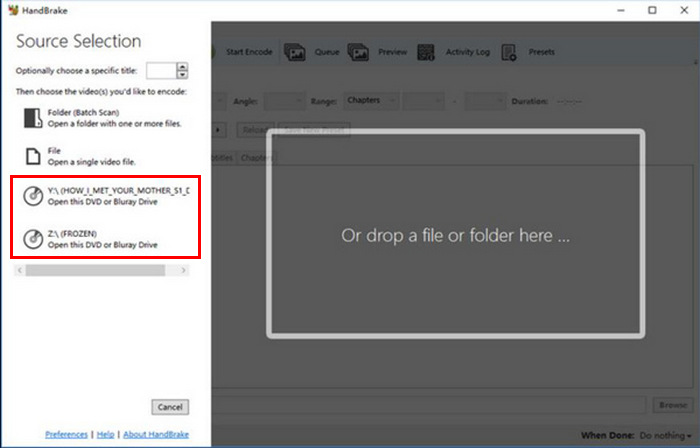
Step 2. Next, insert your DVD into the DVD-ROM. After that, launch the tool and select your DVD under Source Selection. The tool will then start scanning the DVD movie titles.
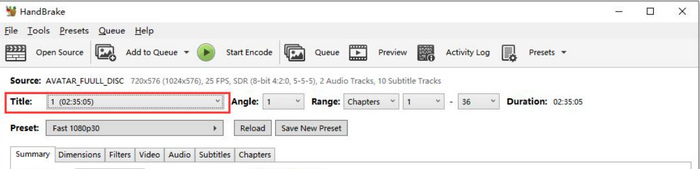
Step 3. After that, select the title you want to rip by going to the Title’s drop-down menu.
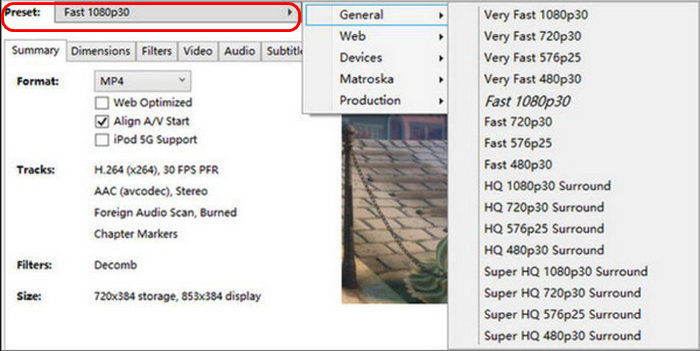
Step 4. Next, click the Preset button and customize your settings to decide on the quality of your output file.
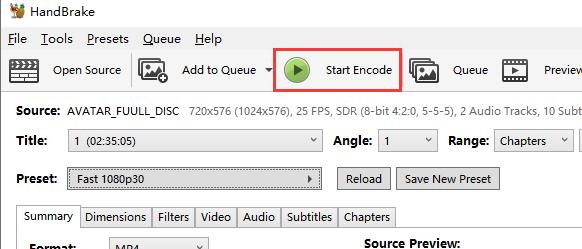
Step 5. Once you’ve chosen a name and preset, it’s now time to rip the DVD by clicking the Start Encode button at the top of the window. You'll see a progress bar at the bottom that tells you how much time you have left to rip.
Note: HandBrake can’t directly handle copy-protected DVDs. However, users have the option to install libdvdcss to bypass copy protection.
Parte 3. Importe arquivos extraídos de DVD para o iTunes
Após ripar o DVD, significa que você tem uma versão digitalizada do arquivo. Com isso, você pode transferi-lo facilmente para o iTunes. Para isso, siga os passos abaixo:
Step 1. First, on your computer, open the iTunes app.
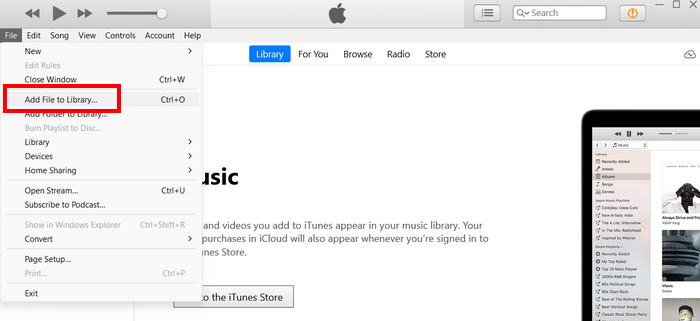
Step 2. After that, tap the File options and click Add File to Library. From there, look for the ripped file that you’re going to transfer.
Step 3. The next thing that you need to do is connect your iPad to your computer via a USB cable.
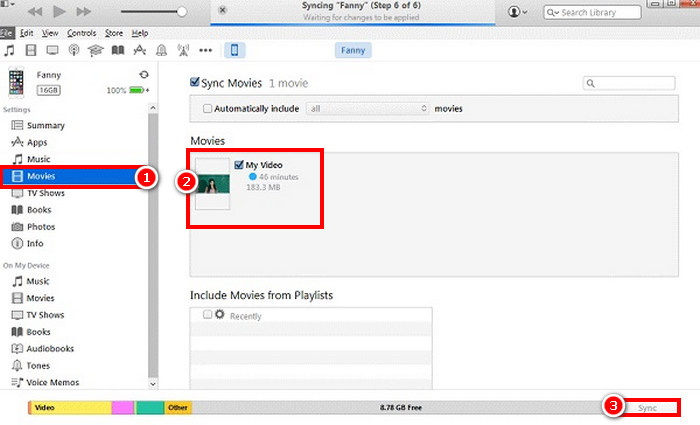
Step 4. Take note that the iPad icon should appear on the left side of your iTunes under the Devices tab. After that, click on it and go to the Movies tab.
Step 5. Check the Sync Movies checkbox, select the DVD movies you just imported to your iTunes library, and press Sync.
Note: It is important to take note of the formats compatible with iTunes MP4, MOV, H.264, or AAC before transferring them. If the files are not in a supported format, you may encounter issues during the transfer or playback process.
Parte 4. Perguntas frequentes sobre como adicionar DVD ao iTunes
Posso adicionar um DVD físico diretamente ao iTunes?
Infelizmente, não. Você não pode adicionar um DVD físico diretamente ao iTunes. Para transferir o conteúdo do DVD, você precisa primeiro extrair e converter o DVD para um formato digital compatível com o iTunes. Depois disso, você poderá adicionar DVDs ao iTunes.
O que devo fazer se meu arquivo de DVD extraído não estiver aparecendo no iTunes?
Se o arquivo de DVD copiado não estiver aparecendo no iTunes, a primeira coisa que você precisa fazer é verificar se o formato do arquivo é compatível com o iTunes. Em seguida, certifique-se de ter adicionado o arquivo corretamente e, se ele ainda não aparecer, verifique se não está corrompido. Em alguns casos, pode ser necessário reimportar o arquivo ou copiar o DVD novamente para resolver o problema.
Posso transferir vários arquivos de DVD copiados para o iTunes de uma só vez?
Sim. O iTunes permite adicionar vários arquivos à sua biblioteca simultaneamente. Você pode selecionar vários arquivos de DVD ripados acessando a opção Adicionar Arquivo à Biblioteca no iTunes.
Conclusão
Always remember that you can’t directly add DVDs to iTunes as it can’t play or handle any physical DVDs. The process will always involve ripping, where the DVDs need to be digitized first. With this, FVC picked Video Converter Ultimate and HandBrake are the best options to rip DVDs.
-
 6 melhores softwares para ripar DVDs – todas as informações que você precisa
 Neste artigo, apresentaremos 6 softwares de extração de DVD que você pode considerar usar. Você também aprenderá sobre seus prós e contras e os passos para usá-los.
-
 Como ripar um DVD em um computador Mac – 5 métodos para tentar
 Quer ripar um DVD no seu Mac, mas não sabe qual ferramenta escolher? Neste artigo, apresentamos 5 opções práticas. Leiam e explorem juntos.
-
 3 melhores ripadores de DVD de código aberto para conversão fácil de vídeo
 Procurando um ripador de DVD gratuito? Leia este artigo. Analisaremos três ripadores de DVD de código aberto que oferecem soluções fáceis para suas necessidades de conversão de vídeo.
