


 Video Converter Ultimate
 Gravador de ecrã
 Reparo de vídeo
 Secure Download
Maneira rápida de importar DVDs para o Final Cut Pro [Guia para iniciantes]
O Final Cut Pro é um software de edição de vídeo desenvolvido para usuários do macOS. É conhecido por seu conjunto abrangente de recursos, muito úteis para todos os tipos de editores de vídeo. Devido aos seus recursos, é um dos softwares de edição de vídeo mais populares no ecossistema Mac.
However, like most video editing tools, this tool does not support DVD formats, but don’t fret! In this article, we are going to show you how you can easily import DVDs to Final Cut Pro and allow you to edit them in a digitized format. If this sounds helpful, continue reading this article to learn more.

Parte 1. O Final Cut Pro suporta DVD?
O Final Cut Pro é um software profissional de edição de vídeo desenvolvido para usuários de Mac. É conhecido por seu conjunto abrangente de recursos de edição de vídeo e interface intuitiva. Este software de edição de vídeo suporta uma ampla gama de formatos de vídeo. No entanto, não suporta o formato DVD. Apesar da falta de suporte para este formato específico, quem quiser importar seus DVDs para o Final Cut Pro ainda pode fazê-lo.
O Final Cut Pro suporta formatos como MOV e muitos outros. Ou seja, os usuários ainda têm uma maneira de importar seus DVDs para este software de edição de vídeo. Para isso, precisarão de uma ferramenta de ripagem de DVD para converter seus DVDs para um formato compatível com este software de edição de vídeo.
Supported formats by Final Cut Pro:
• ProRes (422, 4444, RAW)
• QuickTime (.MOV)
• AVC-Intra
• XAVC
• XF-AVC
• DNxHD/DNxHR
• DV/DVCPRO
• H.264
• H.265/HEVC
• MPEG-4 (MP4)
• AVCHD (MTS, M2TS)
• MXF
• REDCODE RAW (R3D)
• ARRIRAW
• Blackmagic RAW (com plug-in)
Entre os formatos mais populares que podem ser escolhidos para converter seus DVDs estão o H.264, comum em contêineres MP4 e MOV, e o H.265/HEVC. Portanto, para um processo tranquilo de importação de seus DVDs para o Final Cut Pro, é importante levar em consideração esses formatos, pois são os únicos que este software de edição de vídeo suporta.
Parte 2. Como converter DVD para um formato compatível com o Final Cut Pro
Agora que você sabe que não pode importar um DVD diretamente para o Final Cut Pro, a opção de ripar DVDs se torna uma necessidade.
Para converter facilmente seu DVD para um formato compatível com o Final Cut Pro, a melhor opção é usar o AnyMP4 DVD Ripper, escolhido pela FVC. Essa ferramenta permite que os usuários extraiam facilmente seus DVDs para diversos formatos, como MOV, MP4 e muitos outros. Na verdade, ela suporta centenas de formatos de entrada e saída, garantindo que todos os usuários tenham diversas opções de formatos para escolher. Além disso, a ferramenta possui uma interface intuitiva e simples, facilitando o uso. Por fim, em termos de qualidade de saída, a qualidade do conteúdo do DVD é garantida durante e após o processo de extração, graças à codificação avançada e à tecnologia Blu-ray Hyper da ferramenta.
Here’s how to rip a DVD using the FVC-picked AnyMP4 DVD Ripper:
Step 1. First, you need to download the professional DVD ripper and install it on your device.
Free DownloadFor Windows 7 or laterSecure Download
Free DownloadFor MacOS 10.7 or laterSecure Download
Note: Before the next step, you must insert the DVD into the DVD driver on your Mac and wait for a few minutes until it is detected.
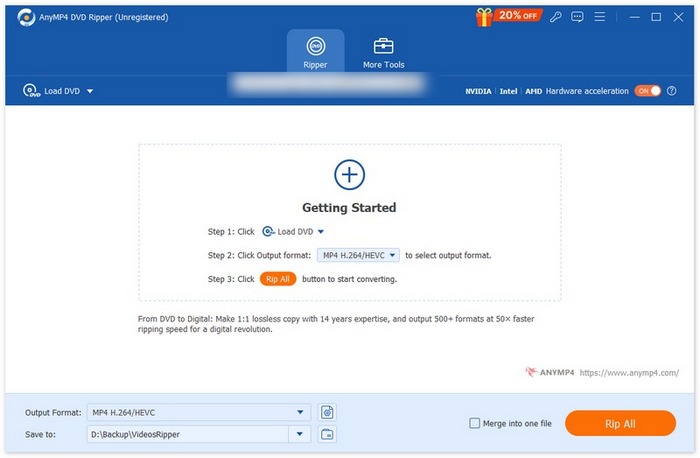
Step 2. Once the DVD is read by your device, launch this program and click the Getting Started button shaped as a plus sign at its center to load the DVD.
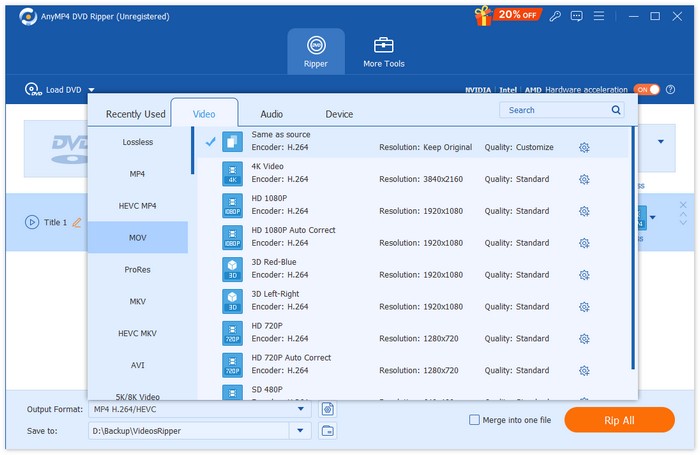
Step 3. After that, click on the Output Format below and choose the format that Final Cut Pro supports from the Video tab. Once done, click on the Rip All button to start digitizing your DVD.
Rápido e fácil, não é? Com o Video Converter Ultimate, escolhido pela FVC, você pode facilmente copiar seu DVD. Depois de usar este excelente software de cópia de DVD, você pode prosseguir para a próxima etapa: como importar o DVD para o Final Cut Pro.
Parte 3. Como importar DVD ripado para o Final Cut Pro
Agora que você finalmente aprendeu como copiar seu DVD para um formato compatível com o Final Cut Pro, o próximo passo que você precisa saber é como importar o DVD convertido para o Final Cut Pro para edição.
To import the DVD to Final Cut Pro, follow the steps below:
Step 1. First, on your Final Cut Pro, you need to click the File on the top menu bar.
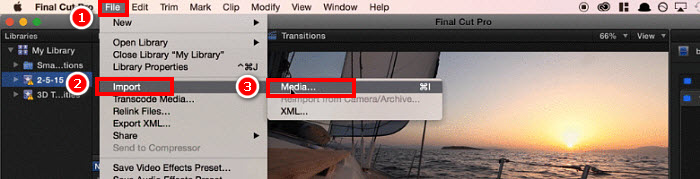
Step 2. In the File menu, select Import and choose Media or hit Command+I on your keyboard.
Step 3. Lastly, select the DVD from your local Mac and it will be loaded into Final Cut Pro.
Tip: You can also use Finder to locate your ripped DVD video and simply drag and drop the file directly into the Final Cut Pro timeline for a quick and easy import.
Parte 4. Perguntas frequentes sobre importação de DVDs para o Final Cut Pro
O Final Cut Pro pode importar DVDs diretamente?
Infelizmente, não. O Final Cut Pro não oferece suporte a formatos de DVD, o que o impede de processar arquivos de DVD diretamente. No entanto, os usuários ainda podem importar seus DVDs copiando-os para um formato compatível com o Final Cut Pro, como MOV ou MP4. Depois disso, depois que o DVD for copiado para um formato digitalizado, eles podem importá-lo facilmente.
Qual é o melhor formato para importar DVDs para o Final Cut Pro?
Os formatos recomendados para importar DVDs para o Final Cut Pro são MOV e MP4, pois são amplamente suportados e mantêm alta qualidade de vídeo.
Qual ferramenta é melhor para copiar DVDs para formatos compatíveis com o Final Cut Pro?
The FVC picked Video Converter Ultimate as an excellent tool for ripping DVDs into formats that Final Cut Pro supports, like MOV, MP4, and more. This video editing software ensures high-quality output and supports over 1,000 input and output formats.
Posso editar o conteúdo extraído do DVD diretamente no Final Cut Pro após a conversão?
Sim. Você pode editar o DVD ripado diretamente no Final Cut Pro, basta certificar-se de que ele esteja ripado para um formato compatível. Depois disso, basta importar o arquivo do DVD ripado e começar a editar.
Existe algum método rápido para importar DVDs copiados para o Final Cut Pro?
Sim. Você pode usar o Finder para localizar o arquivo de DVD extraído. Para isso, basta arrastar o arquivo diretamente para a linha do tempo do Final Cut Pro.
Conclusão
While it is indeed true that Final Cut Pro can’t directly handle DVD files, there’s nothing to be worried about. Using a third-party software tool like the FVC-picked Video Converter Ultimate can help fix this problem by ripping the DVD first to a format that this video editing software supports. So, if you’re losing hope on how to import your DVD files to Final Cut Pro, just follow the methods here and start importing your DVDs without a hassle.
-
 Como saber a capacidade de CDs/DVDs virgens [Guia]
 Curioso para saber a capacidade do seu DVD? Nós ajudamos você. Leia este artigo e aprenda como determiná-la facilmente, assim como a capacidade de CDs/DVDs pretos.
-
 O que são códigos de região de DVD e por que eles são usados [explicado]
 Quer saber sobre os códigos de região dos DVDs? Neste artigo, descubra por que esses códigos existem e como você pode desbloquear DVDs para aproveitar conteúdo global sem restrições.
-
 5 melhores ripadores de DVD gratuitos para Windows/MacOS/Linux [análise]
 Procurando um ripador de DVD gratuito para o seu disco? Neste artigo, conheça 5 ferramentas de ripagem de DVD que podem economizar dinheiro na conversão de DVD.
