


 Video Converter Ultimate
 Gravador de ecrã
 Reparo de vídeo
 Secure Download
DVD Ripper para Linux: 3 maneiras de digitalizar DVDs facilmente
Ripar DVDs não deveria ser um trabalho estressante e tedioso. É por isso que existem ripadores de DVD para tornar o processo mais rápido e fácil. Então, se você está preocupado em ripar seus DVDs no Linux, talvez esteja fazendo errado, ou a ferramenta que está usando não é para você.
In this article, learn about three ways you can easily rip DVDs in Linux. Each method will guide you through a step-by-step guide, ensuring that you are doing the exact thing to effectively and efficiently rip your DVDs. Moreover, there’s a bonus part waiting at the end of the article. So, if you’re ready to learn all of these, continue reading!!

Parte 1. Por que converter DVD para digital
Embora o DVD continue sendo uma maneira perfeita de assistir a filmes e outros tipos de conteúdo de mídia, a ascensão da digitalização e das plataformas de streaming online está lentamente acabando com o uso de DVDs. No entanto, todos esses são motivos para simplesmente jogar fora todos os seus discos. Você ainda pode fazer algo a respeito: digitalizá-los com o DVD Ripper para Linux. Abaixo estão os motivos pelos quais você deve converter DVDs para o formato digital no Linux:
• Ao digitalizar um DVD, os usuários podem garantir que terão um backup do conteúdo de mídia de seus DVDs caso o disco físico quebre.
• Os usuários podem acessar e reproduzir facilmente a versão digital de seus DVDs em vários dispositivos sem precisar de um DVD player.
• Outro motivo para tomar nota é que converter DVDs pode corrigir problemas de compatibilidade. Portanto, se você quiser reproduzir o conteúdo do seu DVD em vários dispositivos, é melhor convertê-lo para um formato digitalizado.
• Depois de digitalizar seus DVDs, você pode assisti-los onde quiser. No entanto, caso contrário, você terá que arcar com o fardo de trazer os discos físicos.
• Por fim, a digitalização de DVDs é apenas uma resposta moderna à crescente tendência de mídia digital em detrimento de formatos físicos.
Parte 2. Ripar DVD no Linux
Ripar DVDs no Linux não é difícil se você usar as ferramentas certas e souber como usá-las corretamente. Abaixo estão três ripadores de DVD para Linux que você pode experimentar e aprender a digitalizar seus DVDs facilmente:
HandBrake
HandBrake é uma popular ferramenta de conversão de vídeo de código aberto que suporta uma ampla gama dos formatos de vídeo mais usados. Com seu amplo suporte a diversos formatos de áudio e vídeo, esta ferramenta de extração de DVD torna fácil e eficiente a digitalização de DVDs de conteúdo no Linux.
Here’s how you can convert a DVD using HandBrake:
Step 1. First, you need to download and install HandBrake on your Linux computer.
Step 2. Next, launch the tool and insert your DVD. After that, select your DVD under Source Selection. The tool will then start scanning the DVD movie titles.
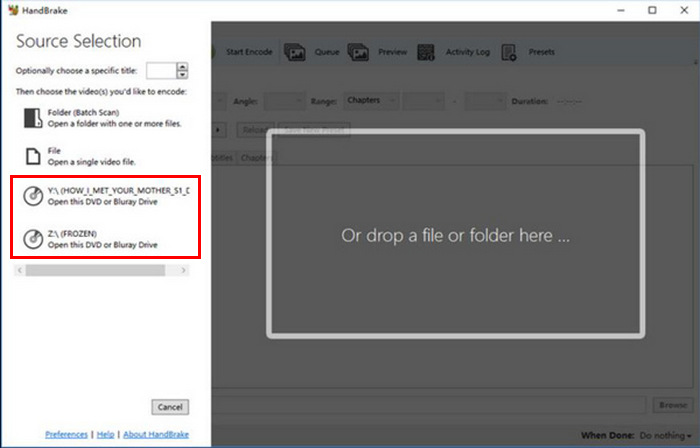
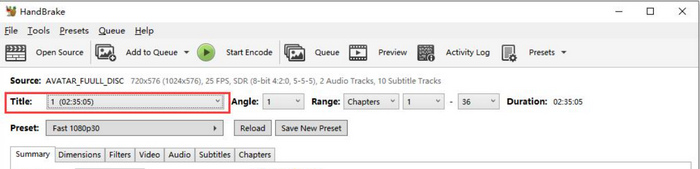
Step 3. Once you have the DVD open, select the title you want to rip by going to the Title’s drop-down menu.
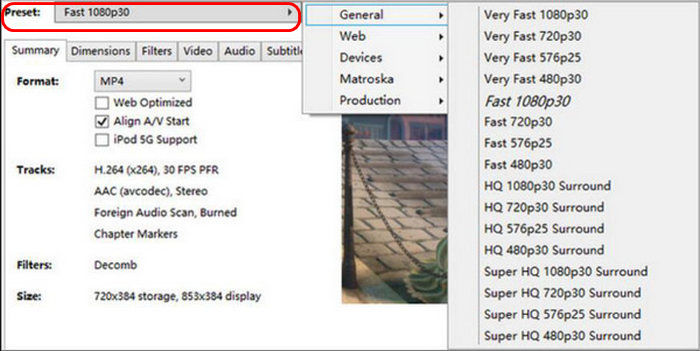
Step 4. Next, you will need to decide on the quality of your output file. You simply have to click the Preset button and customize your settings. Below that, you’ll see the Format, click on it, and choose the output format of your choice.
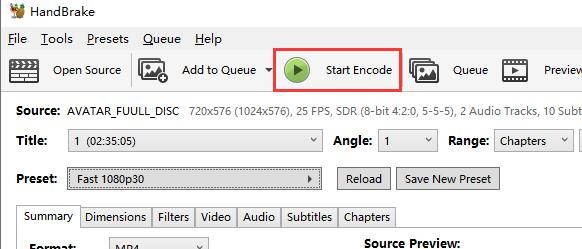
Step 5. After that, click the Start Encode button at the top of the window to convert your DVD to MKV.
VLC Media Player
O VLC também é um ótimo ripador de DVD para Linux. Embora seja conhecido como um reprodutor de mídia que normalmente usamos para reproduzir e assistir a arquivos de mídia digital, os usuários também podem usá-lo para ripar DVDs. O VLC pode ler DVDs e discos Blu-ray e, embora possa ser reproduzido, os usuários podem ripar o conteúdo do disco e convertê-lo em um formato de arquivo de vídeo digitalizado.
Here’s how you can convert a DVD using VLC:
Step 1. First, you need to download and install VLC on your device. After that, load the DVD.
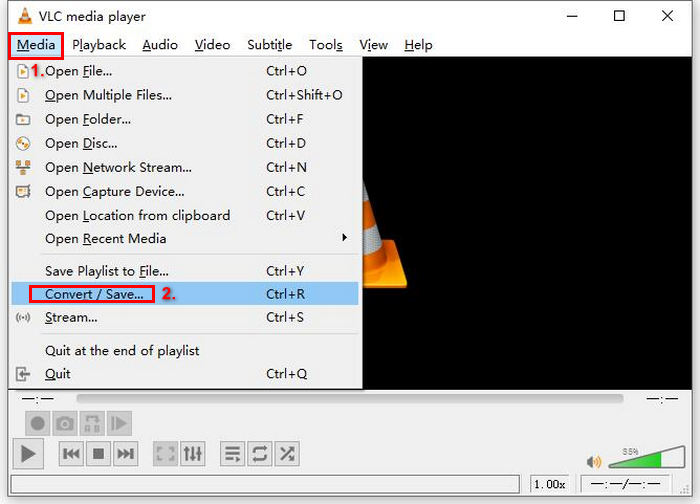
Step 2. Next, go to the Media tab and select the Convert/ Save option from the list.
Step 3. After that, click the Disc from the top tab, enable the DVD option, and select the DVD you want to rip in the Disc device.
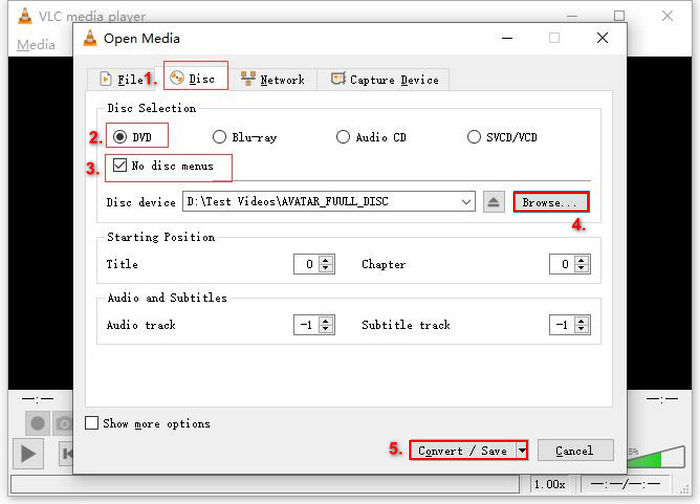
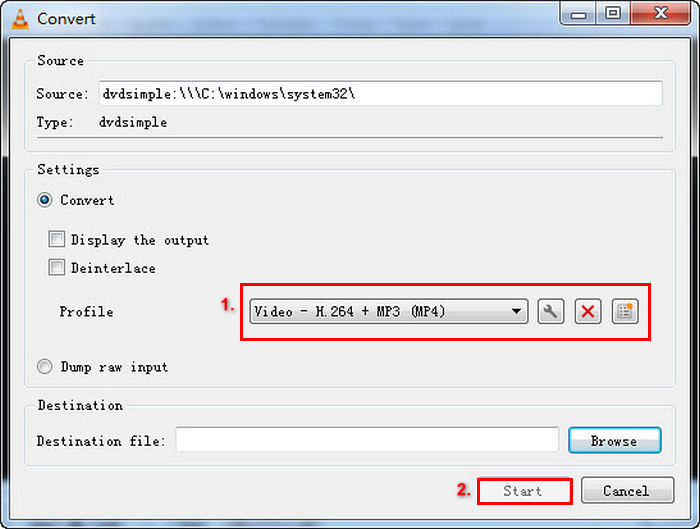
Step 4. Now, click the Convert/ Save button and set the output format by clicking the profile drop-down menu below.
Step 5. By default, the VLC will choose to rip DVDs to Video - H.264 + MP3 (MP4).
Step 6. After that, in the Destination section below, click Browse, select a folder, and give the output file a name.
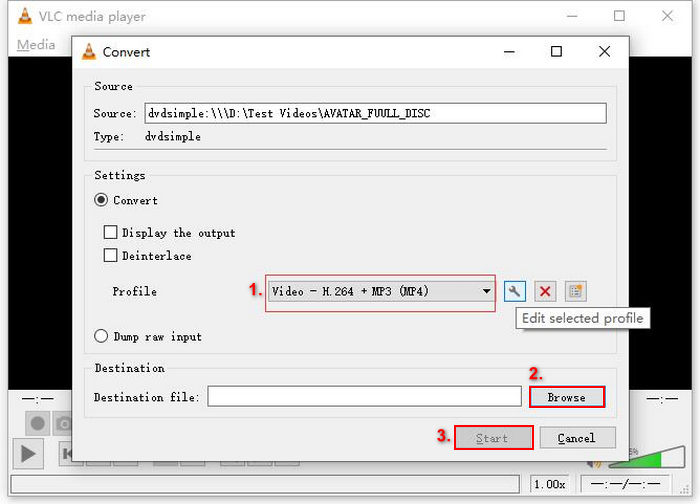
Step 7. When everything is set, click the Start button to rip the DVD with VLC.
O VLC pode ripar DVDs no Linux. No entanto, o processo parece muito complexo em comparação com outras ferramentas de ripagem de DVD. Por isso, este método pode não ser ideal para iniciantes, mas é uma ótima maneira ou alternativa para converter seus DVDs.
dvd::rip
Se você procura um ripador de DVD mais avançado para Linux, o dvd::rip é a solução ideal. Esta ferramenta é gratuita e de código aberto e utiliza um mecanismo de transcodificação para suportar uma ampla seleção de codecs de vídeo. Com ele, os usuários podem converter seus DVDs para formatos digitais.
Here’s how you can convert a DVD using dvd:rip:
Step 1. You first need to install the dvd::rip on your Linux computer.
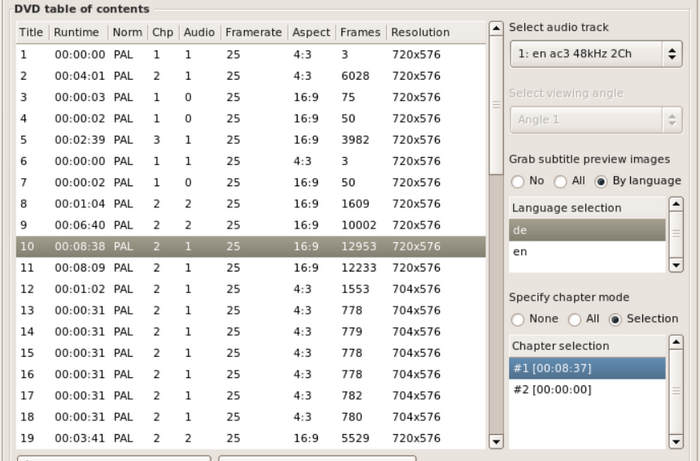
Step 2. After that, insert your DVD and click the Read DVD Table of Contents.

Note: The tool will analyze the DVD and list its title.
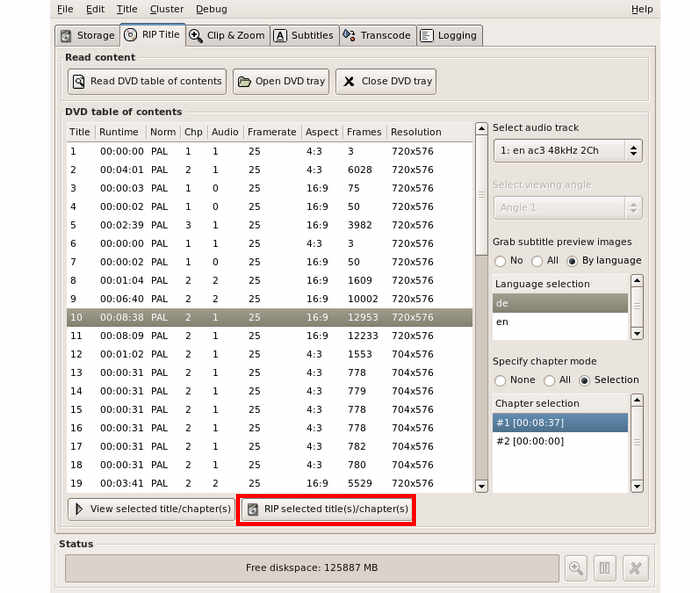
Step 3. Select the title and chapter that you want to convert.
Step 4. NUse the RIP selected title(s)/chapter(s) below to start the ripping process.
Parte 3. Bônus: Como ripar DVDs com eficiência no Windows e macOS
Aqui vai uma dica extra: se você usa Windows ou macOS, existe uma ferramenta que você pode usar para copiar seus DVDs, e essa é a AnyMP4 DVD Ripper, escolhida pela FVC. Essa ferramenta é conhecida por sua capacidade de lidar com diversos formatos de vídeo de entrada e saída, incluindo DVDs. Com ela, os usuários podem facilmente copiar seus DVDs e convertê-los para formatos digitais. Por fim, essa ferramenta tem uma excelente velocidade de cópia, pois conta com um mecanismo de conversão rápido com processamento baseado em GPU e CPU.
Step 1. Get this professional DVD ripper and install it on your device from the button below.
Free DownloadFor Windows 7 or laterSecure Download
Free DownloadFor MacOS 10.7 or laterSecure Download
Note: Before the next step, you must insert the DVD into the DVD driver on your Mac and wait for a few minutes until it is detected.
Step 2. Hit the + icon in the center of the main interface to load your disk.
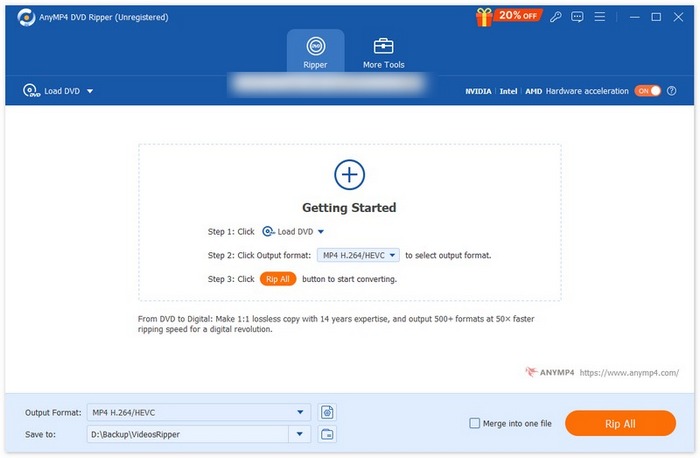
Step 3. Next, move on to the Output Format section below and choose the format that you want your DVD converted to. Once done, hit the Rip All button to turn your DVD into a digital file.
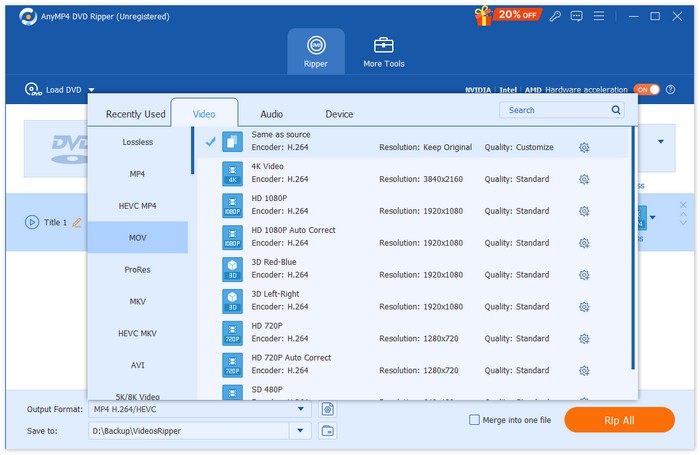
FVC-picked AnyMP4 DVD Ripper is truly one of the best DVD rippers today. The process of ripping DVDs and converting them to a digital format is quick and easy. Also, it has excellent features that can be used to enhance the output. Lastly, users can ensure that the quality output of their digitalized video is maintained or further enhanced.
Parte 4. Perguntas frequentes sobre como ripar DVD no Linux
Posso copiar DVDs protegidos contra cópia no Linux?
Sim. No entanto, no caso do HandBrake, os usuários precisam usar plugins e libdvdcss para lidar com DVDs protegidos contra cópia. Já ripadores de DVD como o MakeMKV podem lidar com DVDs protegidos contra cópia devido ao seu recurso inato.
Qual é o melhor formato de saída para extrair DVDs no Linux?
O melhor formato depende das necessidades do usuário. No entanto, o MP4 é uma escolha popular para ripar DVDs por ser um formato digital amplamente suportado por diversos dispositivos e reprodutores de mídia.
Posso copiar DVDs para preservar legendas e faixas de áudio no Linux?
Sim. A maioria das ferramentas de extração, como HandBrake e dvd::rip, permite incluir legendas e selecionar faixas de áudio específicas durante o processo de extração.
O que devo considerar ao escolher um ripador de DVD para Linux?
When choosing a DVD ripper for Linux, some things need to be considered. First, users need to consider the level of ease of the tool when being used. Next, it is important to also consider the supported input and output formats, as this will indicate whether the tool is flexible and versatile. Also, users need to check if the Linus DVD ripper can handle copy-protected DVDs, and lastly, some additional features like editing or batch conversion.
Conclusão
Now that you know the different tools that you can use to rip DVDs in Linux, as well as the steps on how to rip and convert them, you can now choose what method best suits your needs. Moreover, if you’re using macOS or Windows, you can also try the FVC-picked Video Converter Ultimate to easily rip your DVDs. So, what are you waiting for? Let’s start ripping your DVDs in Linux today!
-
 5 métodos para converter DVD para MKV com eficiência [Guia]
 Procurando uma maneira de converter seus DVDs para MKV? Você está no lugar certo. Confira estes 5 melhores conversores de formato MKV e converta seus vídeos facilmente em um piscar de olhos.
-
 O que é o Aimersoft DVD Ripper? [Coisas que você precisa saber]
 Quer saber o que é o Aimersoft? Neste artigo, saiba mais sobre esta ferramenta, seus recursos, prós e contras, além dos passos para usá-la.
-
 Como converter DVD para ISO no macOS/Windows/Linux
 Procurando maneiras de criar um arquivo ISO? Leia este artigo e descubra qual conversor de DVD para ISO é mais adequado para você, dependendo do sistema operacional do seu computador.
