


 Video Converter Ultimate
 Gravador de ecrã
 Reparo de vídeo
 Secure Download
Rip DVD facilmente com Handbrake [Alternativas incluídas]
Se você costuma converter vários arquivos de vídeo, provavelmente já encontrou o HandBrake. O Handbrake é uma ferramenta de conversão de vídeo de código aberto amplamente usada para converter mídia em diferentes formatos.
But did you know it’s also a powerful solution for ripping DVDs? If you don’t, the answer is yes. With that, if you’re considering Handbrake a solution to digitize your old DVD collection or back up important media, HandBrake makes the process simple. Below, we’ll guide you through the steps to rip a DVD with HandBrake, and we’ll also introduce some alternative tools that offer similar functionality. Let’s get started!

Parte 1. Introdução ao uso de um DVD Ripper
Quando se fala em ripar DVDs, a pergunta mais comum é: por que ripar e qual é o melhor ripador de DVD para usar.
Hoje em dia, tudo é digitalizado, desde streaming de filmes até armazenamento de fotos e DVDs lentamente se tornaram obsoletos. Muitas pessoas ainda têm grandes coleções de DVD, mas os DVDs podem ser volumosos e propensos a danos, como arranhões ou desgaste. É aí que entra a ripagem. Ripar um DVD permite que você converta o conteúdo do disco físico em um formato digital, tornando mais fácil armazenar, organizar e reproduzir em vários dispositivos.
A seguir estão os motivos pelos quais você deve copiar seus DVDs:
Conveniência
Os DVDs ocupam espaço físico, e ter uma versão digital deles significa que você pode acessar seus filmes ou vídeos de qualquer lugar sem a necessidade de um DVD player. Ao ripar seus DVDs, você pode facilmente armazenar e acessar seus filmes favoritos em seu computador e outros dispositivos.
Preservação
Quando não armazenados corretamente, há uma tendência de seus DVDs serem danificados e, quando usados ao longo do tempo, eles se deterioram. Portanto, ripá-los permitirá que você tenha uma cópia de backup que pode durar indefinidamente, garantindo que seus filmes e conteúdo importante estejam protegidos.
Flexibilidade
Ao copiar DVDs, você tem a flexibilidade de convertê-los em diferentes formatos de arquivo, como MP4, MKV ou AVI, dependendo do dispositivo ou plataforma que deseja usar para reprodução.
Agora, ao escolher um ripador de DVD, considere estas duas coisas:
• Primeiro, escolha um ripador de DVD que contenha todos os formatos de vídeo que você precisa ao converter DVDs.
• A segunda opção é escolher um ripador de DVD que suporte criptografia, pois alguns DVDs são protegidos contra cópia.
Parte 2. Ripar DVD com HandBrake
HandBrake é uma ferramenta popular de conversão de vídeo de código aberto que suporta uma ampla gama dos formatos de vídeo mais usados. Com seu rico suporte para vários formatos de áudio e vídeo, o HandBrake torna fácil e eficiente ripar DVDs e Blu-rays em arquivos digitais. Então, quando você usa o HandBrake DVD Ripper, você pode facilmente converter seus discos físicos em arquivos digitais para armazenamento e reprodução convenientes em vários dispositivos.
Main Function:
• Converte DVDs em arquivos de vídeo digital para fácil armazenamento e reprodução.
• Suporta formatos de vídeo e áudio como MP4, MKV, FLV, MOV, AVI e WebM para vídeo e AAC, MP3, FLAC, M4A, ALAC, WAV e AC3 para áudio.
• Pode ler vídeos de formatos de origem mais antigos.
• Torne os vídeos reproduzíveis em diversas plataformas.
• Restaura vídeos antigos e de baixa qualidade.
• Permite a personalização da qualidade do vídeo, resolução e tamanho do arquivo.
Passos sobre como ripar DVD com o HandBrake:
Step 1: First, you need to download and install the HandBrake on your computer device.
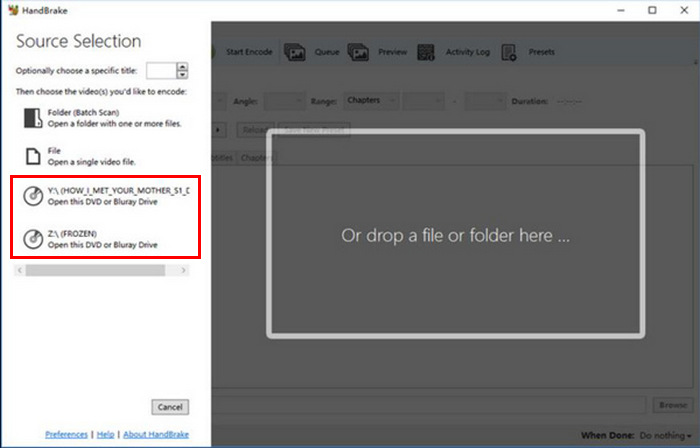
Step 2: Next, launch the tool, insert your DVD into the DVD-ROM, and select your DVD under Source Selection. The tool will then start scanning the DVD movie titles.
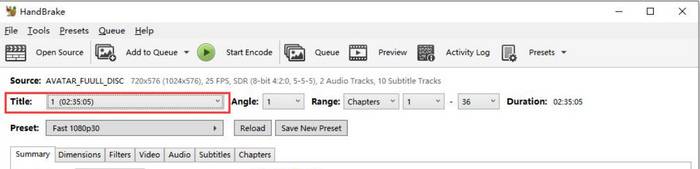
Step 3: Once you have the DVD open, select the title you want to rip by going to the Title’s drop-down menu.
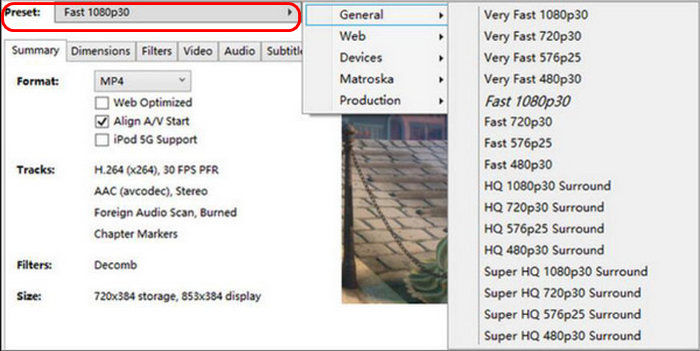
Step 4: Next, you will need to decide on the quality of your output file. You simply have to click the Preset button and customize your settings. There are presets for everything you need: Apple TV, Android phone, PlayStation, and many more.
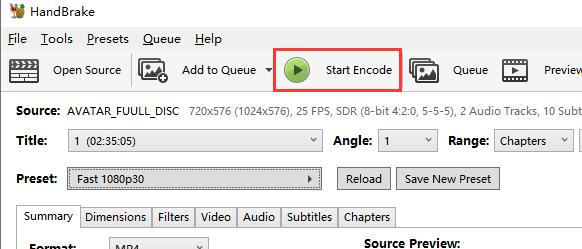
Step 5: Once you've chosen a name and preset, it’s now time to rip the DVD by clicking the Start Encode button at the top of the window. You'll see a progress bar at the bottom that tells you how much time you have left to rip.
Uma extração de alta qualidade levará mais tempo, então você deve deixar seu computador ligado por um tempo.
Quando você ripa DVDs com o Handbrake e ele é criptografado, você deve instalar o libdvdcss para ignorar a proteção contra cópia. Para usuários do Windows, baixe o libdvdcss e coloque-o na pasta de instalação do HandBrake. Enquanto isso, usuários do Mac podem instalá-lo usando o Homebrew digitando brew install libdvdcss no Terminal. Com o libdvdcss instalado, o HandBrake pode ripar a maioria dos DVDs protegidos contra cópia sem problemas.
Parte 3. Alternativas ao HandBrake DVD Ripper
Apesar dos recursos poderosos do HandBrake DVD Ripper, outros acham que faltam alguns recursos importantes, como conversão direta com DVDs criptografados. Com isso, aqui estão as seguintes alternativas que você pode tentar:
AnyMP4 DVD Ripper
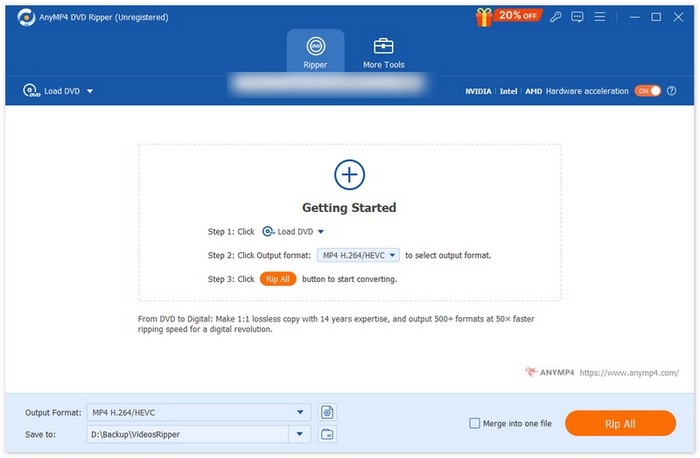
Em primeiro lugar na lista das melhores alternativas ao Handbrake DVD Ripper está o AnyMP4 DVD Ripper. Esta é uma ferramenta de conversão completa que suporta diversos formatos de saída de vídeo amplamente utilizados, incluindo MP4, MOV, AVI, MKV e muitos outros. Com ele, os usuários podem extrair DVDs para o formato que melhor atenda às suas necessidades. Além disso, possui um recurso de edição integrado que pode ser usado para aprimorar ainda mais o conteúdo do DVD antes da extração.
Free DownloadFor Windows 7 or laterSecure Download
Free DownloadFor MacOS 10.7 or laterSecure Download
Price:
1 Month License: $24.96
Lifetime License: $54.96
Prós
- Suporta mais de 500 formatos e dispositivos, como MP4, MKV, MOV, FLV, AVI, MP3, AAC, GIF, iPhone, Samsung e Apple TV.
- Oferece extração rápida de DVD com aceleração de hardware NVIDIA, Intel e AMD.
- Interface amigável, fácil de usar para iniciantes.
- Inclui recursos básicos de edição de vídeo.
- Permite o ajuste da qualidade e dos efeitos do vídeo antes da extração.
- Funciona tanto no Windows quanto no MacOS.
Contras
- O recurso completo não está disponível na versão gratuita.
WinX DVD Ripper Platinum
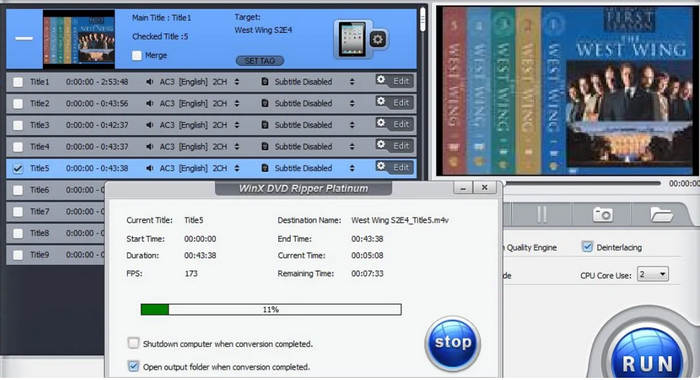
O WinX DVD Ripper Platinum é uma excelente alternativa ao HandBrake DVD Ripper. Com seu recurso de ripagem rápida e excelente suporte para conversão de DVDs em vários formatos de saída de vídeo, esta ferramenta só prova o quão versátil e poderosa ela é em comparação ao HandBrake. Além disso, com sua capacidade de lidar com um grande número de discos, é de fato uma ótima opção para qualquer um que queira fazer backup de sua coleção de DVDs de forma eficiente.
Price:
1 Year Subscription: $39.95
Lifetime Plan: $59.95
4 in 1 Bundle: $89.95
Prós
- Pode extrair arquivos de DVD que tenham proteção contra cópia.
- Suporta formatos de saída AVI, MP4, WMV, MOV, FLV, MPEG e MP3.
- Fornece saída de alta qualidade sem travamentos.
Contras
- A interface do usuário pode ser um pouco confusa para novos usuários.
- Os recursos de edição são limitados.
Extrator de DVD WonderFox
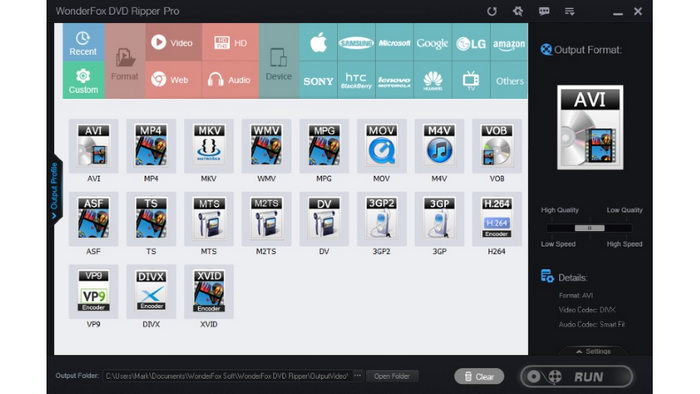
A última alternativa que você pode tentar é o WonderFox DVD Ripper. Esta ferramenta converte DVDs efetivamente em vários formatos de vídeo populares e oferece velocidades de ripagem rápidas para o rápido processo de ripar DVDs em vídeos digitais. Em média, leva cerca de 20 minutos para converter um DVD de 120 minutos para AVI sem perda de qualidade e ainda menos tempo para MPG.
Price:
Single License: $29.95
Lifetime License: $39.95
Family License: $69.95
Prós
- Alta velocidade de extração de DVD.
- Pode extrair áudio de DVDs de shows e músicas em DVD.
- Possui recursos de edição de vídeo integrados.
Contras
- Pode faltar alguns recursos avançados de edição em comparação com outras ferramentas.
- A interface do usuário pode ser um pouco confusa para iniciantes.
Parte 4. Perguntas frequentes sobre ripar DVDs com HandBrake
Por que meu HandBrake não copia DVDs?
Embora o HandBrake seja projetado para realmente ripar DVDs, há momentos em que ele não funciona para DVDs específicos. Mas não se preocupe. Isso acontece às vezes! O motivo comum para isso é que alguns DVDs têm proteção contra cópia. Quando um DVD é criptografado com proteção contra cópia, o HandBrake não consegue ripá-lo. Quando você encontrar esse tipo de problema, instale libdvdcss no seu computador. Esta biblioteca permitirá que o HandBrake ignore a criptografia e ripe a maioria dos DVDs protegidos contra cópia sem complicações.
O reprodutor de DVD VLC é seguro de usar?
Sim. É seguro usar o VLC Media Player. Então você não precisa se preocupar quando reproduzir DVDs diretamente nele. O VLC é comprovadamente seguro. Na verdade, ele é usado por várias pessoas, permitindo que elas convertam qualquer vídeo, incluindo DVDs, em um formato de arquivo digital.
É possível que o HandBrake copie DVDs da Disney?
Sim, é possível. O HandBrake pode ripar DVDs da Disney, desde que não sejam criptografados. Mas, apesar disso, você ainda pode ripá-los. Você só precisa baixar e instalar o libdvdcss para ignorar essa proteção e permitir que o HandBrake ripe o DVD facilmente.
O que acontece quando você copia um DVD?
Quando você copia um DVD, você está basicamente extraindo o vídeo, áudio e outros conteúdos do disco e convertendo-os em um formato digital. Este processo permite que você armazene, edite ou reproduza o conteúdo em vários dispositivos sem precisar do DVD físico. Os dados são normalmente convertidos em formatos como MP4 ou MKV, e a proteção contra cópia pode ser ignorada usando ferramentas como libdvdcss, se necessário.
Conclusão
That’s it! There’s no reason for you to infinitely store your DVDs. And now that you know how to rip DVDs with HandBrake. Follow the guide and take note of the tips in this guide. Also, don’t forget to try the alternative tools that have the same features as HandBrake but offer easier steps and additional functionalities.
Você está pronto para ripar seus DVDs? Comece agora!
-
 Como gravar MP4 em DVD no Windows e Mac excepcionalmente
 Venha ler este post sobre o excepcional processo de gravação com os melhores gravadores de MP4 para DVD no Windows e Mac. Faça o processo de gravação rapidamente como um profissional!
-
 Como transmitir filmes em DVD do PC / Mac para a TV via Chromecast
 Não sabe como assistir filmes em DVD na TV via Chromecast? Este artigo mostra a maneira mais fácil de transmitir seus filmes em DVD do PC para a TV por meio do Chromecast.
-
 [3 etapas] Como gravar arquivo de vídeo _TS em DVD no Mac/Windows 10;
 Como faço para converter e gravar arquivos TS em um disco DVD? Este guia passo a passo mostrará como copiar arquivos e pastas TS para DVD no Windows / Mac para que você possa assistir arquivos TS no DVD player ou TV.
