


 Video Converter Ultimate
 Gravador de ecrã
 Reparo de vídeo
 Secure Download
Os 8 melhores softwares de gravação para o YouTube: online e para computador.
Você está navegando pelo YouTube e encontra um vídeo que adora, mas ele não oferece opção de download ou a plataforma exige uma assinatura para que você possa salvá-lo offline. Então, como você consegue acessar o conteúdo que ama?
Aqui vai uma ótima dica: use um programa de gravação de vídeo para capturar o vídeo inteiro. Contanto que você escolha o software certo, o vídeo final não sofrerá perda de qualidade e você poderá até manter o áudio perfeitamente intacto. Se você é iniciante, escolher a ferramenta certa pode parecer complicado. Afinal, existem tantos produtos similares — como escolher o melhor de imediato?
Don't worry—this guide has prepared 8 of the best recording software for YouTube for you. It includes not only free online tools, but also feature-rich and stable desktop programs, as well as built-in recorders for your system. No matter what kind you need, you'll find the answer here.

Parte 1. Gravador de tela online
FVC Free Screen Recorder
Baixar, instalar, executar... e se você quiser pular tudo isso e começar a gravar imediatamente?
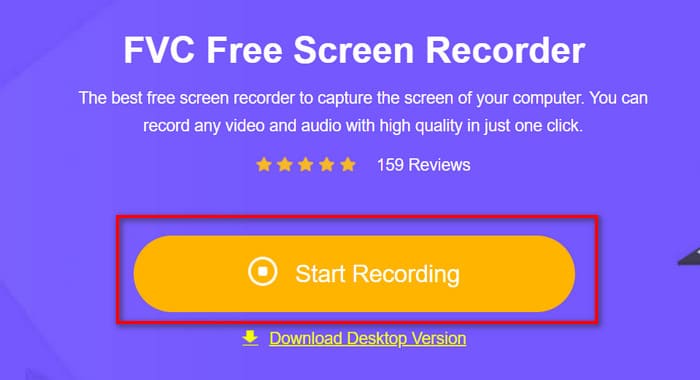
Then without a doubt, using FVC Free Screen Recorder is the best way to record YouTube videos. Simply visit its official website in your browser, and you'll see a big Start Recording button. Click it, and you can begin instantly.
Você ainda terá todas as funções que espera de um gravador de tela: gravar uma área selecionada, uma janela específica, a tela inteira ou até mesmo sua webcam. Após a gravação, você poderá ajustar o formato do vídeo, a qualidade de saída e outros parâmetros.
Seja para criar tutoriais, comentários ou vídeos de reação para o YouTube, o FVC Free Screen Recorder não irá te decepcionar.
Veja como usar o gravador de tela gratuito FVC.
Step 1. Open your browser and go to the official FVC Free Screen Recorder website.
Step 2. Click Start Recording and follow the prompts to install the lightweight launcher.
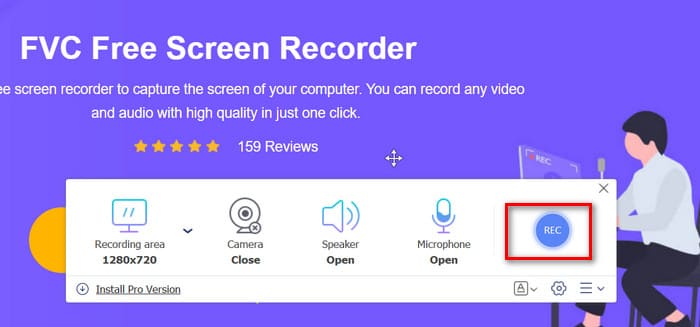
Step 3. Choose your recording area and audio source, then click REC to start recording.
Prós
- Não requer instalação.
- Sem marca d'água no vídeo final.
- Suporta gravação de tela e da webcam.
Contras
- Mais funcionalidades estão disponíveis na versão atualizada para desktop.
Beira-rio
Se a qualidade de áudio nas suas gravações do YouTube for sua maior prioridade — por exemplo, ao gravar um concerto, uma ópera, um discurso importante ou uma reunião — então o Riverside é o melhor gravador de tela para YouTube para você.
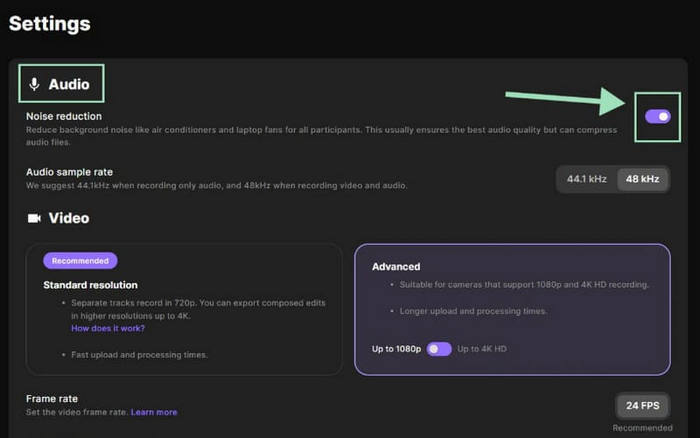
Além de gravar vídeos em alta definição, também preserva áudio cristalino. Graças à sua tecnologia de redução de ruído por IA, equilibra os níveis de som e remove de forma inteligente ruídos de fundo e ecos em tempo real — assim, suas gravações salvas já soam aprimoradas e com qualidade profissional.
Independentemente do nível de ruído do ambiente original, a Riverside proporciona uma qualidade de som nítida e natural.
Prós
- Equipado com redução de ruído por IA em tempo real.
- Disponível para web e dispositivos móveis (iOS/Android).
Contras
- Não é totalmente gratuito — os recursos avançados exigem pagamento.
Gravador de tela Apowersoft
Se você prefere algo extremamente simples e fácil de usar, experimente o Apowersoft Free Online Screen Recorder.
Assim como as ferramentas acima, trata-se de um gravador de tela online e gratuito. Embora funcione diretamente no seu navegador, ele pode gravar a tela inteira, uma área selecionada ou imagens da webcam, e permite até mesmo anotações em tempo real durante a gravação.
Não há curva de aprendizado — a interface é intuitiva e direta. Assim que a gravação terminar, você pode enviar seu vídeo diretamente para o YouTube, Google Drive, Dropbox ou Vimeo, economizando tempo em todas as etapas.

Prós
- Interface simples e muito fácil de usar.
- Oferece gravação programada — ótimo para vídeos longos ou transmissões ao vivo quando você não pode ficar perto do computador.
- A gravação é interrompida automaticamente após a conclusão da tarefa.
Contras
- A versão gratuita adiciona uma marca d'água aos vídeos exportados.
- Aparecem pop-ups frequentes solicitando que você baixe a versão para computador.
Parte 2. Ferramentas para desktop, tanto para Windows quanto para Mac
Gravador de tela Aiseesoft
Se você está preocupado com a possibilidade de ferramentas online serem instáveis, lentas ou propensas à perda de dados, é melhor optar por um dos melhores programas para gravar vídeos do YouTube — uma opção confiável para computador.
O Aiseesoft Screen Recorder é um excelente exemplo. É um software completo que grava com facilidade a atividade da tela, a webcam, o áudio do sistema e a entrada do microfone. Melhor ainda, inclui ferramentas de edição integradas e poderosas, permitindo adicionar marcas d'água, texto, destaques ou anotações para tornar seu conteúdo mais atraente.
Prós
- Recursos abrangentes de edição de vídeo.
- Suporta saída de gravação com qualidade 4K.
- Desempenho estável com excelente compatibilidade.
Contras
- Algumas ferramentas avançadas exigem uma assinatura paga.
Como usar o Aiseesoft Screen Recorder:
Step 1. Install and launch Aiseesoft Screen Recorder on your computer. On the main screen, select Video Recorder.

Step 2. Choose the recording area—full screen or custom region (Customize > Select region/window).

Step 3. Set your audio preferences. Turn on System Sound, Microphone, or both.

Step 4. If you're creating tutorial videos, enable mouse click and keyboard tracking via Menu > Preferences, where you can also adjust sound, camera, mouse, and shortcut key settings.

Step 5. Click REC to start recording. When done, hit Stop, preview your footage, and click Save to export your video.

OBS Studio
Se você busca qualidade de gravação de nível profissional e precisão de cores, o OBS Studio é uma das melhores opções.
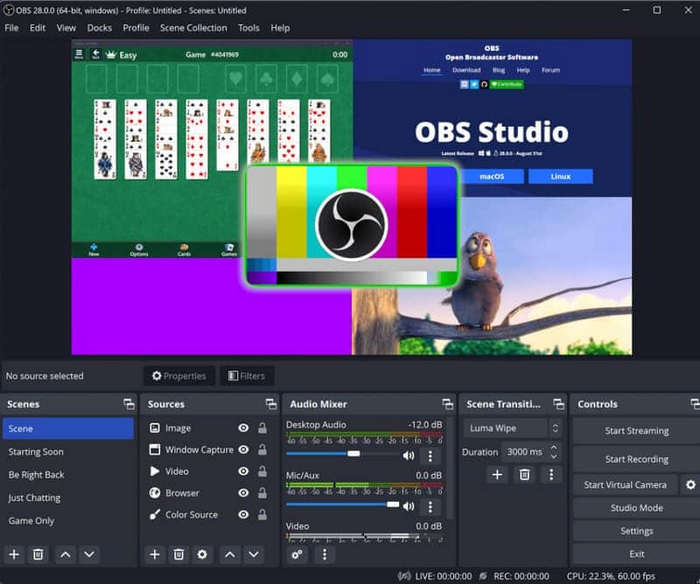
It's completely free and open source, and it works across Windows, Mac, and Linux. OBS best game recorder can record your computer screen, webcam, internal or external audio, and even supports live streaming. Use its wide array of filters, transitions, text overlays, and effects to create high-quality YouTube content.
Prós
- 100% gratuito e sem marca d'água.
- Excelente compatibilidade entre plataformas.
- Altamente personalizável com configurações avançadas.
Contras
- Um pouco complexo para iniciantes.
Democreator
Para quem deseja experimentar a tecnologia mais recente em criação de vídeos, o Wondershare DemoCreator é uma escolha excepcional.
This screen recording software offers powerful recording functions and AI-driven video editing tools. It can automatically generate captions, which you can later edit like text to trim or modify your clips easily.
Outras funcionalidades inteligentes incluem teleprompter com IA, removedor de fundo e aprimorador de som, tornando-o uma ótima opção para criadores de conteúdo do YouTube.

Prós
- Edição avançada de áudio e vídeo com inteligência artificial.
- Opções flexíveis de exportação e compartilhamento.
- Favorece a colaboração em equipe.
Contras
- Algumas funcionalidades exigem uma assinatura premium.
Parte 3. Gravador de tela integrado
Barra de jogos do Xbox para Windows
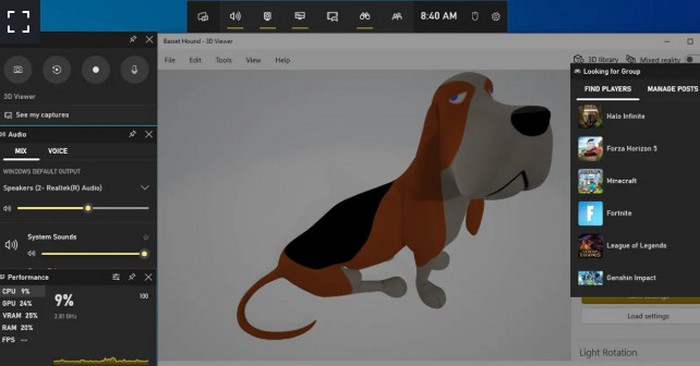
Se você não quiser instalar nenhum software de terceiros, pode usar a Barra de Jogos do Xbox integrada no Windows 11.
Just press Win + G to launch it. You can record your screen or gameplay instantly. It also offers performance and audio widgets to tweak frame rate and system sound levels.
Prós
- Integrado e pronto para usar.
- Rápido de instalar e fácil de operar.
Contras
- Suporta apenas determinadas janelas para gravação.
- Sem suporte para sobreposição de webcam.
QuickTime Player para Mac
Usuários de Mac, não se esqueçam do QuickTime Player integrado, que também funciona como um gravador de tela confiável.
Além da reprodução de vídeo, o QuickTime pode gravar a tela inteira, uma janela específica ou uma região selecionada. Após a gravação, você pode realizar edições simples, como cortar ou mesclar clipes.
Embora básico, é suave, estável e totalmente gratuito — perfeito para as necessidades diárias de gravação.

Prós
- Pré-instalado no macOS — não é necessário fazer download.
- Interface simples e desempenho estável.
- Inclui edição básica após a gravação.
Contras
- Disponível apenas para usuários de Mac.
- Limitado à gravação de uma única fonte de áudio.
Conclusão
Se você busca uma maneira rápida e fácil de começar a gravar, pretende editar conteúdo do YouTube com precisão ou prefere usar as ferramentas integradas do seu sistema, este guia tem tudo o que você precisa.
These 8 best recording software for YouTube include every type of recorder you might need—from fast, free online options to feature-rich desktop programs. No matter your style or purpose, you'll find the perfect tool here.
-
 Os 5 melhores aplicativos de gravação de tela para Android que você deve adquirir em 2025
 Está com problemas porque não consegue fazer uma gravação de tela no seu Android? Nesse caso, este artigo revisou os gravadores de tela do Android nos quais você pode baixar.
-
 Os 5 principais gravadores de reuniões com zoom para gravar reuniões com zoom [2024]
 Precisa gravar uma reunião de zoom para não perder os detalhes importantes da sua reunião? Nesse caso, este artigo fornece os melhores gravadores de zoom que você deve conhecer.
-
 Top 8 melhores gravadores de webcam para Windows e Mac
 Se você está procurando os melhores gravadores de webcam, nós temos o que você deseja. Leia este artigo com as oito principais opções para Windows e Mac.
