


 Video Converter Ultimate
 Gravador de ecrã
 Reparo de vídeo
 Secure Download
Um guia completo sobre como obter qualidade 4K no OBS Studio
Existem muitos jogos conhecidos por seus gráficos nítidos e detalhes ocultos. Ao tentar gravar o processo operacional para criar um vídeo de jogo ou ativar a transmissão ao vivo de um jogo em definição 4K, você certamente pensará em um software - OBS Studio.
It is the best game screen recording software. However, you may find it lacks recording presets for 4K resolution. Luckily, that doesn’t mean you can’t use it to record 4K gameplay. This article will explore how to get 4K quality on OBS.

Parte 1. O que é gravação 4K
O que é gravação 4K
As nitidez de vídeo e imagem mais comuns que vemos são 480p, 720p, 1080p e 4K. Gravação em 4K significa gravar vídeo em 3840×2160 pixels ou 4090×2160 pixels. O vídeo em 4K pode ser até quatro vezes mais nítido que em 1080p. Com essa nitidez, você verá mais detalhes na imagem. Os objetos terão bordas mais nítidas e cores mais ricas.
Por que você precisa de gravação em 4K
Então, em quais cenários precisaríamos fazer uma gravação em 4K?
When you need higher quality
Primeiro, quando você precisa de uma imagem mais detalhada, como vídeos de gameplay e demonstrações de detalhes do produto, neste ponto, seus espectadores não vão querer perder um único detalhe da imagem.
When you need more editing
Se você tiver que fazer muita pós-produção na filmagem, como cortes, dimensionamentos, etc., quanto maior a definição do vídeo original gravado, melhor.
Além disso, a maioria dos espectadores do YouTube ou de outras plataformas de vídeo gosta de assistir a vídeos com a melhor qualidade possível. Portanto, para publicar seu trabalho lá, certifique-se de que a qualidade da imagem seja alta o suficiente.
O OBS pode gravar em 4K?
O OBS pode gravar em 4K? Sim! Embora você não encontre uma predefinição chamada 4K, é possível alterar manualmente a resolução de saída para 3840×2160. No entanto, você também precisa garantir que a configuração do seu dispositivo seja adequada; caso contrário, a qualidade da gravação pode ser afetada.
No entanto, algumas plataformas de transmissão ao vivo, como a Twitch, podem não suportar transmissão ao vivo em definição 4K. Você pode perder um pouco da qualidade da imagem se insistir em transmitir conteúdo em 4K.
Parte 2. Posso gravar 4K em um monitor 1080p usando o OBS?
Meu monitor só suporta 1080p, mas quero gravar vídeos em 4K. Existe alguma maneira de fazer isso?
Claro que sim! Você pode gravar vídeos em 4K mesmo usando um monitor de 1080p. Mas talvez seja necessário fazer alguma configuração no seu dispositivo.
Defina a resolução do seu monitor para 4K
Quando você define a resolução do seu monitor para 4K, sua CPU pode confiar em si mesma para lidar com a tarefa de gravar em 4K.
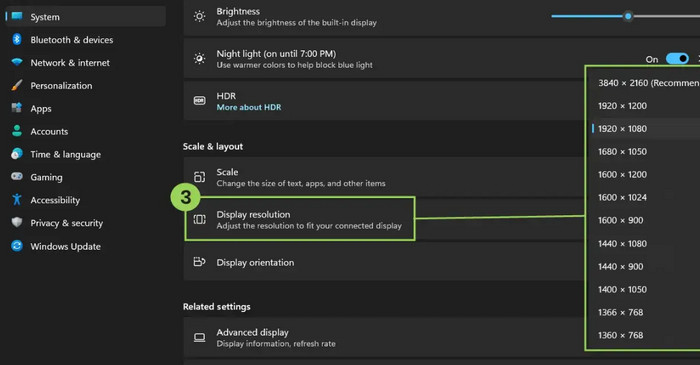
Veja como definir a resolução para 4K em um computador Windows.
Step 1. Press the Windows + L key on your keyboard, and then you will open the Windows Settings window.
Step 2. Select System > Display. You can also right-click on the desktop and then select Display Settings.
Step 3. Find the Display resolution tab. and then select 3840×2160.
Prepare um gravador de tela confiável
Temos o OBS Studio e ele pode gravar vídeos em definição 4K.
Parte 3. Como obter qualidade 4K no OBS
Quais são as melhores configurações de OBS para gravação em 4K?
Para tentar evitar atrasos de quadros ou quadros perdidos ao gravar vídeos, é recomendável que você ajuste os parâmetros do seu aplicativo de acordo com as seguintes melhores configurações de OBS para gravação em 4K antes de começar.
Basic resolution: 3840×2160
Output resolution: 3840×2160
Recomendamos que você defina o formato de saída como MP4, o que é conveniente para exportação e posterior upload e edição. Lembre-se de escolher o codec X264.
O valor ideal de FPS deve ser 60, e a taxa de bits deve ser 16000. Ao configurar o renderizador, escolha Direct3D 11; controle a predefinição para MaxQuality.
Por fim, a cor. Lembre-se de definir o formato de cor como NV12, o espaço de cor como 709 e a gama de cores como Total.
Como configurá-lo
Depois de ajustar as configurações de gravação do 4K OBS, você estará pronto para começar a gravar.
Veja como gravar em 4K com o OBS Studio.
Step 1. Download and install OBS Studio on your computer.
Step 2. Open OBS Studio. find File in the upper left corner of the main interface, and then click Settings.
Step 3. Select Video in the Settings window.
Step 4. Find the Base Canvas Resolution tab. Manually enter the resolution as 3840×2160.
Step 5. Navigate to the Output Scaled Resolution box. Then enter 3840×2160.
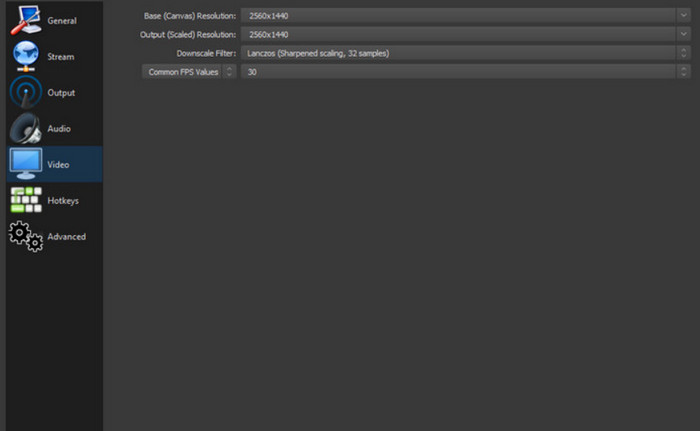
Finally, click OK to keep the change.
Parte 4. Melhor alternativa ao OBS para gravar em 4K
Se você achar que realizar a configuração acima é muito trabalhoso, talvez seja melhor usar um gravador de tela diferente. Recomendamos o Gravador de Tela FVC, o melhor substituto para o OBS Studio. Ele grava imagens da tela do seu computador e da webcam, além de capturar o som dos alto-falantes e do microfone do seu sistema. Você também pode usá-lo para gravar tudo o que acontece na tela do seu celular.
O Gravador de Tela FVC permite que você defina a nitidez da saída antes de iniciar a gravação, e oferece uma série de recursos de edição de vídeo e imagem para você experimentar. Além disso, ele não adiciona nenhuma marca d'água aos seus vídeos.
Free DownloadFor Windows 7 or laterSecure Download
Free DownloadFor MacOS 10.7 or laterSecure Download
Veja como gravar vídeo 4K com o gravador de tela FVC.
Step 1. Download and install FVC Screen Recorder on your device. Open it and click Menu > Preference.

Choose Output and set the Video quality to High.

Step 2. Back to the main interface. Choose Video Recorder.

Step 3. Select the recording region and audio source. Finally, click REC to start recording.

Parte 5. Perguntas frequentes sobre como obter qualidade 4K no OBS
O OBS suporta 4K?
Yes, you can set OBS 4K output. Just find the resolution in this best game recorder’s settings and manually set it to 3840×2160.
Como faço para que o OBS funcione melhor?
Se quiser que o jogo rode com mais fluidez, tente diminuir a resolução de saída e a taxa de quadros. Verifique também se a versão é a mais recente. Por fim, veja se o hardware do seu computador precisa ser atualizado.
O OBS é realmente bom?
Yes. It's perfect for being used to record videos, and for live gaming. This screen recorder is completely open source and free. However, its interface is too complicated to use and not friendly to newbies.
Conclusão
This guide talks in full about how to get 4K quality on OBS. This operation is not complicated as long as you manually adjust the resolution value in the app’s settings. You can find the complete step-by-step guide here and the most suitable recording parameter settings for OBS. If you find OBS Studio too complicated, consider its best alternative - the FVC Screen Recorder.
-
 Os 5 melhores aplicativos de gravação de tela para Android que você deve adquirir em 2025
 Está com problemas porque não consegue fazer uma gravação de tela no seu Android? Nesse caso, este artigo revisou os gravadores de tela do Android nos quais você pode baixar.
-
 Os 5 principais gravadores de reuniões com zoom para gravar reuniões com zoom [2024]
 Precisa gravar uma reunião de zoom para não perder os detalhes importantes da sua reunião? Nesse caso, este artigo fornece os melhores gravadores de zoom que você deve conhecer.
-
 Top 8 melhores gravadores de webcam para Windows e Mac
 Se você está procurando os melhores gravadores de webcam, nós temos o que você deseja. Leia este artigo com as oito principais opções para Windows e Mac.
