


 Video Converter Ultimate
 Gravador de ecrã
 Reparo de vídeo
 Secure Download
Aprenda a gravar áudio externo do Mac "Resultado de qualidade"
Os computadores Mac são ótimos dispositivos para gravar áudio externo, pois são equipados com microfone integrado e ferramentas de gravação de áudio. Então, se você é alguém que trabalha regularmente em podcasts ou projetos de gravação de áudio, você pode realmente aproveitar os recursos e funcionalidades do seu Mac.
Meanwhile, you must know how to utilize these features to create high-quality recordings. With that, in this article, we’ll guide you through two effective ways how to record external audio from a Mac through its built-in audio recording tool and one alternative for easier audio recording. Let’s get started!

Parte 1. O que é um gravador de tela
Um gravador de tela é uma ferramenta usada para registrar a atividade na tela do seu computador. Com essa função, muitos usuários usam essa ferramenta para criar tutoriais, capturar sua experiência de jogo ou gravar webinars.
No entanto, além disso, as ferramentas de software de gravação de tela geralmente vêm com recursos adicionais, como gravar áudio externo por meio de um microfone. Esse recurso adicional torna mais fácil para usuários que estão trabalhando com projetos de áudio, como podcasts e muitos outros, permitindo que gravem o som externo diretamente, como narrações, entrevistas ou música de fundo, em sincronia com sua atividade na tela. Agora, quando você estiver usando um Mac, é um ótimo dispositivo para gravar áudio do Mac perfeitamente.
Parte 2. Duas maneiras de gravar áudio externo do Mac
Há duas maneiras de gravar áudio externo de um computador Mac. Você pode usar um aplicativo integrado ou um de terceiros. Qualquer um deles pode funcionar com Mac incrivelmente.
QuickTime Player
A primeira ferramenta que você pode usar é o aplicativo integrado do Mac, o QuickTime Player. Essa ferramenta é conhecida principalmente como um media player para reprodução de vídeo e áudio do Mac. Mal sabiam eles que ele também tem um recurso básico de gravação que permite aos usuários gravar áudio externo de um Mac.
O melhor dessa ferramenta é que ela é fácil de usar e requer configuração mínima para tarefas simples de gravação de áudio, como capturar sons externos.
Main Features:
● Capture a atividade da tela com áudio, útil para tutoriais ou apresentações.
● Uma fonte de entrada de áudio ajustável permite que os usuários selecionem seu microfone preferido.
● Corte e edite partes básicas do áudio diretamente no aplicativo.
● Exporte arquivos de áudio em formatos comuns como .m4a, .m4b, .m4p, MP3, AIFF, AU, SD2, WAV, SND e AMR.
To use this tool, follow the steps below:
Step 1. The first thing that you need to do is to connect your external microphone to your Mac computer.
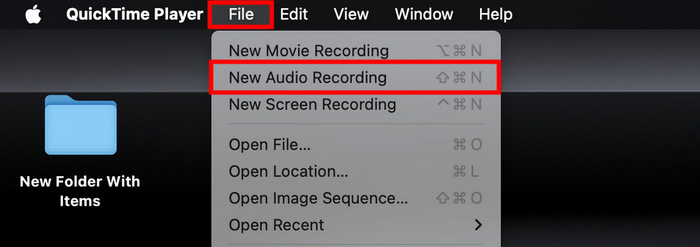
Step 2. Next, launch QuickTime Player, and from the File menu, select New Audio Recording.
Step 3. After that, click the down arrow icon next to the Record button, and choose your external microphone. Then, adjust the input volume using the slider next to the record button.
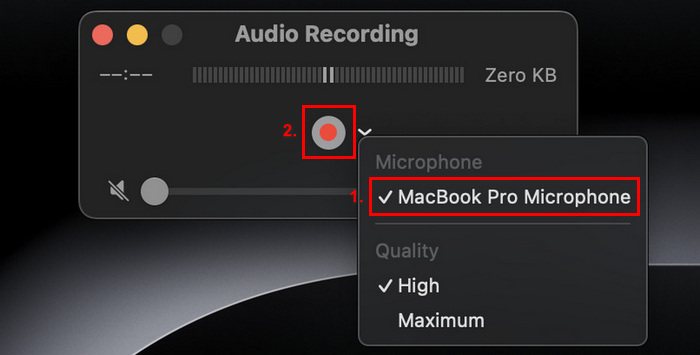
Step 4. Now, to start recording, just click the red record button.
Para interromper a gravação de áudio, basta clicar novamente no botão vermelho de gravação.
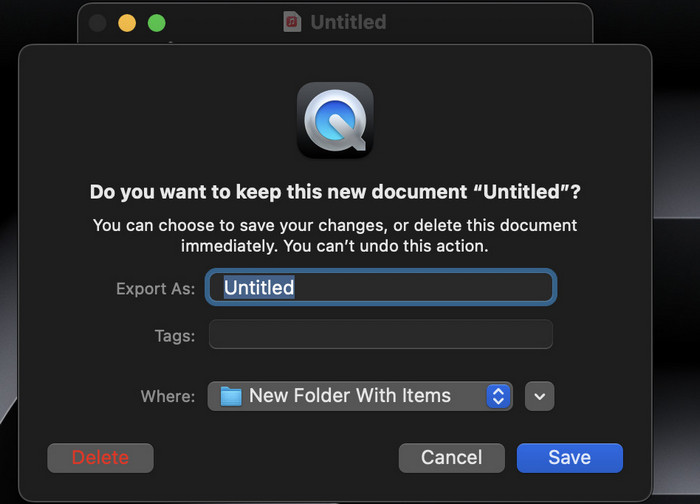
Step 5. Lastly, name your file and choose the location where you want your recorded audio will be saved.
O que é realmente ótimo sobre usar o QuickTime player para gravar áudio no Mac é sua conveniência, pois ele está prontamente disponível entre usuários de Mac. No entanto, ele oferece apenas recursos básicos de edição, o que o torna menos adequado para usuários que precisam de ferramentas mais avançadas para gravar e editar áudio externo no Mac.
Gravador de tela FVC
Se você está procurando uma ferramenta alternativa gratuita, pode experimentar o FVC Screen Recorder. Este completo permitirá que você grave áudio externo de um Mac em 2 etapas facilmente. Apesar de ser gratuito, ele pode garantir a você uma saída de gravação de áudio de qualidade devido aos seus recursos avançados de processamento de áudio. Com esta ferramenta, você não pode apenas gravar áudio externo através do seu microfone, mas também pode ajustar as configurações de áudio para uma qualidade de gravação ideal.
Main Features:
● Grave áudio externo por meio de um microfone interno ou externo.
● Você pode visualizar todas as suas gravações facilmente com a lista de histórico de gravações.
● Suporta vários formatos de saída de áudio, como MP3, WMA, AAC, M4A, FLAC, OGG e OPUS.
● Permite que os usuários visualizem o áudio do gravador.
● 100% totalmente gratuito.
To use this tool, follow the steps below:
Step 1. First, you need to download and install the tool on your Mac computer.
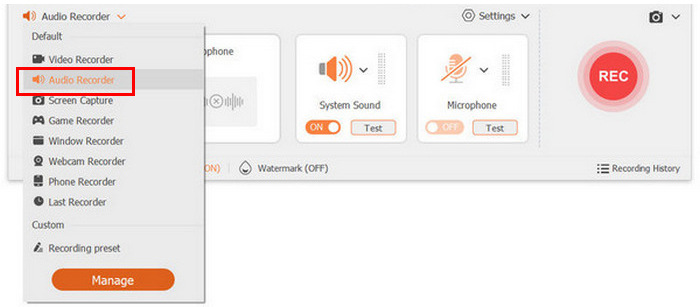
Step 2. Launch the tool. Once you’ve entered the main interface, choose the Audio Recorder among the list of options.
Step 3. Lastly, click on the Record button. Once done, just click on it again and save your recorded file.
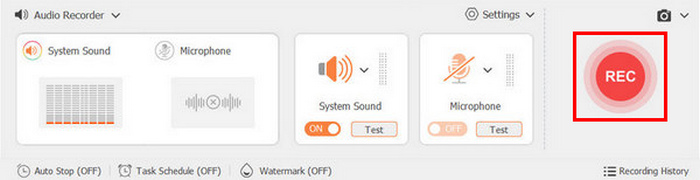
Super easy, right? That’s what makes the FVC Screen Recorder a best screen recorder for a lot of users when recording external audio from a Mac. You can’t really go wrong with its user-friendly interface and its powerful features.
Parte 3. Perguntas frequentes sobre gravação de áudio externo do Mac
Posso gravar áudio do sistema junto com áudio externo no meu Mac?
Sim, alguns softwares de gravação, como o FVC Screen Recorder, permitem que você grave o áudio do sistema e o externo simultaneamente. Isso é útil se você estiver criando tutoriais ou apresentações em que precisa incluir sons de aplicativos junto com sua voz.
Como posso garantir a melhor qualidade de áudio ao gravar?
Para obter a melhor qualidade de áudio, escolha um ambiente silencioso para minimizar o ruído de fundo, use um microfone de boa qualidade e ajuste os níveis de entrada no software de gravação.
É possível editar minhas gravações de áudio depois da gravação?
Sim, muitas ferramentas de gravação oferecem recursos básicos de edição que permitem aparar, cortar ou aprimorar suas gravações de áudio. Para uma edição mais avançada, você pode querer usar um software de edição de áudio dedicado, como Audacity ou GarageBand.
Em quais formatos de arquivo posso salvar minhas gravações de áudio?
Most recording software, including FVC Screen Recorder and the QuickTime Player, allows you to save your recordings in various formats. With the FVC Screen Recording tool, you can save to formats such as MP3, WMA, AAC, M4A, FLAC, OGG, and OPUS. Meanwhile, with QuickTime, you can save your audio file to .m4a, .m4b, .m4p, MP3, AIFF, AU, SD2, WAV, SND, and AMR.
Que equipamento preciso para gravar áudio externo no meu Mac?
Para gravar áudio externo, você precisará de um microfone, por exemplo, um fone de ouvido. Apenas certifique-se de que seu microfone esteja conectado e configurado corretamente nas configurações de som do seu Mac. Além disso, você pode usar o microfone integrado no seu Mac, mas ainda é recomendado usar um físico.
Conclusão
Concluindo, aprender a gravar áudio externo de um Mac é uma ótima maneira de aproveitar totalmente seus recursos e funcionalidades, especialmente se você estiver trabalhando em um projeto de áudio como podcasts. Ao utilizar ferramentas como QuickTime Player e FVC Screen Recorder, você pode facilmente gravar áudio de alta qualidade. Essas ferramentas de gravação de tela fáceis de usar não apenas simplificam o processo de gravação, mas também fornecem recursos essenciais para editar e exportar seus arquivos de áudio. Então, o que você está esperando? Mergulhe e comece a explorar as possibilidades de gravação de áudio externo no seu Mac hoje mesmo!
-
 Como fazer fade de áudio no Audacity: 4 maneiras diferentes [2025]
 Descubra os passos sobre como fazer fade de áudio no Audacity de forma eficaz e algum conhecimento extra sobre os efeitos fade-in/out do Audacity. Apertem os cintos agora e vamos mergulhar.
-
 Corte áudio no Audacity em 4 etapas simples – Tutorial para iniciantes
 Quer saber como usar o Audacity para cortar arquivos de áudio longos? Neste artigo, aprenda como cortar áudio no Audacity facilmente e atingir o comprimento certo que você precisa.
-
 Como usar o Audacity para reverter áudio no Windows 10/11
 Se você estiver editando um arquivo de áudio no Audacity e se perguntando como reverter todo ou parte dele, leia aqui e aprenda como reverter áudio no Audacity facilmente.
