


 Video Converter Ultimate
 Gravador de ecrã
 Reparo de vídeo
 Secure Download
Como gravar vídeos da tela em 4K: no Windows, Mac e iPhone
Inicialmente, a reprodução de vídeo estava disponível apenas até 1080p. Mas o 4K está se tornando cada vez mais popular. Quase todos os vídeos ou filmes recém-lançados online têm uma versão em 4K.
A resolução 4K permite ao espectador desfrutar de detalhes de imagem mais nítidos e torna o vídeo mais agradável aos olhos. Portanto, muitos produtores de vídeo tentam alcançar a resolução 4K ao usar gravadores de tela para gravar imagens.
How to screen record videos in 4K? What do we need to prepare before operation? All the answers can be found in this guide.

Parte 1. É melhor gravar em 4K ou em HD?
Depende do que você está procurando. Alguns gravadores de tela podem não ser capazes de gerar saída em qualidade 4K. Portanto, pode ser mais trabalhoso filtrar essas ferramentas. No entanto, se você busca apenas qualidade HD, muitos produtos no mercado atendem às suas necessidades. Você pode escolher aleatoriamente um com uma classificação mais alta. (Alguns softwares exigem pagamento para desbloquear o recurso de gravação em 4K).
A gravação de vídeo em 4K também pode tornar todo o processo mais lento ou causar problemas como atrasos.
No entanto, com a resolução 4K, quase todos os detalhes da imagem são restaurados. Os espectadores perceberão que seus vídeos têm uma aparência e uma sensação melhores. E você não precisa se preocupar com imagens desfocadas, independentemente do tamanho da tela em que o vídeo for reproduzido.
É importante notar que a vantagem de muitos jogos é que a imagem é real, nítida e fluida. Se você vai fazer transmissões ao vivo ou gravar gameplays, o ideal é maximizar cada detalhe da imagem. (A nitidez e a qualidade de cada cena e elemento afetam a avaliação do jogo pelo espectador.)
Além de uma melhoria geral na qualidade visual, há outro fator crucial que não pode ser ignorado: a edição de vídeo.
Ao converter o formato do vídeo ou usar um editor de terceiros para recortá-lo, haverá inevitavelmente uma diminuição na resolução. Atualmente, o 4K oferece mais espaço para edição do que o HD padrão. A qualidade de saída também pode ser maximizada se você gravar e editar o vídeo em resolução 4K.
De modo geral, desde que seu equipamento esteja configurado adequadamente, recomenda-se escolher a resolução de saída mais alta possível ao gravar vídeos, especialmente 4K. É mais prático do que o HD convencional em todos os aspectos.
Parte 2. Como gravar vídeos da tela em 4K no Windows e no Mac
Gravar a tela em definição 4K é a melhor opção. Então, vamos direto ao ponto e começar agora mesmo. Esta seção mostrará como gravar vídeos da tela em 4K no Mac ou no Windows.
First of all, let's choose the most suitable tool. Among all the similar products on the market, we recommend the FVC Screen Recorder, which is available for Windows and MacOS. It records the activities on the computer screen and the sound from the system speakers and captures the content from the webcam and microphone. You can connect the app to your computer via data cable or WiFi. Once the connection is successful, you can record what is playing on your phone's screen on your computer.FVC Screen Recorder is also an all-in-one screen recording tool. It has a lot of built-in annotation and editing tools. While recording is in progress, you can mark the screen and take screenshots in real time; after the recording is finished, you can crop and edit the video you harvested at will on this platform.
Free DownloadFor Windows 7 or laterSecure Download
Free DownloadFor MacOS 10.7 or laterSecure Download
Veja como gravar em 4K com o gravador de tela FVC.
Step 1. Download and install FVC Screen Recorder on your Windows or Mac computer. Open it on the desktop. Go to the main interface and choose Menu > Preference.The Preference window will appear. Choose the Output section and set High under the Video quality option. Then, set the Frame rate to 24 fps or higher.

Step 2. Go back to the main interface. Choose Video Recorder.

Step 3. Select the recording area between Full and Custom. Next, set the audio source as System Sound, Microphone, or both. Finally, click the red REC button to start recording.

Parte 3. Como gravar em 4K no iPhone
Posso gravar em 4K no iPhone? Sim. Mas você precisa filtrar os aplicativos de gravação de tela para encontrar aqueles que atendem às suas necessidades.
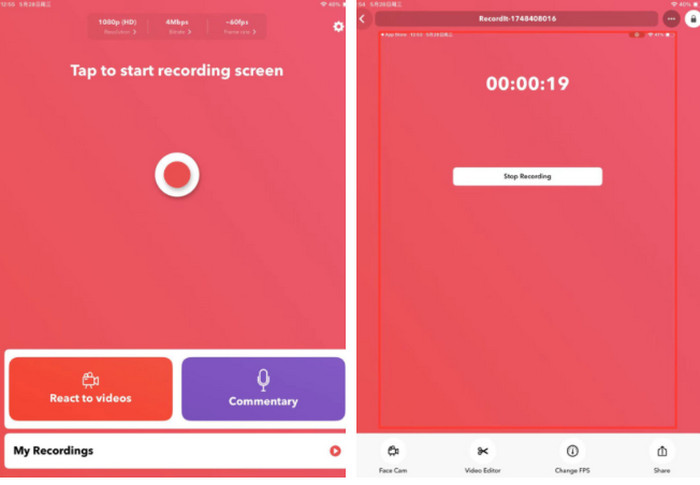
O iPhone possui um gravador de tela integrado. Você pode encontrá-lo facilmente na Central de Controle. Mas esteja ciente de que a qualidade de saída pode não atingir 4K, geralmente em torno de 720p. Além disso, este gravador de tela integrado não possui recursos de edição de vídeo. Portanto, você pode procurar aplicativos de terceiros que suportem resolução 4K, como o Record It!
Este software permite gravar a tela e a câmera do seu iPhone, além de ajustar a velocidade da gravação. Também é possível alterar o fundo e a cor da gravação. Após a gravação, você pode compartilhar o vídeo no YouTube e em outras plataformas. Este é um ótimo programa para gravar vídeos de reação.
Esta parte usará o aplicativo Record It! como exemplo de como gravar um vídeo em 4K em um iPhone.
Step 1. Search for Record It! In your app store. Download and install it on your iPhone.
Step 2. Launch this app. Set the resolution and bitrate. Tap on the big red record button to start recording.
Step 3. When you finish recording, choose Stop Recording.
If you want to edit the video, choose Video Editor.
Parte 4. O QuickTime grava em 4K?
O QuickTime grava em 4K?
For Mac users, they have a better screen recording tool to choose from - QuickTime Player. This software comes with a Mac computer. You don't need additional download or installation operations to use it.
Sim, o QuickTime Player suporta a exportação de vídeos gravados com resolução 4K. Você também encontrará algumas das funcionalidades mais básicas de edição de vídeo desta plataforma.
Como gravar em 4K com o QuickTime
Veja como gravar em 4K com o QuickTime Player.
Step 1. Open QuickTime Player on your Mac device.
Step 2. Click File and choose New Screen Recording. A new pop-out window will appear. Click Options > Record to start screen recording.
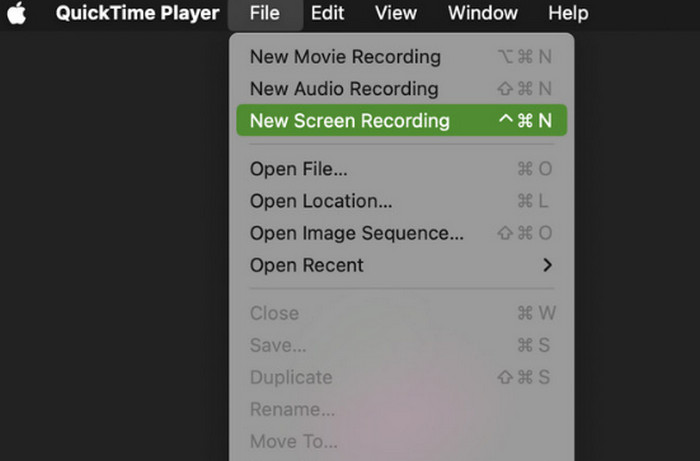
Ao terminar a gravação, selecione parar. O vídeo gravado será salvo.
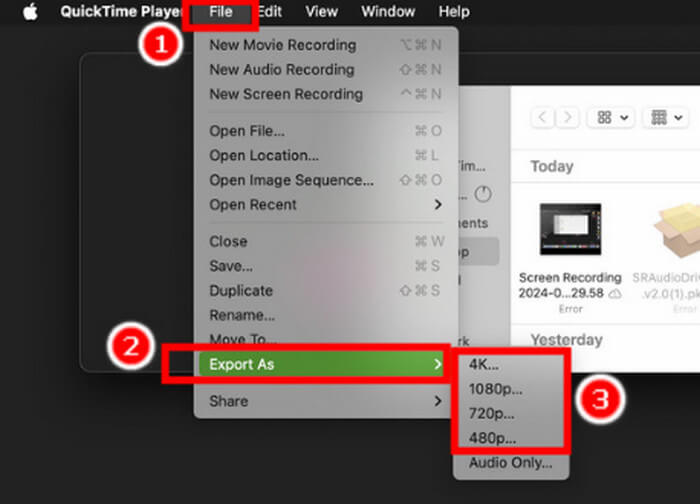
Step 3. Return to the main interface. Find your saved recorded video. Select it and choose File > Export As. Then, you will be allowed to set the resolution. Choose 4K.
Parte 5. Perguntas frequentes sobre como gravar vídeos da tela em 4K
Como gravar jogos em 4K?
Many popular screen recorders can record in the 4K definition. But when it comes to gaming, we recommend choosing the best game recorder - OBS Studio. You can manually set the clarity on this platform to 3840×2160, 4K.
O que é gravação em 4K em dispositivos móveis?
Essa operação se refere ao fato de você gravar vídeos no seu celular com uma resolução de 3840 x 2160. Essa resolução permite capturar mais detalhes da imagem do que 1080p. No entanto, a função de gravação integrada pode não ser capaz de fazer isso; você pode optar por usar aplicativos de gravação de tela de terceiros.
Como gravar a tela do Mac em alta qualidade?
Se você usa um Mac, deve utilizar o QuickTime Player, que já vem instalado no sistema e possui função de gravação de tela, além de permitir a escolha da resolução 4K como saída.
Conclusão
This guide mainly explains how to screen record videos in 4K. If you want to do it on your computer, you can choose FVC Screen Recorder as an assistant. If you're going to record the screen on your iPhone, you can try third-party apps like Record It! Mac users have a more suitable choice - QuickTime Player. It's free and easy to use.
-
 Os 5 melhores aplicativos de gravação de tela para Android que você deve adquirir em 2025
 Está com problemas porque não consegue fazer uma gravação de tela no seu Android? Nesse caso, este artigo revisou os gravadores de tela do Android nos quais você pode baixar.
-
 Os 5 principais gravadores de reuniões com zoom para gravar reuniões com zoom [2024]
 Precisa gravar uma reunião de zoom para não perder os detalhes importantes da sua reunião? Nesse caso, este artigo fornece os melhores gravadores de zoom que você deve conhecer.
-
 Top 8 melhores gravadores de webcam para Windows e Mac
 Se você está procurando os melhores gravadores de webcam, nós temos o que você deseja. Leia este artigo com as oito principais opções para Windows e Mac.
