


 Video Converter Ultimate
 Gravador de ecrã
 Reparo de vídeo
 Secure Download
Guia completo para solucionar problemas com o NVIDIA Record.
O NVIDIA ShadowPlay é considerado o melhor gravador de vídeo para computador, sendo especialmente eficaz na captura de imagens de jogos em alta definição. Com ele, você pode até mesmo transmitir ao vivo em plataformas como a Twitch. É totalmente gratuito e fácil de usar.
But just like any software, NVIDIA ShadowPlay is not 100% stable. NVIDIA record not working issue appears very frequently. If you are experiencing similar issues, then this guide will surely help you. We have collected a lot of user feedback, and official guides, and finally summarized a few triggers and six effective solutions. You can cross-reference them to see if any of them apply to your situation.

Parte 1. Motivos comuns para o NVIDIA Record não funcionar
Existem vários motivos pelos quais o problema de gravação de tela da NVIDIA pode não funcionar. Nesta seção, vamos resumir alguns dos mais frequentes e comuns.
• System Not Adapted
Observe que o recurso de gravação de tela do NVIDIA ShadowPlay está disponível apenas para sistemas Windows 10 e Windows 11. Se o seu dispositivo não pertencer a esses dois modelos, você poderá encontrar problemas com o NVIDIA ShadowPlay.
• There Is A Third-Party Software Recording the Screen
Verifique se há algum outro software de gravação de tela em execução no seu computador. Alguns softwares de terceiros para gravação de tela podem interferir no funcionamento do NVIDIA ShadowPlay, como o OBS Studio e o Bandicam.
• Insufficient Memory Space
Se você não tiver espaço de memória suficiente para salvar novos vídeos, a função de gravação de tela do NVIDIA ShadowPlay não funcionará corretamente.
• Outdated Drivers
A gravação de tela da NVIDIA não está funcionando? Verifique seu driver.
O NVIDIA ShadowPlay é atualizado com mais frequência. Se o seu dispositivo não for atualizado com a versão de driver correta, você poderá ter problemas para gravar vídeo e áudio adequadamente. Além disso, a falta de atualização do ShadowPlay pode impedir o funcionamento da gravação de aplicativos da NVIDIA.
• Hardware Does Not Meet the Requirements
O NVIDIA ShadowPlay está disponível apenas para quem usa uma placa de vídeo NVIDIA. Se você não atender aos requisitos, certamente não conseguirá gravar vídeos corretamente.
Parte 2. Como corrigir o problema de gravação de tela da NVIDIA que não funciona
• Updating the drive or NVIDIA ShadowPlay
Se a versão do seu drive ou gravador for muito antiga, isso pode causar um problema de gravação no NVIDIA Shadow Play. Nesse caso, você precisa atualizá-lo.
Se você deseja atualizar o ShadowPlay, pode acessar o site oficial, encontrar o modelo compatível com seu dispositivo e baixar a versão mais recente.
Após concluir a instalação, reinicie o ShadowPlay e tente gravar novamente.
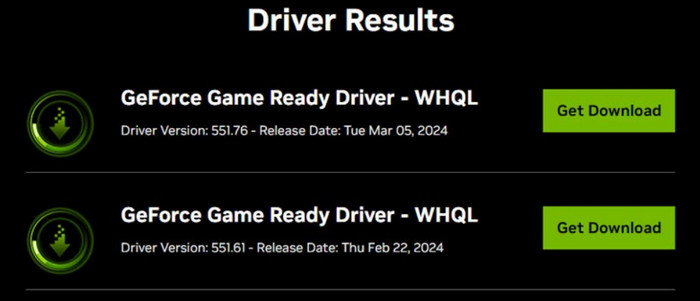
Além disso, você será notificado quando novos drivers estiverem disponíveis para o seu dispositivo e poderá atualizá-los conforme sua conveniência.
• Disable or Uninstall Third-Party Screen Recorders
Executar gravadores de tela de terceiros pode interferir no funcionamento da NVIDIA e impedir que a gravação do NVIDIA GeForce Experience funcione. Você pode desativá-los manualmente e, em seguida, desabilitá-los ou desinstalá-los.
Abaixo estão os passos para fazer isso.
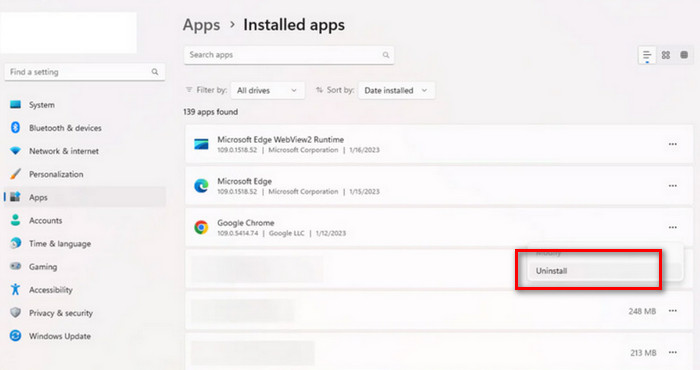
Step 1. Click Start on your desktop. Choose Settings > Apps. Now, you will see all the installed software on your device.
Step 2. Find the screen recorder that affects NVIDIA. Click on the three-dots icon and choose Uninstall.
• Reboot GeForce
Reiniciar o computador é a maneira mais rápida e direta de resolver o problema.
Veja como aplicar esse método.
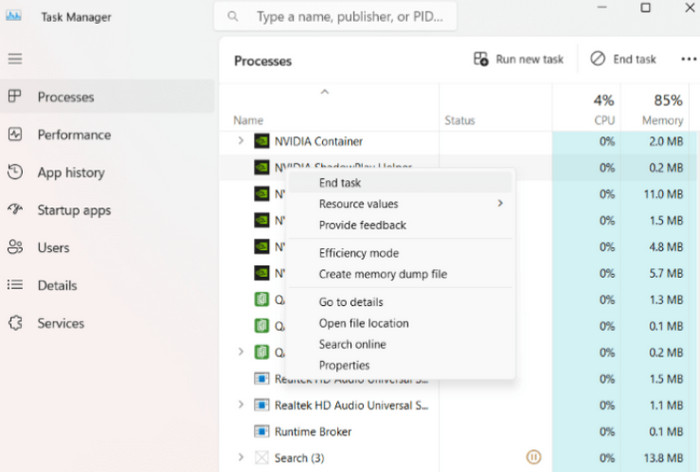
Step 1. Press Ctrl + Alt + Del and launch the Task Manager.
Step 2. Choose Processes. Select all the related programs like Nvidia GeForce Experience, Nvidia Container, User Experience, container, etc.
Step 3. Right-click on them and choose End Task. Finally, restart your computer.
• Reinstall GeForce Experience
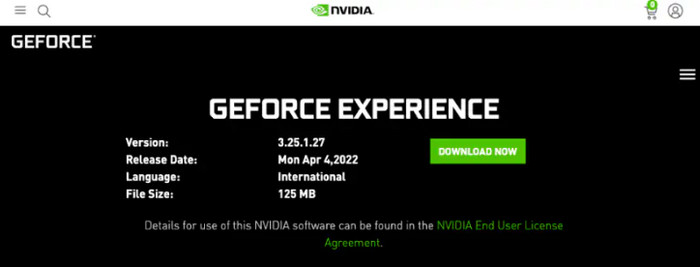
Desinstalar e reinstalar o programa geralmente resolve a maioria dos erros menores sem causa específica. Portanto, você pode tentar desinstalar sua versão atual do GeForce Experience primeiro e depois baixar uma nova versão do site oficial.
Aqui estão os passos exatos para fazer isso.
Step 1. Go to Settings on your device. Choose Apps and find GeForce Experience. Uninstall it from your computer.
Step 2. Visit the official website of GeForce. Find the latest version of the GeForce Experience. Click DOWNLOAD NOW.
Agora, você pode tentar gravar novamente.
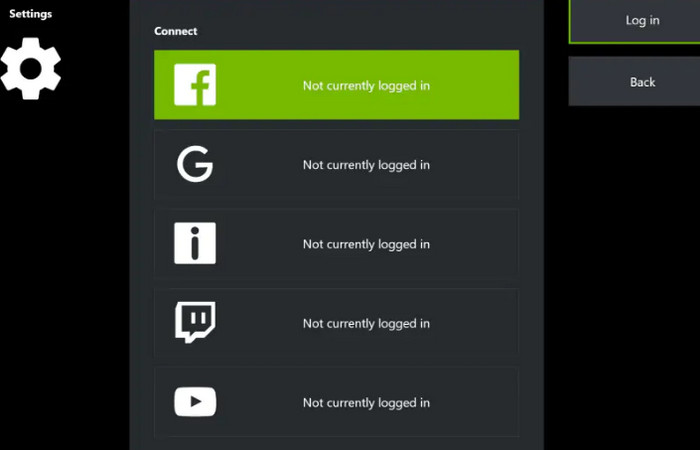
• Disable Twitch
Você pode transmitir vídeos gravados pela NVIDIA ao vivo pelo Twitch. No entanto, às vezes o Twitch interfere no processo de gravação. Você pode tentar desativá-lo primeiro até que a função de gravação volte ao normal.
Veja como se candidatar.
Step 1. Open ShadowPlay and choose My Rig > ShadowPlay.
Step 2. Switch the mode to Manual. Choose an account and sign out of your Twitch account.
• Adjusting Privacy Settings
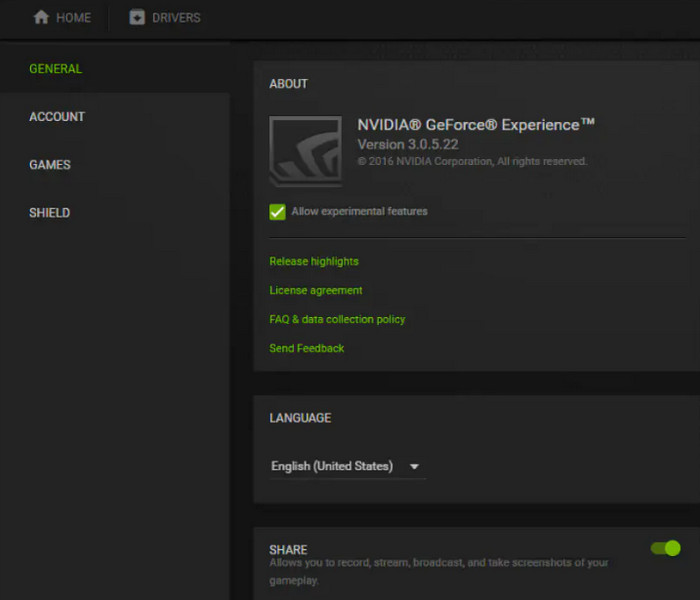
Se a NVIDIA não tiver acesso às permissões de gravação e compartilhamento do seu dispositivo, você poderá ter problemas com a gravação de tela preta do NVIDIA GeForce Experience. Nesse caso, será necessário fazer os ajustes manualmente.
Step 1. Open your NVIDIA ShadowPlay. Choose Settings > General.
Step 2. Find the Share option and enable it.
Parte 3. A melhor alternativa ao gravador de tela da NVIDIA para gravar sem problemas.
O NVIDIA Screen Recorder funciona muito bem, mas apresenta alguns problemas, como a falta de recursos de edição de vídeo. Além disso, usuários que não possuem placa de vídeo NVIDIA não conseguem gravar vídeos com ele.
If you want to enjoy a more comprehensive video recording service, we recommend trying some third-party software. Among similar products, the best representative is FVC Screen Recorder, a desktop screen recording tool for Windows and Mac users. It can record screen and audio from your computer screen, webcam, system speakers, and microphone. This makes it ideal for recording gameplay and online meetings. While recording, you can use the annotation tool to make comments on the screen, and after recording, you can use the full set of editing tools provided by the platform to process your video.
Vale mencionar que o FVC Screen Recorder também suporta a gravação de conteúdo da tela do seu celular, desde que você conecte o dispositivo ao computador por meio de um cabo de dados.
Free DownloadFor Windows 7 or laterSecure Download
Free DownloadFor MacOS 10.7 or laterSecure Download
Here is a guide on how to use this best screen recorder.
Step 1. Download and install FVC Screen Recorder on your computer. Launch it and enter the main interface. Choose the recorder you need. Here, we will take the Video Recorder as an example.

Step 2. Select the record range between Full and Custom. Then, decide on the audio source from System, Microphone, or both.

Step 3. After finishing all the recording settings, click on the REC button to start recording.
Parte 4. Perguntas frequentes sobre o NVIDIA Record não funcionar
Existe um limite de tempo para o gravador de tela da NVIDIA?
Não. O gravador de tela da NVIDIA é totalmente gratuito e não possui limitações de gravação. Contanto que seu computador tenha espaço de armazenamento suficiente, você pode gravar vídeos de qualquer duração. No entanto, se o seu computador não tiver espaço de memória suficiente, você poderá não conseguir gravar corretamente.
Qual é o melhor gravador de tela gratuito para PC gamer?
NVIDIA ShadowPlay is the best game recorder if your computer has an NVIDIA CPU. It's free and works well. If you find its features too one-dimensional, we suggest trying a third-party software like OBS Studio. It's open source and free, and it offers a lot of video recording and editing settings.
Você precisa de um bom PC para gravar jogos?
Sim. Em primeiro lugar, se o seu dispositivo não tiver uma configuração suficientemente alta, pode não conseguir executar jogos mais pesados. E a nitidez da imagem no jogo será bastante reduzida. Nesse caso, será difícil gravar gameplays de alta qualidade. Em segundo lugar, gravadores de tela como o NVIDIA ShadowPlay têm certos requisitos de configuração do dispositivo. Se a versão do seu dispositivo for muito antiga, você também não conseguirá usá-los corretamente.
Conclusão
There are various reasons for the NVIDIA record not working issue. We have collected all the possible points and put them in the article for your reference. Based on this, we have also provided 6 most effective solutions. You can try them one by one and see which one works. If you are looking for a screen recorder with similar features as NVIDIA recorder but with more options, we recommend FVC Screen Recorder.
Pronto para começar? Experimente hoje mesmo um dos gravadores de tela com microfone recomendados e aproveite o processo de gravação de tela.
-
 Os 5 melhores aplicativos de gravação de tela para Android que você deve adquirir em 2025
 Está com problemas porque não consegue fazer uma gravação de tela no seu Android? Nesse caso, este artigo revisou os gravadores de tela do Android nos quais você pode baixar.
-
 Os 5 principais gravadores de reuniões com zoom para gravar reuniões com zoom [2024]
 Precisa gravar uma reunião de zoom para não perder os detalhes importantes da sua reunião? Nesse caso, este artigo fornece os melhores gravadores de zoom que você deve conhecer.
-
 Top 8 melhores gravadores de webcam para Windows e Mac
 Se você está procurando os melhores gravadores de webcam, nós temos o que você deseja. Leia este artigo com as oito principais opções para Windows e Mac.
