


 Video Converter Ultimate
 Gravador de ecrã
 Reparo de vídeo
 Secure Download
Como capturar vídeos de jogos no PC de forma rápida e eficaz
Se você é um jogador e quer gravar suas partidas, precisa de um programa de gravação de tela que capture vídeos em alta qualidade. Não se preocupe, você não está sozinho: muitos jogadores hoje em dia gravam suas partidas.
In this article, learn four methods on how to capture gameplay on PC easily, and don’t miss the chance to learn other essential things that you need to remember when recording your gameplay. So what are you waiting for? Let’s dive into the best ways to start recording your PC gameplay today.

Parte 1. Como gravar vídeos de jogos no PC?
Existem diversas maneiras de gravar jogos no PC, e cada método oferece um conjunto diferente de recursos, funcionalidades, vantagens e nível de complexidade. Seja você esteja procurando por algo simples e integrado ou por uma ferramenta mais avançada para streaming e edição de alta qualidade, existe uma solução que atende às suas necessidades.
A seguir, exploraremos quatro deles, quatro dos melhores métodos e ferramentas que você pode usar para capturar suas partidas.
Melhor maneira de gravar jogos no PC
First on our list is the FVC Screen Recorder. This tool is one of the best screen recorder tools that can be used to capture gameplay on PC because of its user-friendly interface, flexible recording options, and high-quality output. But aside from that, what makes this tool a standout is its ability to record gameplay with both system and microphone audio, integrate webcam overlay, and support multiple export formats such as MP4, MOV, and AVI. Moreover, this tool includes drawing tools that are useful for annotating in real-time, a task scheduler for automated recordings, and options to adjust the resolution and frame rate depending on your system’s performance. Lastly, this tool supports multiple video formats.
Here’s how to capture gameplay on PC using the FVC Screen Recorder:
Step 1. Download and install the FVC Screen Recorder on your computer. It is available for Windows and macOS.
Free DownloadFor Windows 7 or laterSecure Download
Free DownloadFor MacOS 10.7 or laterSecure Download
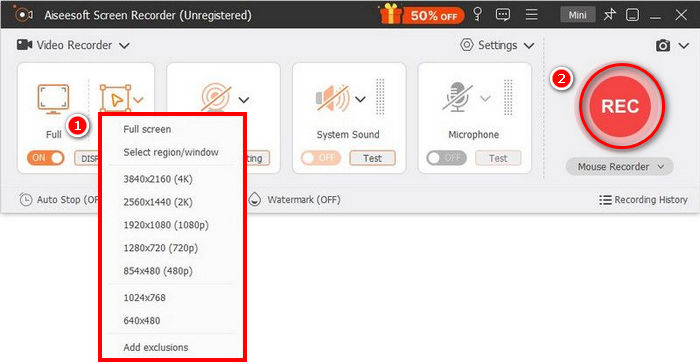
Step 2. After that, launch the tool and click the REC button to start recording your screen. You can choose the size or method of recording your screen. Once you’re done, just click the stop button.
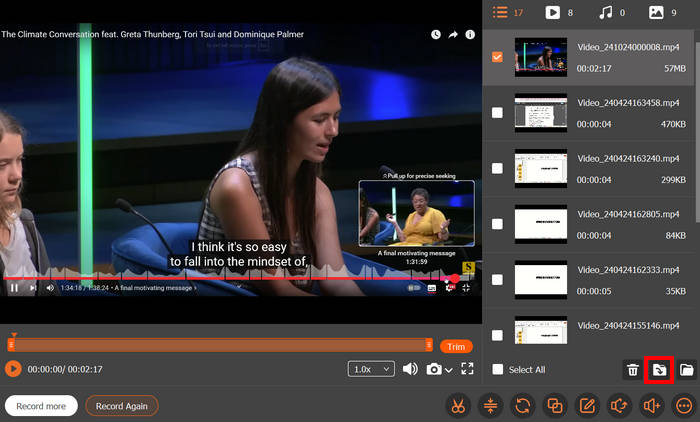
Step 3. Now, you have options to edit the video. Once you’re satisfied, click the Import button to save your recorded video.
Com o FVC Screen Recorder, você não precisa se preocupar com recursos e interfaces complicadas para gravar vídeos de alta qualidade. Sua interface simples, recursos avançados de gravação de tela e suporte a múltiplos formatos de saída o tornam uma das melhores opções para jogadores que desejam uma experiência de gravação perfeita. Seja você um iniciante ou já transmitindo conteúdo online, esta ferramenta oferece tudo o que você precisa para gravar suas partidas com alta qualidade sem esforço.
Como gravar vídeos de jogos no PC usando a Barra de Jogos do Xbox
Outro método que você pode usar para gravar jogos no PC é através da Barra de Jogos do Xbox. Essa ferramenta é ideal para usuários do Windows, pois é um recurso integrado ao Windows 10 e 11 que permite gravar jogos, tirar screenshots, etc. Além disso, você pode acessar facilmente a ferramenta pressionando as teclas Windows + Alt + G simultaneamente. Veja como gravar jogos no PC com a Barra de Jogos do Xbox:
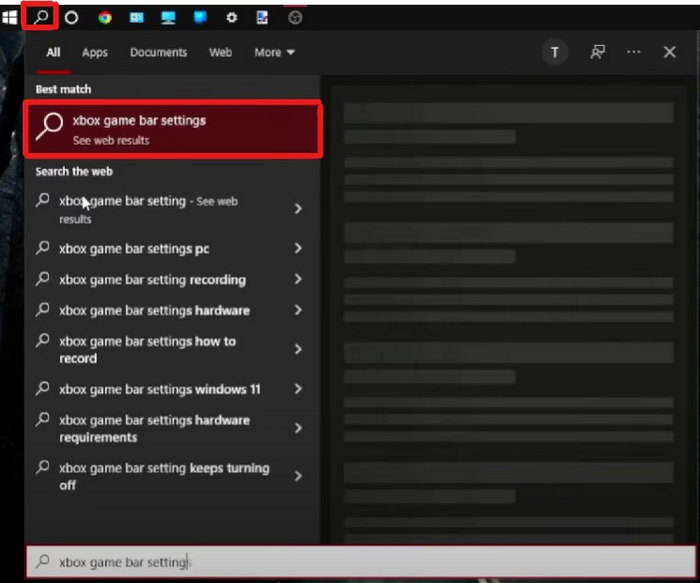
Step 1. First, on your computer, on the Taskbar below your screen, click the Search icon and look for the Xbox Game Bar settings.
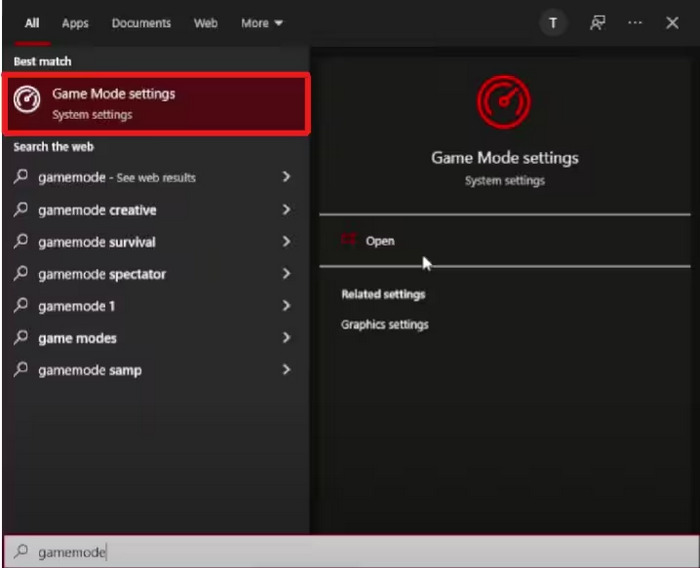
Step 2. Next, look for the Game Mode Settings and click the Open button to access it.
Step 3. Now, under the Xbox Game Bar, you can customize the Keyboard Shortcuts depending on your preference.
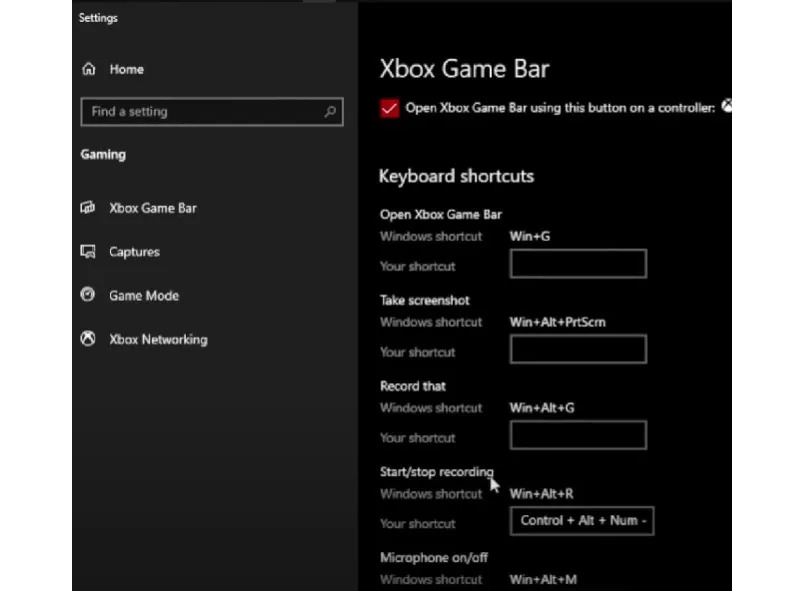
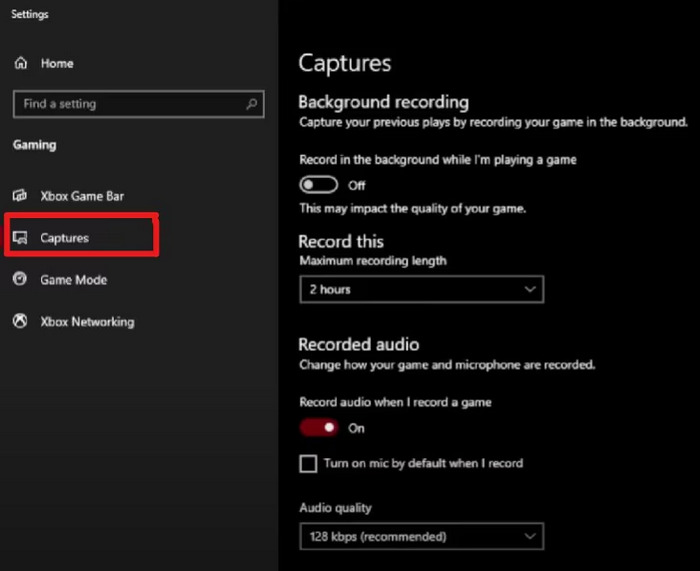
Step 4. Once you are done, you can now proceed and choose the Captures section. From there, you can customize the Background based on your needs and preferences.
Step 5. Lastly, if you are now settled in, you now start recording your gameplay.
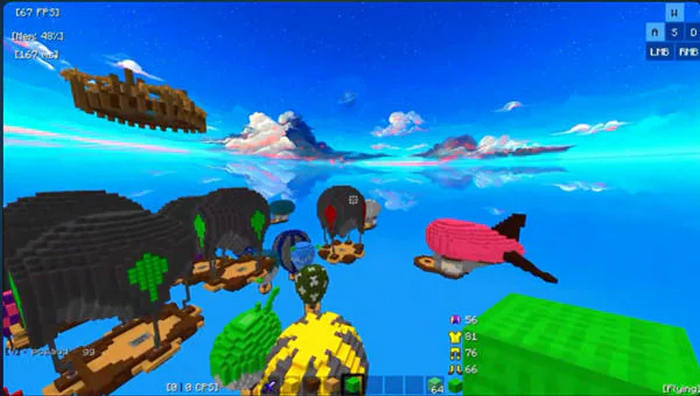
O Xbox Game Bar é uma ferramenta simples e prática para gravar partidas no Windows. Por ser integrado, não requer instalação. É fácil de usar e ótimo para gravações rápidas, sendo ideal para jogadores casuais.
Como gravar partidas de computador usando o OBS Studio
OBS Studio, or the Open Broadcaster Software, is a free and open-source program widely used for screen recording and live streaming. It’s popular among gamers, content creators, and streamers because of its powerful features, customizable settings, and support for high-quality output. With this software, you can excellently record your gameplay. However, it might not be beginner-friendly for those who are not technical in this aspect. Nevertheless, it’s a great tool. and below are the steps on how to record computer gameplay using OBS Studio:
Step 1. First, you need to download and install OBS Studio on your computer. This software is available on Windows, macOS, and Linux.
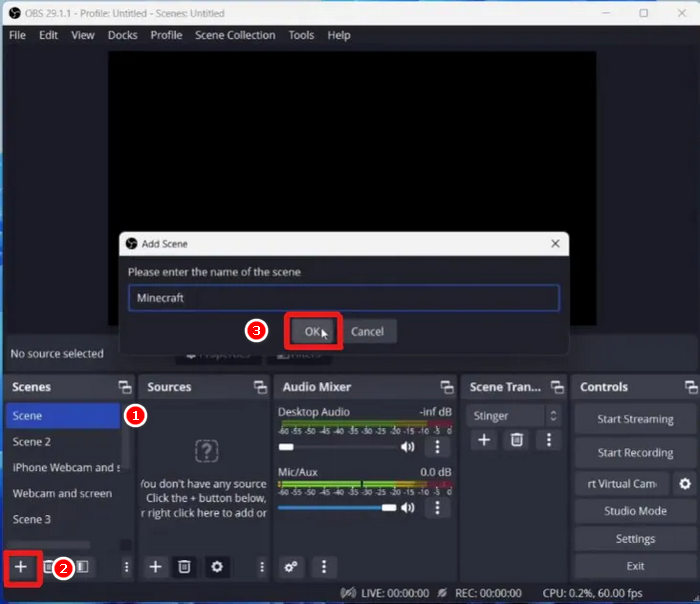
Step 2. Secondly, once done with the installation, open the tool and go to the Scene. After that, click the + icon. From there, you can rename the scene and then click OK.
Step 3. Next, go to the Settings if you have anything to customize before starting to record your gameplay.
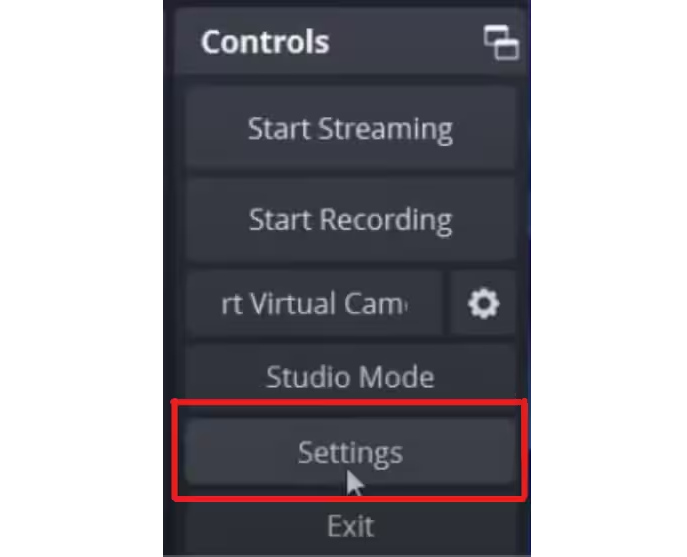
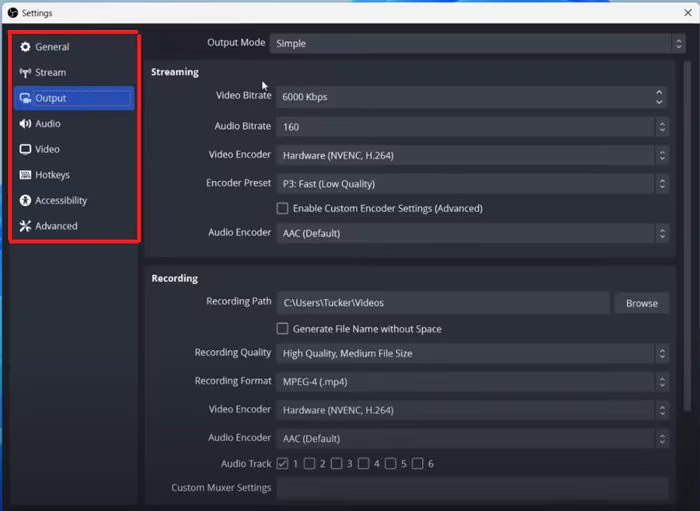
Step 4. You can now edit your output, audio, video, and other things that you want to customize.
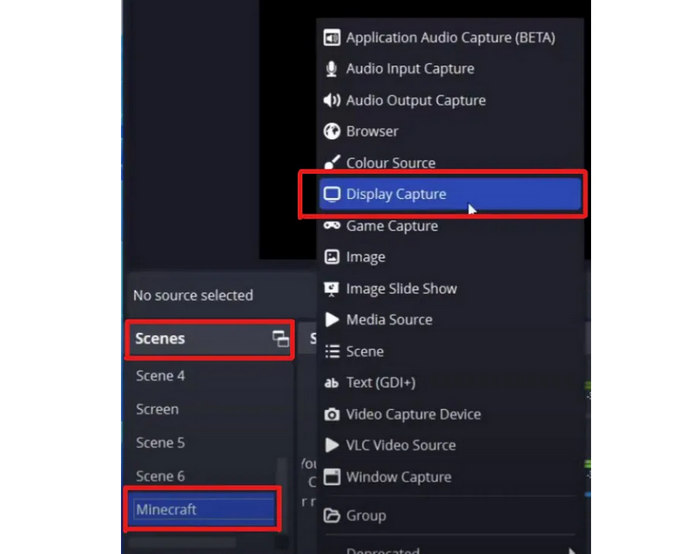
Step 5. Once you’re done, go to the Scenes, look for the scene you added earlier, and make some adjustments to your recordings.
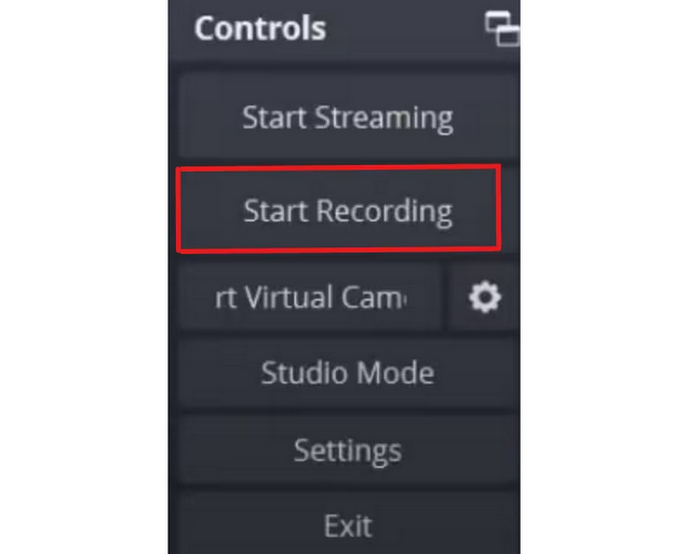
Step 6. Once settled in, you can now start recording your gameplay by clicking the Start Recording button.
O OBS Studio é uma das melhores maneiras de gravar jogos no PC se você busca resultados de alta qualidade e controle total sobre suas gravações. Embora possa levar um tempo para aprender a usá-lo, é um software de gravação confiável e poderoso para jogos, adequado tanto para profissionais quanto para jogadores amadores mais dedicados.
Como gravar jogos no PC com o Radeon Relive
Se você usa uma placa de vídeo AMD, o Radeon ReLive é uma maneira prática e eficiente de gravar suas partidas no PC. Essa ferramenta de gravação gratuita e integrada da AMD é semelhante ao ShadowPlay da Nvidia, oferecendo gravação acelerada por hardware que utiliza a GPU em vez da CPU, proporcionando um desempenho mais fluido durante os jogos. Um dos seus principais recursos é a capacidade de gravar em resoluções de até 4K, mesmo se você estiver jogando em um monitor 1080p.
O Radeon ReLive é ideal para jogadores que desejam uma ferramenta de gravação simples. Embora possa não ter tantos recursos avançados ou ferramentas de edição quanto alguns softwares de terceiros, ele cumpre sua função com impacto mínimo no desempenho do sistema.
Here’s how to record games on PC with Radeon Relive:
Step 1. First, you need to download and install the AMD Radeon Software Adrenalin on your PC. To do that, you download the Radeon software package from their AMD Drivers and Support Page.
Step 2. Once done, run the AMD Installer and select Install Radeon Relive at the end.
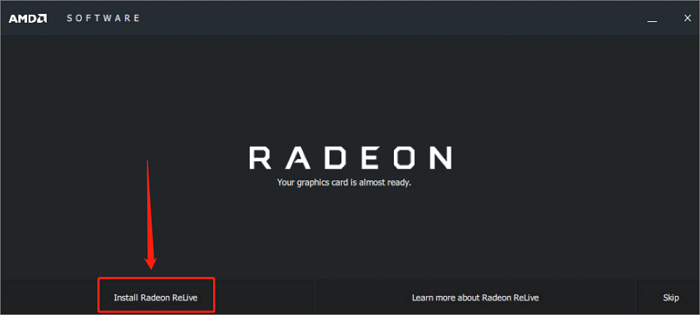
Step 3. Next, you need to restart your system, then open the AMD Radeon Settings, and turn on the ReLive option.
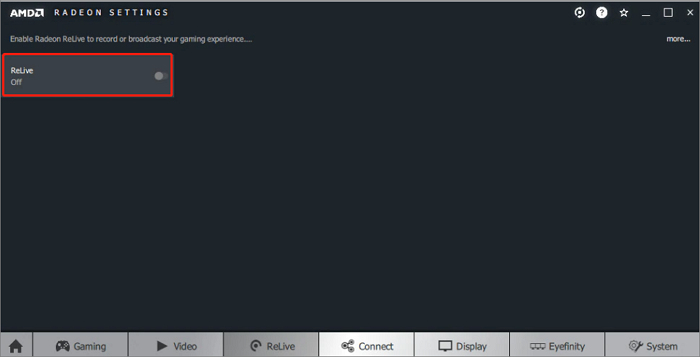
Step 4. Once done, on your PC, right-click using your mouse and choose the AMD Radeon Software option.
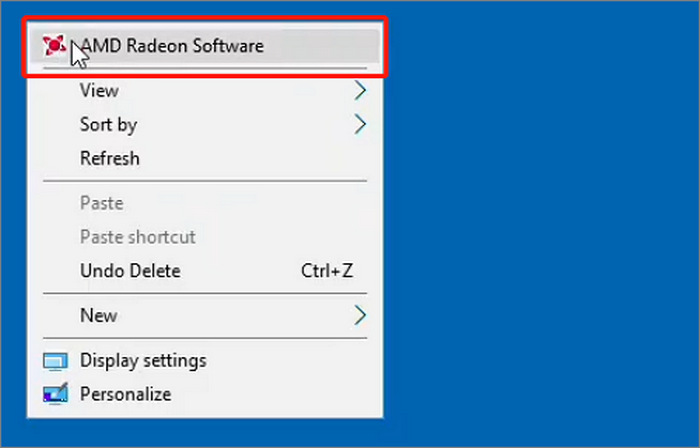
Step 5. After that, click the Gear icon and select the General option on the pop-up window.
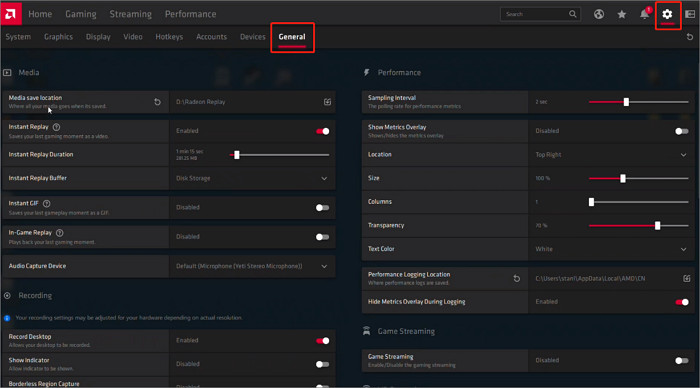
Step 6. Now, you have the option to customize your recording.
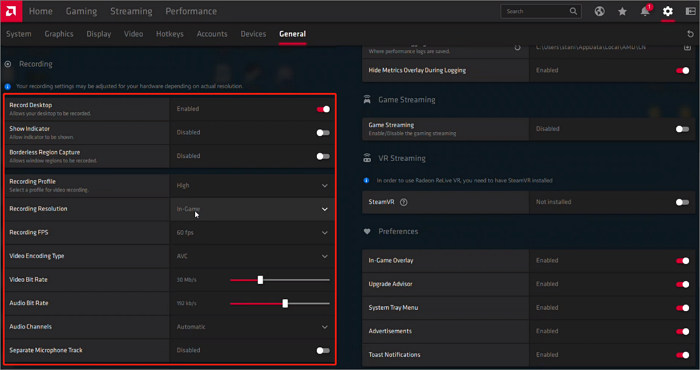
Step 7. Also, if you want to customize your Hotkeys, just go to the Hotkeys tab and customize it. Once done, you can now start recording your gameplay using Radeon Relive.
Se você possui uma placa de vídeo AMD, o Radeon ReLive é uma opção prática para gravar jogos no PC. É fácil de usar, oferece resultados de alta qualidade em até 4K e não sobrecarrega o sistema. Embora possa não oferecer tantos recursos quanto outras ferramentas, é uma ótima opção integrada para usuários de AMD.
Parte 2. Melhores configurações para gravar gameplays
Para garantir alta qualidade na gravação de jogos no PC, usar as configurações corretas é crucial. Abaixo estão as configurações recomendadas caso você queira usar alguma dessas ferramentas ao gravar suas partidas:
Gravador de tela FVC
Resolution: Select full screen or specific window, and 1080p is recommended.
Frame Rate: Adjustable, choose 60 FPS for fast-paced games.
Output Format: MP4 for compatibility.
Audio: Record both system sound and microphone.
Barra de jogos Xbox
Resolution: Matches your screen resolution, usually 1080p.
Frame Rate: 30 or 60 FPS set in Captures settings.
Video Quality: High for better clarity.
Audio: Record system audio and mic if needed.
OBS Studio
Resolution: 1920x1080 (1080p)
Frame Rate: 60 FPS for smooth gameplay
Encoder: Use Hardware (NVENC/AMD) if available to reduce CPU load
Bitrate: 6000 kbps for 1080p 60fps and 10,000 kbps or higher for 1440p/4K
Recording Format: MP4 or MKV
Audio Bitrate: 160-320 kbps
Radeon Relive
Resolution: Up to 4K, even if you have a 1080p monitor.
FPS: 60 FPS
Bitrate: 50 Mbps for high-quality and 10-20 Mbps for standard uploads
Recording Format: AVC or HEVC (HEVC is better for file size)
Audio: 192 kbps or higher
Parte 3. Perguntas frequentes sobre gravação de jogos no PC
A Nvidia grava automaticamente as partidas?
Yes, if you enable features like NVIDIA Highlights or Instant Replay in GeForce Experience, it can automatically capture your gameplay moments. Or you can get yourself a professional game recorder.
Por que a NVIDIA não grava partidas?
A NVIDIA pode não conseguir gravar a jogabilidade se o GeForce Experience não estiver em execução, se o seu PC não atender aos requisitos de sistema ou se recursos de gravação como o Instant Replay estiverem desativados. O jogo que você está jogando também pode não ser compatível.
Como gravar partidas com o GeForce Experience
Para ativar a gravação NVIDIA, abra o GeForce Experience, clique no ícone de engrenagem para acessar as Configurações e certifique-se de que a Sobreposição no Jogo esteja ativada. Em seguida, pressione Alt + Z para abrir a sobreposição, onde você poderá acessar as opções de gravação. A partir daí, você pode iniciar a gravação, ativar a Repetição Instantânea ou personalizar suas configurações.
Conclusão
Recording gameplay on your PC doesn't have to be complicated. With the right tools and settings, you can easily do it. Now that you know how to capture gameplay on PC, just choose what tool and method works for you. But before you start, remember to adjust your settings for the best quality and performance.
-
 2 maneiras preferidas de gravar áudio externo do Mac
 Se você está se perguntando como gravar áudio externo de um Mac, leia este artigo e aprenda com duas ferramentas de gravação de áudio de qualidade que você pode usar facilmente.
-
 3 melhores alternativas ao Kodi para transmitir/reproduzir vídeos facilmente
 Você está usando o Kodi e acha difícil usá-lo? Leia este artigo agora e aprenda sobre 3 alternativas ao Kodi que você pode usar facilmente para suas necessidades de streaming.
-
 Como gravar no PS4: 3 métodos excelentes que você deve aprender
 Se você quer saber as melhores maneiras de aprender a gravar uma tela do PS4, então clique neste post. Aprenda a fazer a tarefa via default e alternativamente aqui.
