


 Video Converter Ultimate
 Gravador de ecrã
 Reparo de vídeo
 Secure Download
Como gravar jogos com a NVIDIA: Guia completo
No passado, a maioria das pessoas jogava principalmente jogos para um jogador e não tinha meios para interagir plenamente com outros jogadores. No entanto, com o desenvolvimento de plataformas online e sites de vídeo, cada vez mais pessoas começaram a compartilhar vídeos de jogos online, criar tutoriais visuais e até mesmo transmitir jogos ao vivo. Todas essas atividades dependem de uma ferramenta fundamental: os gravadores de tela.
Se você usa uma placa de vídeo NVIDIA e quer gravar suas partidas, considere usar a solução da própria empresa: GeForce Experience. Ela não só grava a tela, como também tira screenshots e ajuda na transmissão de jogos.
This guide will walk you through recording games with NVIDIA, streaming via this platform, capturing screenshots, and more. We hope you find everything you need here.

Parte 1. O que são o GeForce Experience e o NVIDIA ShadowPlay?
Muitos usuários podem não estar familiarizados com os termos GeForce Experience e NVIDIA ShadowPlay, especialmente em relação à sua funcionalidade. Portanto, antes de mergulharmos no guia do usuário, vamos primeiro explorar os conceitos por trás desses nomes.
O que é o GeForce Experience?
O GeForce Experience é uma ferramenta completa da NVIDIA projetada para lidar com tarefas relacionadas à placa de vídeo. Suas principais funções incluem otimizar as configurações de jogos, transmitir ao vivo, capturar vídeos de jogos e manter os drivers de vídeo atualizados.
O que é o NVIDIA ShadowPlay?
O NVIDIA ShadowPlay é uma ferramenta de gravação de tela fornecida pelo GeForce Experience. Ele permite que os usuários capturem clipes de jogos de alta qualidade ou façam capturas de tela, além de facilitar o compartilhamento do conteúdo gravado.
Vale destacar que o GeForce Experience também oferece suporte à gravação contínua. Isso permite que os usuários acessem vídeos de partidas anteriores.
Parte 2. Como usar o NVIDIA ShadowPlay para gravar suas partidas.
Muito bem, agora que você entendeu que o NVIDIA ShadowPlay foi projetado especificamente para capturar vídeos de jogos, vamos direto ao assunto e aprender como usá-lo.
Observe que o NVIDIA ShadowPlay exige que seu computador esteja equipado com uma placa de vídeo NVIDIA.
Primeiro, vamos orientá-lo sobre como gravar jogos com a NVIDIA.
Siga esses passos:
Step 1. Begin by downloading and setting up the GeForce Experience app on your PC.
Step 2. Log into your NVIDIA account, head to Settings in the top-right corner, and under General, switch on the In-Game Overlay option.
Step 3. Use the keyboard shortcut Alt + Z to bring up the recording control panel.
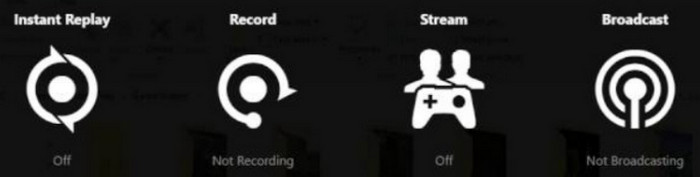
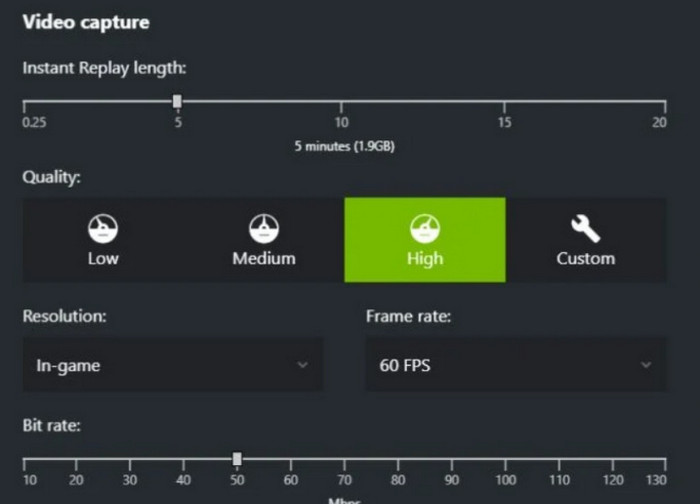
Step 4. Within the Settings menu, adjust the recording quality—such as resolution, frame rate, and bitrate—and decide whether to include microphone audio.
Step 5. Launch your game and hit Alt + F9 to begin recording.
Parte 3. Como usar a reprodução instantânea no NVIDIA ShadowPlay
E se eu me esquecer de ativar a gravação quando acontecer um momento emocionante? Preciso reproduzir a cena novamente?
Desde que você tenha ativado o Instant Replay no NVIDIA ShadowPlay, isso não será um problema. Ele funciona em segundo plano, gravando continuamente sua tela e podendo salvar até vinte minutos de gravação de jogo.
Sim, mesmo que você não tenha iniciado a gravação manualmente, o aplicativo captura automaticamente seus últimos 20 minutos de jogo. Observe, no entanto, que se você não salvar os vídeos gravados, eles serão excluídos automaticamente após o término da sua sessão de jogo atual para evitar o uso excessivo de espaço de armazenamento.
Muito bem, aqui está como gravar jogos usando o NVIDIA Instant Replay.
Step 1. Click the Share button in the top-right corner, or quickly open the overlay by pressing Alt + Z to launch ShadowPlay.
Step 2. Inside the overlay menu, choose Instant Replay and then go to Settings.
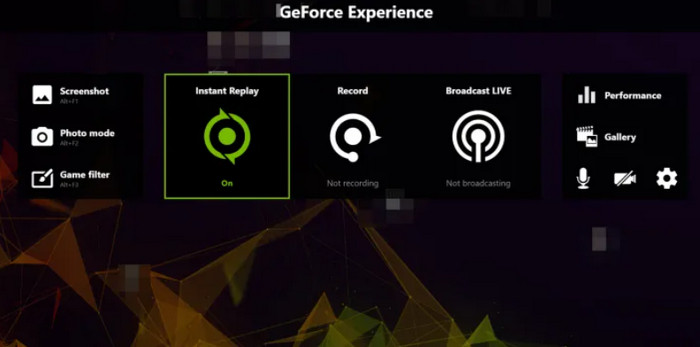
Step 3. Set how long you’d like ShadowPlay to keep your gameplay history and tweak video quality details. Don’t forget to hit Save once finished.
Step 4. Return to the overlay, pick Instant Replay, and select Turn On. From now on, the tool will continuously capture your sessions.
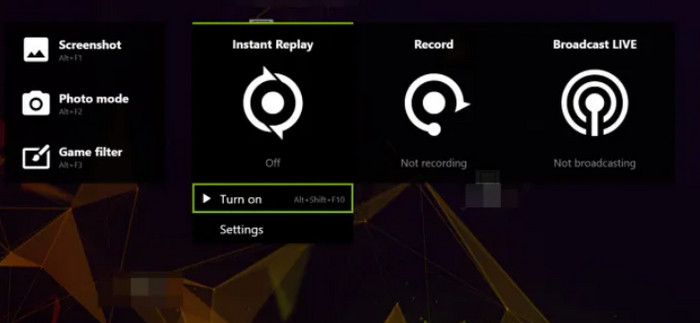
If something memorable happens and you want to keep it, open the overlay and press Save, or simply use the shortcut Alt + F10.
Parte 4. Como transmitir jogos gravados ao vivo no NVIDIA ShadowPlay
Now we come to the live streaming feature. Yes, NVIDIA ShadowPlay, like many game recorders, supports direct streaming across various platforms. Currently, it is compatible with streaming platforms including YouTube, Facebook, and Twitch.
Para começar a transmitir sem problemas, você ainda precisa fazer algum trabalho preparatório.
Veja como configurar e transmitir usando o NVIDIA ShadowPlay:
Step 1. Press Alt + Z to bring up the ShadowPlay overlay. From there, click Broadcast Live and head into Settings, where you’ll find stream-specific options.
Step 2. Select your streaming platform, then adjust video quality settings such as resolution, frame rate, and bit rate.
Step 3. Choose any custom overlays you want, for example, to hide your in-game chat or display branding.
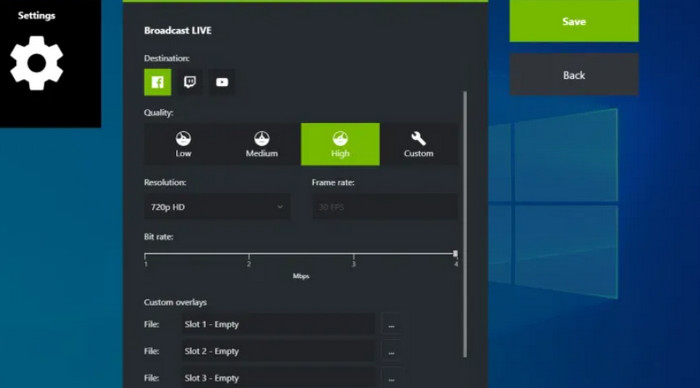
Step 4. Make sure the correct ingest server is chosen for your region to ensure smooth streaming.
Step 5. Return to the overlay, open Broadcast Live, and select Start.
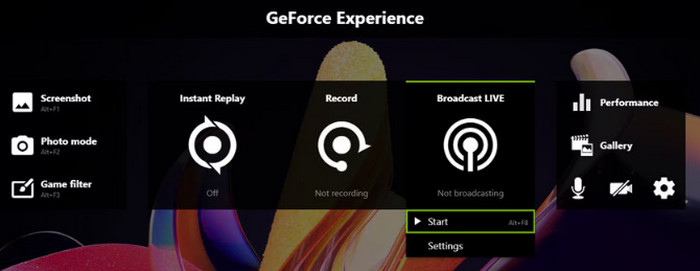
Preencha as informações básicas: login da plataforma, título da transmissão (até 140 caracteres), público-alvo e localização.
Then, hit Broadcast or press Alt + F8 to go live.
Parte 5. Como usar o NVIDIA ShadowPlay para tirar capturas de tela
Embora configurar a gravação de jogos da NVIDIA possa parecer um pouco complicado, temos que admitir que a ferramenta de captura de tela do NVIDIA ShadowPlay é excelente. Além de ativar rapidamente, os passos para usá-la são extremamente simples.
Acompanhe enquanto damos uma olhada rápida em como funciona:
Step 1. Launch the game you want to play and pause at the exact scene you’d like to capture.
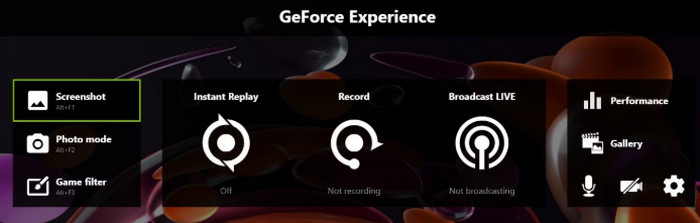
Step 2. Press Alt + Z on your keyboard to bring up the GeForce Experience overlay.
Step 3. Click the Screenshot option, or simply use the shortcut Alt + F1 to grab the image instantly.
Parte 6. Melhor alternativa ao gravador de tela da NVIDIA - Gravador de tela FVC
Você percebeu um ponto importante na seção anterior? Ou seja, apenas usuários com placas de vídeo NVIDIA podem utilizar o software de gravação de tela integrado e aprender a gravar jogos com o NVIDIA GeForce Experience.
Se você usa uma placa de vídeo diferente ou acha que o NVIDIA Screen Recorder não atende completamente às suas necessidades, recomendamos experimentar outro software altamente compatível: o FVC Screen Recorder.
FVC Screen Recorder is a desktop screen recording application for both Windows and Mac. It not only captures any video and audio occurring on your screen but also simultaneously records footage from your webcam and microphone audio. Even more impressively, it can connect your phone to your computer via WiFi or USB cable to record your phone's screen directly on your computer.
Free DownloadFor Windows 7 or laterSecure Download
Free DownloadFor MacOS 10.7 or laterSecure Download
Vamos descrever suas principais características em tópicos:
Key Features
• Grave áudio simultaneamente do sistema e do seu microfone.
• Controle facilmente a gravação da sua área de trabalho ou webcam.
• Conecte seu telefone para capturar a tela diretamente do seu computador.
• Escolha entre várias opções de captura de tela, como tela inteira, somente janela ou área personalizada.
• Edite seus vídeos, imagens e áudio com um amplo conjunto de ferramentas integradas.
How to record your gameplay with this screen recorder:
Step 1. Download and install FVC Screen Recorder on your device.Launch it. To capture your gameplay on the computer, begin by selecting the Game Recorder option from the main panel.

Step 2. Click on Select the game to specify which game process you want to record. At this point, you can also enable your webcam, system audio, and microphone.

Step 3. Once everything is ready, press the REC button and your gameplay session will be recorded immediately.
Parte 7. Perguntas frequentes sobre gravação de jogos com a NVIDIA
Como configurar a NVIDIA para gravar apenas o áudio do jogo?
To have NVIDIA record only game audio, disable the microphone in GeForce Experience > Settings > Audio, leaving only system sounds enabled. This ensures no external noise appears in your recorded clips.
Como gravar vídeos de jogos no PC com placa de vídeo NVIDIA?
To record gameplay on your PC, press Alt + F9 to start or stop recording. You can also use Alt + F10 to instantly save the last 30 seconds to several minutes of gameplay. Recorded videos will automatically save to your designated folder.
O NVIDIA ShadowPlay é pago?
O NVIDIA ShadowPlay é gratuito e vem incluído no GeForce Experience — não é necessário comprá-lo separadamente. Contanto que sua placa de vídeo seja compatível, você pode usar imediatamente todos os recursos de gravação e transmissão.
Conclusão
In this guide, we've covered how to record games with NVIDIA Experience, including capturing standard gameplay videos, performing in-game instant replays, launching live streams on platforms, and taking screenshots using NVIDIA ShadowPlay. This single guide addresses all your operational questions.
Para usuários que não estão familiarizados com o NVIDIA ShadowPlay ou que utilizam placas de vídeo que não sejam da NVIDIA, recomendamos a melhor alternativa: o FVC Screen Recorder. Ele oferece alta compatibilidade, operação simples, diversos recursos e até mesmo suporte para edição, tornando-se a escolha perfeita.
-
 Descubra sites de download de jogos grátis para PC: 6 opções para você
 Se você está pronto para curtir jogos de computador emocionantes, mas não sabe onde baixar recursos, confira este guia. Aqui estão 6 sites gratuitos para baixar jogos de PC.
-
 Análise do gravador de tela Fraps: ainda vale a pena?
 O Fraps Screen Recorder está na sua lista e quer saber mais sobre ele? Leia esta análise detalhada e descubra o que é, como usá-lo e se vale a pena.
-
 Análise abrangente do Action Screen Recorder [2025]
 Saiba mais sobre o Action Screen Recorder, seus principais recursos, prós, contras e nosso veredito. Além disso, não perca a chance de descobrir sua melhor alternativa.
