


 Video Converter Ultimate
 Gravador de ecrã
 Reparo de vídeo
 Secure Download
Os 8 melhores gravadores de tela com ferramentas de desenho que você não pode perder
A gravação de tela tornou-se uma das ferramentas mais utilizadas atualmente, seja para criar tutoriais, gravar jogos, explicar lições ou registrar reuniões. Não se trata mais apenas de apertar o botão de gravar, mas sim de comunicar ideias de forma clara e envolvente.
That’s where screen recorders with drawing tools come in. With this kind of screen recorder, users can now annotate, highlight, and emphasize important points as they record, turning ordinary videos into interactive and easy-to-follow guides. In this article, we’ve rounded up the eight best screen recorders with drawing tools you shouldn’t miss, perfect for anyone who wants to record, explain, and connect with their audience more effectively.
Parte 1. Os 8 melhores gravadores de tela com ferramentas de desenho
Um gravador de tela com ferramentas de desenho é mais do que um simples aplicativo de gravação. É uma ferramenta que permite gravar tudo o que acontece na sua tela e interagir com ela em tempo real. Ao contrário dos gravadores de tela básicos, que capturam apenas o que é exibido, essas ferramentas permitem desenhar, destacar ou fazer anotações diretamente na tela durante a gravação. Isso torna seus vídeos mais envolventes, informativos e fáceis de acompanhar. Para conhecer diferentes ferramentas de gravação de tela e escolher a melhor para você, confira a análise abaixo:
Gravador de tela FVC
One of the best screen recorders with drawing tools is the FVC Screen Recorder. With this tool, you can record your screen, you can take screenshots, edit, and annotate them. Also, it works on both Windows and macOS, giving users the flexibility to use it regardless of their operating system. Moreover, this screen recording tool supports system audio, microphone input, and even webcam recording, which makes it a great choice for online meetings, video tutorials, and game recordings.
Main Feature:
• Permite gravar a tela inteira, uma janela selecionada ou uma área personalizada.
• Grave videochamadas, reuniões, jogos e aulas online
• Permite adicionar texto, linhas, destaques e formas durante a gravação.
• Pode gravar tanto o áudio do sistema quanto a voz do microfone.
• Suporta diversos formatos de saída de vídeo e áudio.
• Grave vídeos da tela em HD.
• Disponível para Windows e macOS
Steps on How to Use FVC Screen Recorder:
Step 1. Download and install the FVC Screen Recorder on your computer. It is available for Windows and macOS.
Free DownloadFor Windows 7 or laterSecure Download
Free DownloadFor MacOS 10.7 or laterSecure Download
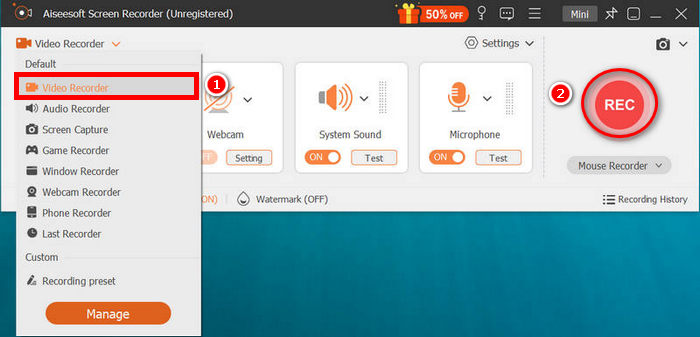
Step 2. After that, launch the tool and click the REC button to start recording your screen. You can choose the size or method of recording your screen. Once you’re done, just click the stop button.
Step 3. Now, you have options to edit the video using its drawing tools. Once you’re satisfied, click the Import button to save your recorded video.
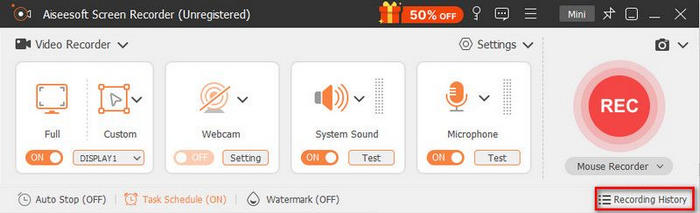
Com o FVC Screen Recorder, você pode facilmente fazer anotações e utilizar suas ferramentas de desenho durante e após a gravação da tela. Além disso, ele não possui uma interface complexa que dificultaria o uso para iniciantes. Portanto, se você procura um gravador de tela com ferramentas de desenho, o FVC Screen Recorder deve estar no topo da sua lista.
Bandicam
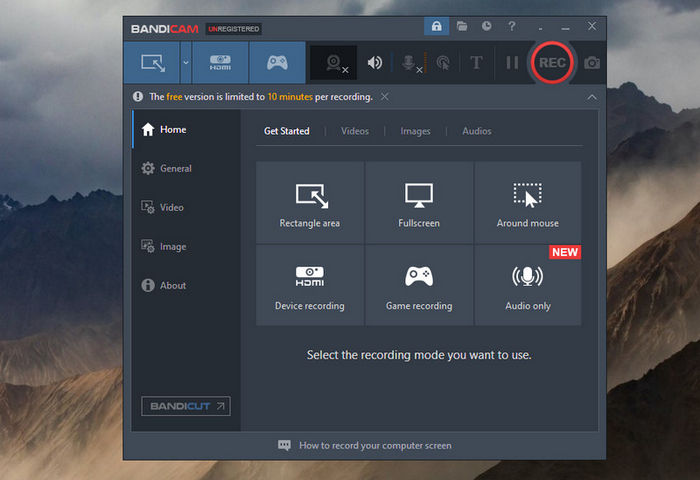
Another excellent screen recorder with a drawing tool is Bandicam. This screen recorder tool lets you record presentations with on-screen annotations. Unlike most recorders, Bandicam adds convenience by providing quick shortcuts to access its drawing tools. You can easily highlight important areas using shapes, arrows, numbers, callouts, and pencils, and if you make a mistake, there’s an eraser tool to fix it instantly.
Prós
- Oferece recursos de desenho e anotação em tempo real durante a gravação.
- Suporta gravação em 4K UHD e múltiplos modos de gravação.
- Leve e fácil de usar, com latência mínima.
- Permite o upload direto para o YouTube e Vimeo.
Contras
- A versão gratuita possui marca d'água e limite de tempo.
- Opções de edição limitadas em comparação com editores avançados.
O Bandicam se destaca por seu desempenho fluido, ferramentas de desenho em tempo real e excelente qualidade de gravação. No entanto, usuários que buscam recursos de edição integrados ou uma experiência totalmente gratuita podem achar suas limitações restritivas.
ScreenRec
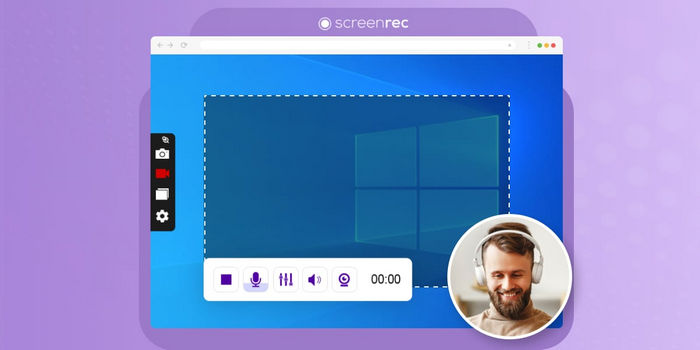
O ScreenRec é um gravador de tela leve com ferramentas de desenho. Com ele, os usuários podem gravar a tela, a webcam e o áudio simultaneamente. O que o diferencia é o recurso de anotação integrado, que permite desenhar, destacar ou adicionar formas para enfatizar detalhes durante a gravação ou após a captura de uma imagem. O ScreenRec também gera instantaneamente um link compartilhável, sendo ideal para tutoriais e colaboração em equipe.
Prós
- Ferramentas de anotação em tempo real.
- Compartilhamento instantâneo por meio de links privados.
- Grava em HD com qualidade de áudio nítida.
- Uso gratuito, sem marcas d'água ou limites de tempo.
Contras
- Opções limitadas de personalização para anotações.
- Não suporta recursos avançados de edição de vídeo.
O ScreenRec é ideal para capturas de tela rápidas e de alta qualidade, além de facilitar o compartilhamento. Embora não possua ferramentas de edição avançadas, sua simplicidade e o fato de ser gratuito e sem marcas d'água o tornam perfeito para o uso diário.
Gravador de tela de sorvete
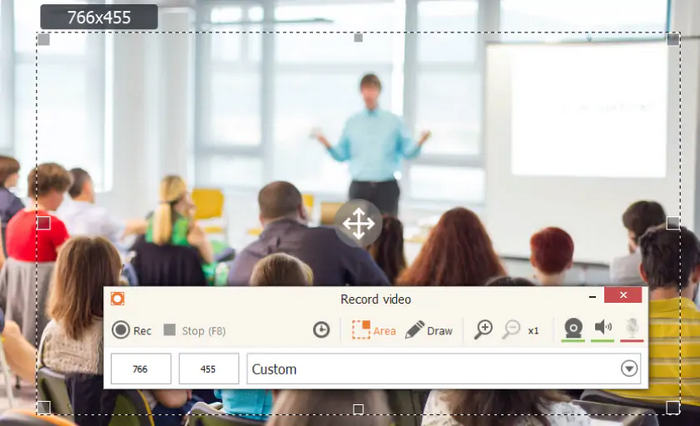
O Icecream Screen Recorder é uma ferramenta de gravação e captura de tela. Esta ferramenta permite que os usuários gravem facilmente a tela inteira ou selecionem áreas específicas para gravar. Além disso, esta ferramenta de gravação de tela inclui um recurso de captura de tela que permite capturar imagens estáticas da tela e adicionar anotações. Além disso, possui vários recursos que você pode aproveitar, tanto na versão gratuita quanto na versão profissional.
Prós
- Interface simples e amigável para iniciantes.
- Suporta áudio do sistema e entrada de microfone.
- Permite que você adicione uma sobreposição de webcam para comentários pessoais.
- Oferece gravações agendadas para uso com as mãos livres.
Contras
- Alguns recursos avançados estão bloqueados na versão Pro.
- Formatos de exportação limitados em comparação com outras ferramentas.
- Há uma marca d'água na versão gratuita dos vídeos de saída.
O Icecream Screen Recorder é ideal para iniciantes que desejam uma experiência de gravação fácil e confiável. Embora a versão gratuita tenha algumas limitações, seu design intuitivo e desempenho sólido o tornam uma escolha segura.
ShareX
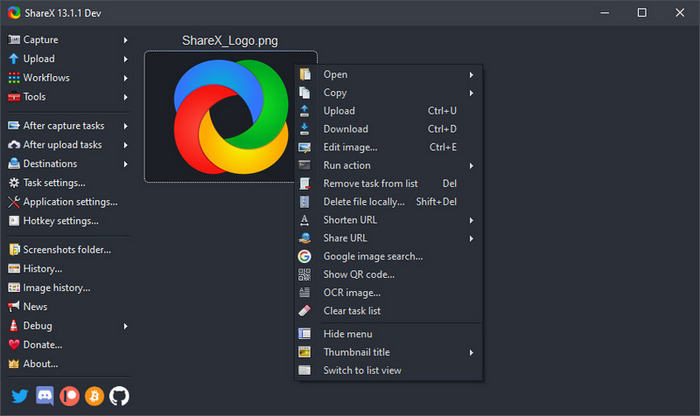
O ShareX é um gravador de tela gratuito e de código aberto com uma ferramenta de desenho. Ele permite que os usuários gravem a tela e façam capturas de tela com opções avançadas de anotação. Você pode desenhar formas, setas ou destacar textos e áreas em tempo real ou após a gravação. Com seu fluxo de trabalho personalizável e sem a limitação de marcas d'água, o ShareX é um dos favoritos entre desenvolvedores e educadores.
Prós
- Totalmente gratuito e de código aberto, sem marcas d'água.
- Ferramentas abrangentes para anotação e edição.
- Suporta diversos modos de captura e opções de automação.
- Leve e com recursos rápidos de compartilhamento e upload.
Contras
- A interface pode ser complexa demais para iniciantes.
- Não inclui sobreposição da webcam durante a gravação.
O ShareX oferece um custo-benefício imbatível como gravador de tela gratuito e totalmente personalizável. Embora exija um período de aprendizado, sua flexibilidade e ferramentas de anotação o tornam uma das opções mais completas disponíveis.
EaseUS RecExperts
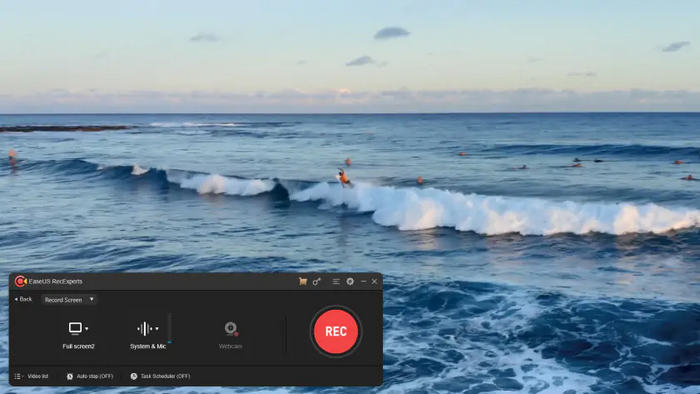
EaseUS RecExperts is a versatile screen recorder with drawing tools known for its easy-to-use annotating tools and high-quality recordings. It lets you annotate, add text, or highlight key areas while recording. Moreover, this screen recorder is perfect for creating tutorials and presentations. Lastly, it supports 4K recording, noise reduction, and scheduled tasks, making it a great choice for professionals.
Prós
- Oferece ferramentas de desenho e anotação em tempo real.
- Suporta gravação em 4K com desempenho fluido.
- Opções integradas de corte e edição.
- Permite gravar simultaneamente o áudio da webcam e do sistema/microfone.
Contras
- A versão gratuita possui limites de tempo de gravação.
- Algumas funcionalidades avançadas requerem uma assinatura premium.
O EaseUS RecExperts oferece resultados de nível profissional com suporte a 4K e ferramentas de anotação fáceis de usar. Embora a versão gratuita seja limitada, sua versatilidade e qualidade de saída refinada fazem com que valha a pena o upgrade.
Screencast-O-Matic
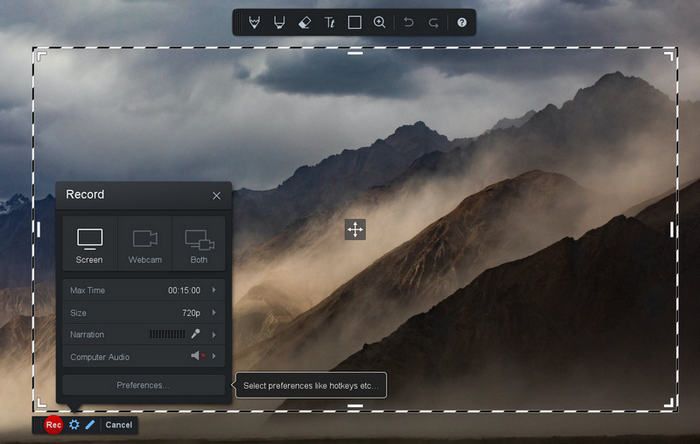
O Screencast-O-Matic, agora ScreenPal, é um gravador de tela fácil de usar com uma ferramenta de desenho. Com essa ferramenta, você pode destacar áreas, desenhar formas ou adicionar texto enquanto grava, tornando-o ideal para conteúdo educacional ou tutoriais. Ele também oferece um editor integrado para cortar, adicionar legendas e aplicar efeitos.
Prós
- Ferramentas integradas de desenho e anotação.
- Interface intuitiva adequada para todos os usuários.
- Inclui um editor de vídeo para pós-produção.
- Suporta gravação por webcam e microfone.
Contras
- O plano gratuito inclui marcas d'água.
- Personalização avançada limitada, a menos que você faça um upgrade.
O ScreenPal oferece um excelente equilíbrio entre facilidade de uso e funcionalidade. Embora a versão gratuita seja limitada, seu design intuitivo e editor integrado o tornam uma ótima opção para professores e criadores.
Demonstração aquática
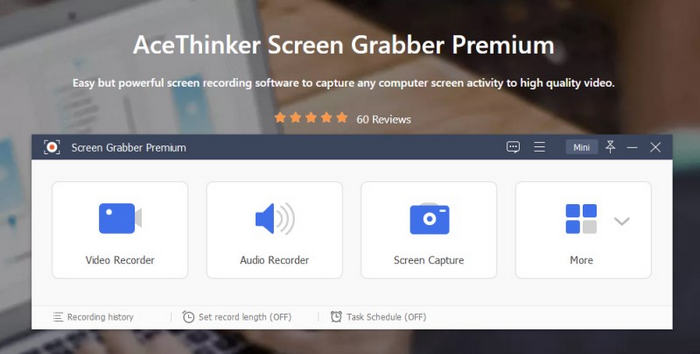
O Aqua Demo é um gravador de tela profissional com ferramentas de desenho. Ele suporta múltiplos formatos de saída e resolução 4K a 60fps. Com essa ferramenta, você pode desenhar setas, formas e destaques durante a gravação, tornando seus vídeos mais interativos. Ele também permite rastrear os movimentos do mouse com cliques sonoros e até mesmo sobrepor a imagem da sua webcam para uma apresentação picture-in-picture.
Prós
- Ferramentas de desenho em tempo real com suporte para 4K.
- Grava o som do sistema e do microfone simultaneamente.
- Inclui sobreposição de webcam para tutoriais ou apresentações.
- É necessária a versão Premium para acessar todas as funcionalidades.
Contras
- Para usuários casuais, a interface pode parecer sobrecarregada de recursos.
- O Aqua Demo é ideal para profissionais que desejam clareza e controle. Embora seja mais focado em recursos...
O Aqua Demo é ideal para profissionais que desejam clareza e controle. Embora seja mais completo do que a maioria das ferramentas, usuários casuais podem achá-lo complexo demais sem explorar todo o seu potencial.
Camtasia
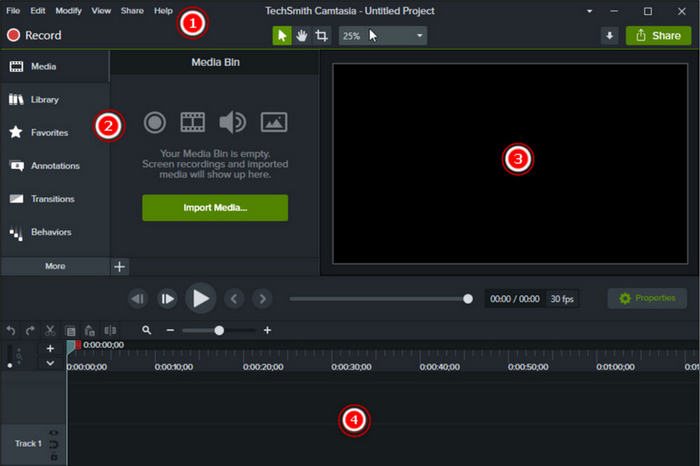
O Camtasia é uma das ferramentas mais confiáveis para gravação de tela com recurso de desenho. Ele oferece diversas ferramentas de anotação, incluindo balões de texto, formas e terços inferiores. Você também pode desenhar na tela durante a gravação para destacar detalhes importantes.
Prós
- Oferece ferramentas avançadas de anotação e edição.
- Suporta múltiplos formatos de vídeo e exportação de alta qualidade.
- Interface amigável, ideal para educadores e profissionais.
Contras
- Alto custo de aquisição única.
- Pode exigir muitos recursos de computadores de baixo desempenho.
O Camtasia oferece uma experiência profissional completa de gravação e edição. Embora tenha um preço mais elevado, sua qualidade superior e ferramentas criativas fazem valer cada centavo.
Seletividade
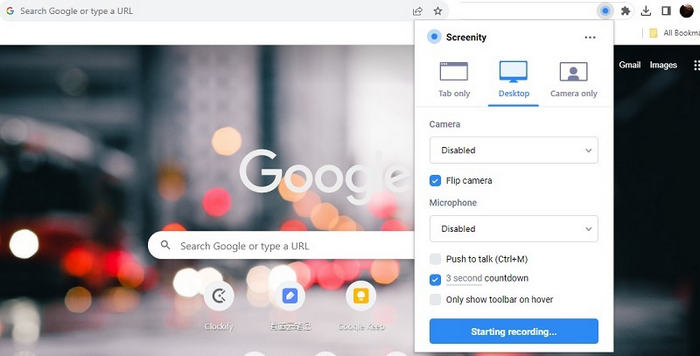
Screenity é uma poderosa extensão para o Chrome que permite gravar a tela diretamente do navegador. Com este gravador de tela com ferramenta de desenho, você pode desenhar, destacar, adicionar texto ou usar setas em tempo real enquanto grava. É perfeito para educadores, estudantes e profissionais que precisam de uma ferramenta de gravação rápida, baseada no navegador e sem complicações de instalação.
Prós
- Gratuito e baseado em navegador.
- Ferramentas de anotação e destaque em tempo real.
- Tempo de gravação ilimitado e sem marcas d'água.
- Opções fáceis de compartilhamento e exportação.
Contras
- Funciona apenas em navegadores Chrome.
- Não possui recursos avançados de edição encontrados em aplicativos para desktop.
O Screenity é perfeito para quem busca um gravador de tela rápido e gratuito com ferramentas de anotação diretamente no navegador. Embora não seja tão avançado quanto softwares para desktop, sua acessibilidade e facilidade de uso o tornam uma excelente opção para educadores e usuários casuais.
Parte 2. Perguntas frequentes sobre o gravador de tela com ferramentas de desenho
Posso usar as ferramentas de desenho durante a gravação ou somente depois de gravar?
Isso depende do gravador de tela que você usa. Muitas ferramentas modernas, como Bandicam, EaseUS RecExperts e FVC Screen Recorder, permitem desenhar em tempo real durante a gravação. Outras podem oferecer opções de anotação pós-gravação para editar o vídeo posteriormente. É melhor verificar os recursos específicos da sua ferramenta antes de gravar.
Todos os gravadores de tela incluem ferramentas de desenho?
Não, nem todos os gravadores de tela possuem ferramentas de desenho ou recursos de anotação. Muitos gravadores básicos capturam apenas o que está na sua tela.
Os gravadores de tela baseados em navegador com ferramentas de desenho são confiáveis?
Ferramentas baseadas em navegador, como o Screenity, são confiáveis para tarefas rápidas e gravações educacionais. Elas não exigem instalação e oferecem ferramentas de anotação práticas, embora possam não ter os recursos avançados e as capacidades de edição encontradas em aplicativos para desktop.
Conclusão
In conclusion, using a screen recorder with drawing tools can make your videos more interactive, clear, and engaging. So, if you’re still struggling to choose which screen recorded you want to use, just take a close look at this in-depth review and start making your screen recording creative and engaging.
-
 As 9 melhores alternativas ao Loom para gravação de tela sem esforço
 Procurando as melhores alternativas ao Loom para gravação de tela? Explore 9 ferramentas mais bem avaliadas que oferecem recursos e compatibilidade semelhantes ou até melhores em 2025.
-
 9 melhores gravadores de tela sem marca d'água: introduções detalhadas
 Aqui estão os 9 melhores gravadores de tela sem marca d'água. Cada um tem uma introdução detalhada, os melhores recursos, prós e contras. Leia e filtre o que mais combina com você.
-
 As 6 melhores alternativas ao Camtasia para gravação de tela perfeita
 Procurando alternativas ao Camtasia? Descubra 6 gravadores de tela poderosos com ferramentas de edição que atendem a iniciantes, profissionais e orçamentos apertados.
