


 Video Converter Ultimate
 Gravador de ecrã
 Reparo de vídeo
 Secure Download
Descubra um gravador de tela com temporizador que permite agendar tarefas.
Imagine que você precisa gravar um curso online com duração de uma hora ou até mesmo várias horas, ou uma transmissão ao vivo, mas não tem tempo suficiente para ficar sentado em frente ao computador. O que você deve fazer?
No need to panic—there's another solution: use a screen recorder with a timer. As the name suggests, this software features pre-recording and scheduled recording capabilities. You can set the start time and duration directly within the program. This allows you to step away freely, only needing to return when you have time to review the results and trim the footage.
Embora existam inúmeros gravadores de tela, nem todos oferecem gravação agendada. Para facilitar a sua busca, selecionamos os 8 melhores gravadores de tela automáticos neste guia. Além disso, antes de começarmos, incluímos uma tabela para ajudar você a filtrar rapidamente as opções — assim, você não se sentirá sobrecarregado lendo uma infinidade de detalhes.

Como revisamos e testamos
• Antes de elaborar nossas recomendações de produtos, analisamos detalhadamente as necessidades dos usuários e coletamos dados confiáveis para garantir a precisão de todas as informações.
• Depois de selecionarmos as ferramentas que suportam gravação agendada, realizamos testes práticos. Nessas sessões, analisamos fatores como a facilidade de configuração do temporizador, a compatibilidade geral, a qualidade da saída, as opções de edição e os modos de gravação disponíveis.
• Também levamos em consideração o feedback real de outros usuários. Ao analisar comentários e avaliações em diferentes plataformas, obtemos uma compreensão mais objetiva do desempenho de cada produto.
• Por fim, valorizamos o feedback contínuo dos usuários. Verificamos regularmente as plataformas concorrentes e as avaliações dos usuários, o que nos permite atualizar nossas recomendações e fazer melhorias em tempo hábil.
Parte 1. Visão geral rápida dos melhores gravadores de tela com temporizador
Vamos começar com uma tabela resumo para obter uma visão geral da programação dos 8 gravadores de tela:
Parte 2. Os 8 melhores gravadores de tela com temporizador
Gravador de tela FVC
If you need a screen recorder that can record regularly and supports multiple platforms, then FVC Screen Recorder is a very suitable choice. It not only runs stably on both Windows and Mac, but also provides various recording modes, allowing you to do everything from full-screen capturing to customizing regions easily.
Além disso, o FVC Screen Recorder é um gravador de tela automático para Windows 10. Ele vem com funções de parada automática e planejador de tarefas, que permitem definir a duração e o horário de término da gravação com antecedência, e até mesmo concluir a tarefa automaticamente quando você não estiver em frente ao computador, o que realmente economiza tempo e esforço.
Free DownloadFor Windows 7 or laterSecure Download
Free DownloadFor MacOS 10.7 or laterSecure Download
Main Features:
• Suporta gravação de vídeo da área de trabalho com áudio do sistema e microfone.
• Capturar a tela e a webcam simultaneamente.
• Diversos formatos de saída: o vídeo pode ser salvo em MP4, MKV, AVI, etc., e o áudio em MP3, AAC, M4A, etc.
• Fornecer ferramentas de anotação em tempo real durante a gravação.
• Capture imagens de dispositivos Android ou iPhone (conexão necessária).
• O Agendador de Tarefas permite personalizar o ponto de início e de término da gravação.
• Permite recortar e editar arquivos de forma simples após a gravação.
Veja como configurar a gravação de tela agendada:
Step 1. After downloading and installing FVC Screen Recorder, launch the program and open the page you want to record.
Step 2. In the main interface, select Video Recording mode.

Defina o intervalo de gravação (tela inteira ou personalizado) e ajuste a entrada de áudio.

Step 3. Turn on Auto Stop. In the new window, you can adjust the Recording length, Recording file size, and Ending time.

To set the starting and ending time of recording, you need to turn on Task Schedule and click the Add new task button.
Assim, você criará uma tarefa para gravação.

Finally, Click the red Record button to start recording, and save it to your computer when you're done.
Supported Platforms: Windows, Mac
Scrolling Capture Support: Not supported
Editing After Capture: Supports basic trimming and editing.
Bandicam
O Bandicam é uma opção muito eficiente se você quiser começar rapidamente e terminar de gravar telas em alta qualidade dentro de um prazo determinado.
Sua interface é limpa e simples, sem operações complicadas, o que a torna ideal para iniciantes começarem a usar rapidamente. Com a função de agendamento, você pode definir o horário e os parâmetros de gravação com antecedência e deixar que a tarefa seja executada automaticamente.
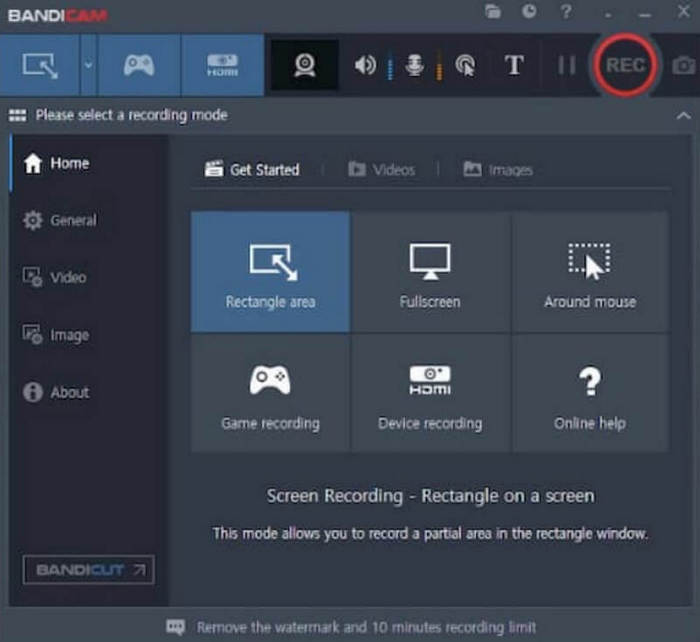
Prós
- Oferece função de gravação com temporizador.
- Suporta captura simultânea de tela e webcam.
- Oferece opções flexíveis de gravação de vídeo e áudio.
Contras
- Somente para plataforma Windows.
- A versão gratuita adiciona uma marca d'água ao vídeo de saída.
Supported Platforms: Windows
Scrolling Capture Support: No
Editing After Capture: Limited
Gravador de tela de sorvete
O Icecream Screen Recorder é uma ótima opção se você precisa fazer gravações programadas em diferentes dispositivos. Ele é compatível com Windows, Mac e até mesmo Android, e permite agendar os horários de início e término das gravações, para que você não precise ficar o tempo todo em frente ao computador.
Além da função de temporizador, este gravador de tela com temporizador para Android também possui uma poderosa ferramenta de anotação que permite aos usuários adicionar texto, setas ou outras anotações gráficas durante o processo de gravação.
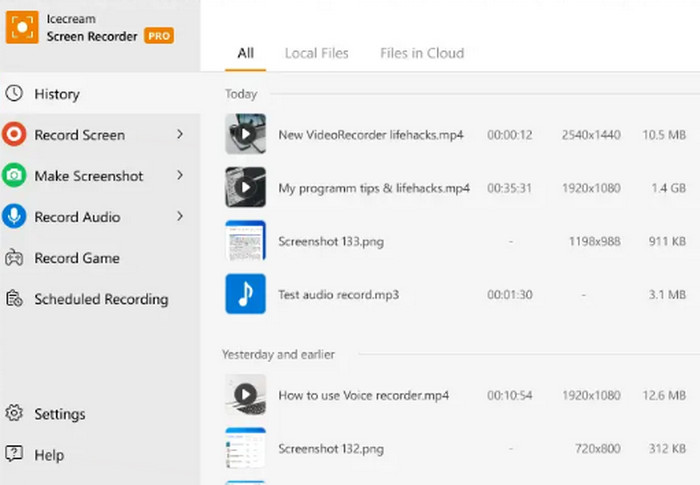
Prós
- Compatível com computadores e dispositivos móveis.
- Fornece configurações de tarefas de gravação com tempo definido.
- Possui diversas funções integradas de anotação e desenho.
Contras
- A versão gratuita tem recursos limitados.
- Alguns formatos e codecs de vídeo comuns não são suportados.
Supported Platforms: Windows, Mac, Android
Scrolling Capture Support: No
Editing After Capture: Annotation & trimming
EaseUS RecExperts
Vale a pena experimentar o EaseUS RecExperts se você busca uma ferramenta que permita gravar em intervalos regulares e garanta uma saída de alta qualidade.
Este gravador de tela automático para Mac e Windows permite personalizar o intervalo de gravação e configurá-lo para gravar em modo silencioso, evitando perturbar o ambiente. Com o agendamento de tarefas, você pode programar gravações para capturar automaticamente o conteúdo da tela ou da câmera.
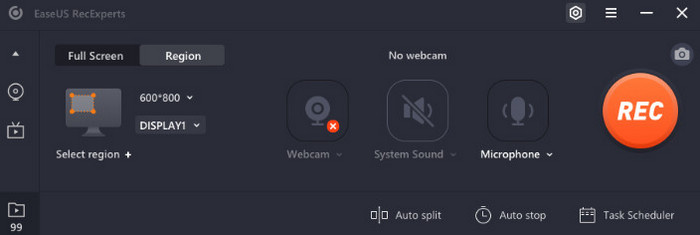
Prós
- Tarefas de gravação programadas podem ser executadas automaticamente.
- Suporta gravação em segundo plano virtual.
- A qualidade do vídeo pode ser atualizada para 4K/8K.
Contras
- A função de edição é insuficiente.
- Algumas funcionalidades podem ser desbloqueadas mediante o pagamento de uma taxa.
Supported Platforms: Windows, Mac
Scrolling Capture Support: No
Editing After Capture: Basic editing, noise removal
FlashBack Express
O FlashBack Express é uma ótima ferramenta para quem deseja uma ferramenta leve que possa realizar o trabalho rapidamente.
Permite definir um temporizador para a gravação, possui uma interface simples e intuitiva e captura a tela, a câmera e o áudio simultaneamente. Ao terminar a gravação, você pode salvar o vídeo localmente ou enviá-lo diretamente para o YouTube, Google Drive e outros serviços.
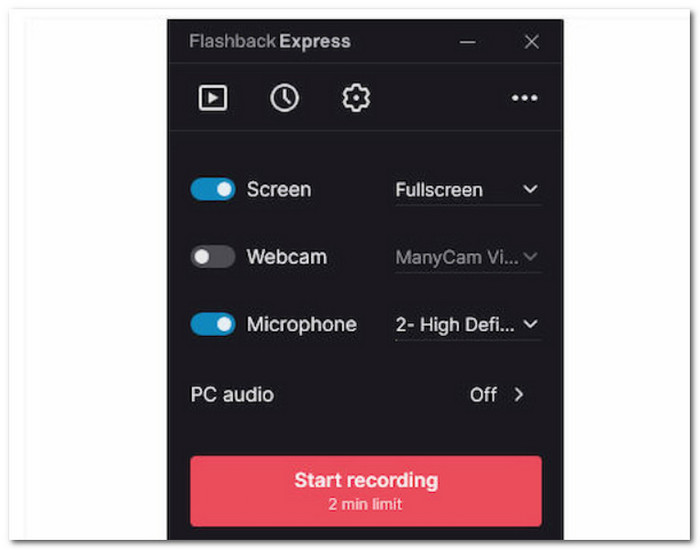
Prós
- Suporta gravação automática com temporizador.
- A interface é simples e fácil de usar.
- Oferece diversas maneiras de exportar vídeos.
Contras
- A versão gratuita só permite gravar em resolução de até 720p.
- Recursos de edição limitados.
Supported Platforms: Windows
Scrolling Capture Support: No
Editing After Capture: Minimal
Software de gravação de tela de estreia
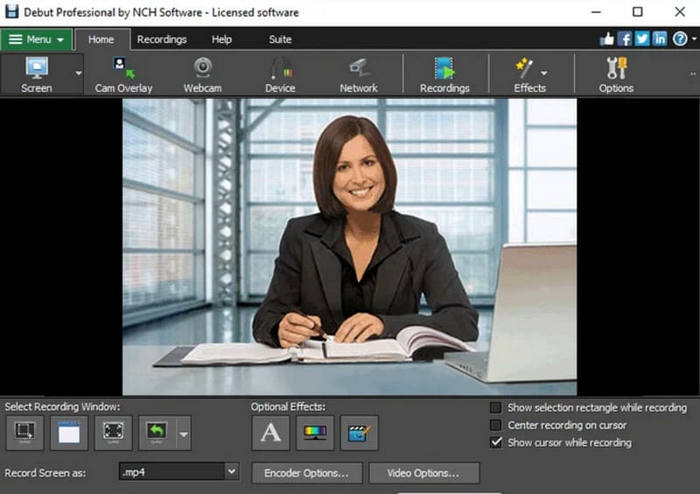
Se você precisa de uma ferramenta profissional para gravação cronometrada e captura de múltiplas fontes, o software Debut Screen Recorder é uma opção a ser considerada.
Este gravador de tela gratuito com temporizador permite gravar a tela inteira, janelas ou áreas selecionadas, além de capturar imagens da webcam. Com o agendamento de tarefas, você pode programar o software para iniciar a gravação automaticamente em um horário definido e adicionar efeitos especiais ao vídeo durante a gravação.
Prós
- Suporta gravação de temporizadores e lembretes de tarefas.
- Grave várias fontes de vídeo e áudio simultaneamente.
- Ampla variedade de formatos de saída.
- Versão pessoal gratuita disponível.
Contras
- Interface complexa.
- Os recursos de edição precisam ser atualizados para serem desbloqueados.
Supported Platforms: Windows, Mac
Scrolling Capture Support: No
Editing After Capture: Effects + basic tools (Pro version)
Gravador de tela Vidmore
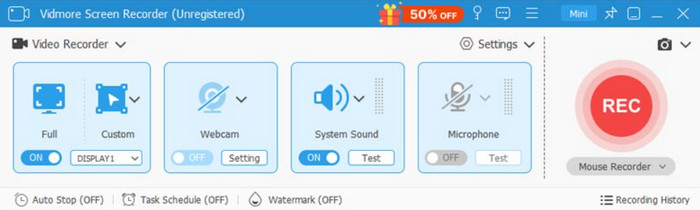
O Vidmore Screen Recorder é um bom gravador de tela automático gratuito se você deseja uma ferramenta completa com suporte para gravação com temporizador e sem limitações de marca d'água.
Ele captura a tela do computador, a webcam, o áudio do sistema e o microfone, além de permitir a gravação da tela do celular. Os usuários podem definir o horário de término da gravação com antecedência ou definir a duração da gravação para automatizar completamente o processo.
Prós
- Oferece gravação com temporizador e função de parada automática.
- Estão disponíveis vários formatos de saída.
- Permite fazer anotações e editar durante a gravação.
Contras
- A funcionalidade completa requer a atualização para a versão paga.
Supported Platforms: Windows, Mac
Scrolling Capture Support: No
Editing After Capture: Annotation & trimming
Gravador de tela Movavi
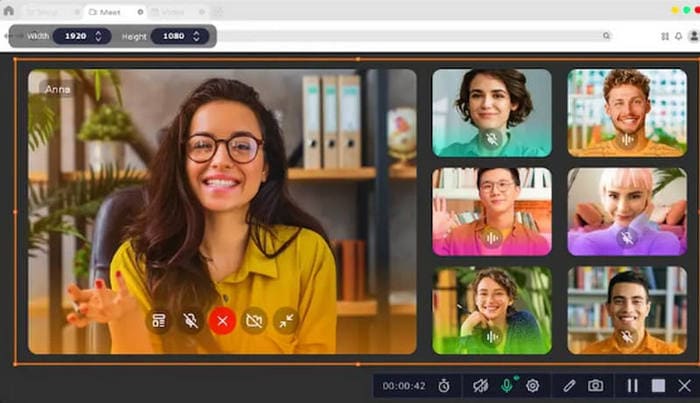
O Movavi Screen Recorder é uma ótima ferramenta para experimentar se você precisa de uma interface simples com suporte para gravação com temporizador.
Além de capturar a tela inteira ou áreas personalizadas, também permite sobrepor imagens da câmera e marcar áreas importantes com uma ferramenta de desenho. Seu recurso de gravação com temporizador permite definir uma programação de gravação e finalizá-la automaticamente.
Prós
- Interface intuitiva.
- Os recursos de gravação cronometrada e agendamento de tarefas são práticos.
- Suporta múltiplos modos de gravação.
Contras
- A versão gratuita possui mais limitações.
- Não é compatível com dispositivos antigos.
Supported Platforms: Windows, Mac
Scrolling Capture Support: No
Editing After Capture: Basic editing tools
Conclusão
Este guia apresenta 8 opções: o FVC Screen Recorder, o mais simples e completo em recursos; o Bandicam, leve; o Icecream Screen Recorder, com excelentes ferramentas de anotação; o EaseUS RecExperts, com opções de cores avançadas; o FlashBack Express, para uploads fáceis no YouTube; o Debut Screen Recorder Software, com configurações personalizadas altamente flexíveis; o Vidmore Screen Recorder, para captura de tela em dispositivos móveis; e o Movavi Screen Recorder, tudo em um só programa.
We trust that with the help of the table and detailed descriptions, you can filter out the screen recorder with a timer that best suits your needs.
-
 As 9 melhores alternativas ao Loom para gravação de tela sem esforço
 Procurando as melhores alternativas ao Loom para gravação de tela? Explore 9 ferramentas mais bem avaliadas que oferecem recursos e compatibilidade semelhantes ou até melhores em 2025.
-
 As 6 melhores alternativas ao Camtasia para gravação de tela perfeita
 Procurando alternativas ao Camtasia? Descubra 6 gravadores de tela poderosos com ferramentas de edição que atendem a iniciantes, profissionais e orçamentos apertados.
-
 Captura de tela no Windows sem Print Screen [Guia 2025]
 Procurando maneiras de fazer capturas de tela no Windows sem imprimir a tela. Este artigo tornou tudo mais fácil para você. Leia isto agora e capture sua tela sem esforço!
