


 Video Converter Ultimate
 Gravador de ecrã
 Reparo de vídeo
 Secure Download
Análise detalhada do ShareX Screen Recorder [2025]
Ferramentas de gravação de tela se tornaram essenciais para uma ampla gama de usuários. Às vezes, essas ferramentas são pagas, especialmente aquelas que oferecem recursos avançados. No entanto, nem todos têm orçamento para investir nelas. Portanto, se você está procurando um gravador de tela gratuito, nós temos a solução ideal para você.
In this article, learn about ShareX Screen Recorder tool, a free screen recording tool for the Windows system. We’ll take a deep dive into its strengths, limitations, features, user interface, and how it compares to other popular screen recorders on the market. Also, we’ll guide you on how you can use this tool and take advantage of its excellent features. Do you want to know more? Continue reading!

Parte 1. O que é ShareX?
O ShareX é uma ferramenta gratuita e de código aberto para gravação de tela, criada para usuários do Windows. Foi desenvolvido inicialmente em 2007 e continua sendo atualizado, com a versão mais recente lançada em 8 de janeiro de 2025. O ShareX é conhecido por permitir que os usuários gravem e capturem suas telas sem precisar pagar por softwares caros.
Embora a interface possa parecer um pouco complexa à primeira vista, muitos usuários a consideram fácil de usar depois de se familiarizarem com ela. Ao longo dos anos, o ShareX se tornou uma escolha popular para quem busca uma ferramenta confiável e gratuita para gravação de tela.
Parte 2. O que o ShareX pode fazer por você?
O ShareX pode parecer um pouco complicado à primeira vista, mas na verdade oferece muitas funcionalidades úteis. Desde a gravação da tela até a captura de screenshots, ele possui ferramentas práticas que facilitam diversas tarefas. Nesta seção, vamos explorar as funcionalidades do ShareX e como ele pode te ajudar com suas necessidades de gravação de tela.
• O ShareX oferece quatro modos de captura de tela, proporcionando flexibilidade na forma como você captura o conteúdo. Ele permite capturar a tela inteira, a janela ativa, uma região específica e a rolagem.
• Esta ferramenta de gravação de tela suporta gravação de vídeo no formato MP4.
• Também oferece gravação de GIFs para capturas animadas curtas e fáceis de compartilhar, sem áudio.
• A Gravação de Tela por Região permite que você defina uma área personalizada.
• Você pode adicionar anotações como setas, texto e formas para destacar detalhes importantes.
• Você pode automatizar tarefas como salvar, carregar ou editar arquivos.
Parte 3. Como usar o ShareX?
A interface do ShareX Screen Recorder não é muito intuitiva, então existe a possibilidade de você se perder durante o processo. Abaixo, você encontrará um guia passo a passo detalhado sobre como usar o ShareX:
To take a screen record using ShareX:
Step 1. First, you need to download the tool from their official website.
Step 2. Next, launch the tool and on the left side of your screen, click the Capture menu and select Screen recording.
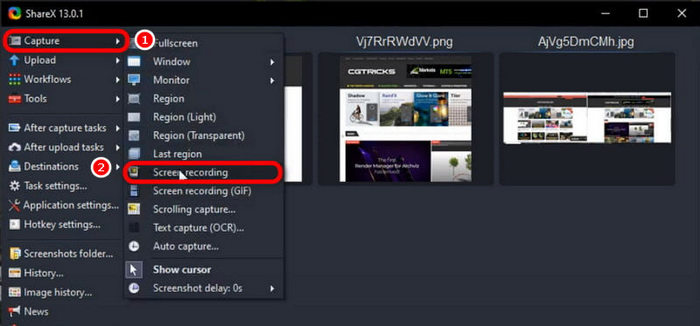
Note: If it’s your first time using the screen recording feature, ShareX might prompt you to download an additional tool called ffmpeg, which is required to record videos. Simply follow the on-screen instructions to install it.
To take a screenshot using ShareX:
Step 1. Click the Capture menu, which can be found on the left side of your screen.
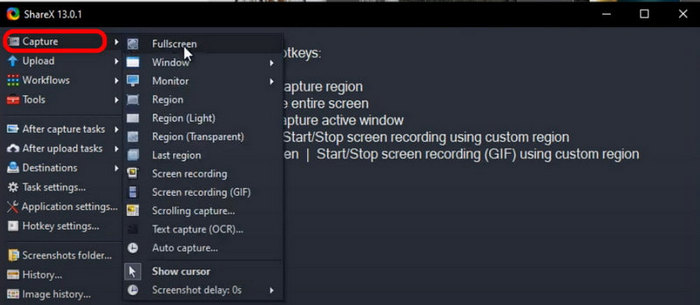
Step 2. Browse through the list of capture options and choose the region or mode you want to use. You can select from Fullscreen, Active Window, Custom Region, or Scrolling Capture.
Step 3. To capture a custom area, press Ctrl + PrtSc. To capture the entire screen, press PrtSc alone. Lastly, to capture an active window, press Alt + PrtSc.
Step 4. Lastly, if you want to capture content that extends beyond the visible screen, like a long webpage, select Scrolling Capture from the capture options. This will automatically scroll through and capture the full content in one screenshot.
O ShareX oferece uma ampla gama de modos para capturar telas no seu computador, o que é um ótimo recurso, proporcionando flexibilidade aos usuários. No entanto, quando se trata de gravação de tela, esta ferramenta pode não ser suficiente para usuários que precisam de recursos avançados, como edição de áudio, sobreposição da webcam ou efeitos de vídeo. Funciona bem para gravações básicas, mas para recursos mais abrangentes, talvez seja necessário usá-lo em conjunto com outro programa.
Parte 4. Comparação do ShareX com seus concorrentes
O ShareX é uma ferramenta poderosa e versátil, mas como se compara a outras ferramentas populares de captura e gravação de tela, como Greenshot e Flameshot? Embora cada ferramenta ofereça recursos exclusivos, suas abordagens para gravação de tela podem variar significativamente. Nesta seção, compararemos o ShareX com seus concorrentes em termos de facilidade de uso, plataformas suportadas e recursos de gravação de tela, ajudando você a escolher a melhor opção para suas necessidades.
ShareX vs Flameshot
O ShareX é uma opção mais versátil para usuários que precisam tanto de gravação de tela quanto de captura de tela. Embora o Flameshot não ofereça gravação de tela, ele se destaca por suas ferramentas de captura de tela intuitivas e excelentes recursos de anotação. Se você precisa de uma solução completa para captura de tela, o ShareX é a melhor opção. No entanto, se você precisa apenas de funcionalidades avançadas de captura de tela, o Flameshot é uma escolha sólida.
Greenshot vs ShareX
ShareX e Greenshot são boas ferramentas, mas atendem a necessidades diferentes. O ShareX é melhor se você deseja mais controle sobre suas gravações de tela, como gravar áreas específicas, criar GIFs ou configurar tarefas automáticas. É ótimo para usuários que precisam de recursos mais avançados.
O Greenshot, por outro lado, é ideal para capturas de tela rápidas e simples. Ele oferece gravação de tela básica, mas não é tão completo quanto o ShareX. Se você precisa apenas de uma ferramenta simples para capturas de tela com gravação básica, o Greenshot é uma ótima opção.
Click here to read more of OBS Screen Recorder review if interested.
Parte 5. O ShareX é seguro?
Sim, o Share X é seguro para usar, e o fato de existir há muitos anos diz muito sobre sua segurança. Além disso, essa ferramenta de gravação de tela é de código aberto, o que significa que seu código é público. Portanto, qualquer pessoa pode inspecioná-lo em busca de vulnerabilidades.
Além disso, esta ferramenta de gravação de tela vem acompanhada de malware, adware ou qualquer outro software suspeito. No entanto, para garantir que você esteja obtendo a versão segura e legítima, é sempre melhor baixar o ShareX do site oficial, e não de sites de download de terceiros.
Parte 6. Qual a melhor alternativa ao ShareX?
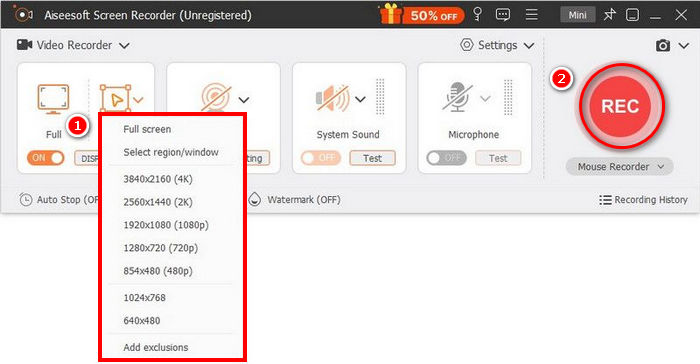
Now that you know what ShareX is and how it is different from other screen recording tools. In case you feel like it’s not enough, there’s an alternative tool that you can try. The FVC Screen Recorder is the best alternative to ShareX Screen Recorder. With this tool, you can record your screen, you can take screenshots, edit, and annotate them. Also, it works on both Windows and macOS, giving users the flexibility to use it regardless of their operating system. Moreover, this screen recording tool supports system audio, microphone input, and even webcam recording, which makes it a great choice for online meetings, video tutorials, and game recordings.
Free DownloadFor Windows 7 or laterSecure Download
Free DownloadFor MacOS 10.7 or laterSecure Download
Prós
- Permite gravar tela cheia, janela selecionada ou área personalizada.
- Grave videochamadas, reuniões, jogabilidade, e aulas online
- Permite adicionar texto, linhas, destaques e formas durante a gravação.
- Pode gravar tanto o áudio do sistema quanto a voz do microfone.
- Suporta vários formatos de saída de vídeo e áudio.
- Grave vídeos na tela em HD.
Contras
- A versão gratuita pode parecer limitada.
Parte 7. Perguntas frequentes sobre o ShareX
O ShareX consegue gravar áudio juntamente com a tela?
Sim, o ShareX pode gravar tanto o áudio do sistema quanto a entrada do microfone durante as sessões de gravação de tela. No entanto, para habilitar a gravação de áudio, você pode precisar instalar componentes adicionais, como o FFmpeg. Uma vez configurado, ele permite capturar vídeos de alta qualidade com áudio sincronizado, sendo ideal para tutoriais, apresentações e muito mais.
O ShareX é totalmente gratuito?
Sim. O Share X Screen Recorder é totalmente gratuito. No entanto, se puder, você pode fazer uma doação para eles.
O ShareX está disponível para macOS ou Linux?
Infelizmente, não. O ShareX Screen Recorder não está disponível para macOS e Linux. Essa é uma grande desvantagem para usuários que buscam versatilidade em termos de compatibilidade. No entanto, a ferramenta funciona melhor no Windows, já que foi projetada para usuários desse sistema.
Conclusão
There’s no doubt why ShareX has been a preferred choice by many as a screen recording tool. It has great screen recording and screenshot features, offering multiple capture modes, annotation tools, and automation options that make the entire process smooth and efficient. However, the tool’s interface seems outdated and not intuitive for some, but once learned, it is very easy to use. Meanwhile, if you are still looking for a screen recording tool, the best alternative for ShareX is the FVC Screen Recorder. So, what are you waiting for? Let’s get started!
-
 Revisão completa do gravador de tela Icecream e sua alternativa gratuita
 Aqui está uma análise imparcial do Icecream Screen Recorder. O gravador de tela gratuito Icecream tem marca d'água e limite de tempo. Se você quiser se livrar dos limites de gravação do Icecream, também pode obter uma alternativa online gratuita aqui.
-
 Análise do AirShou: é realmente o melhor gravador de tela?
 O AirShou é realmente um bom gravador de tela? Neste artigo, vamos explorar seus recursos, vantagens e desvantagens, além de sua melhor alternativa para gravação de tela.
-
 Revisão do Bandicam - Vale a pena usar o software gravador de tela Bandicam
 Esta é uma análise completa do Bandicam Screen Recorder. Você aprenderá sobre seus recursos, preços, vantagens e desvantagens e encontrará as melhores alternativas.
