


 Video Converter Ultimate
 Gravador de ecrã
 Reparo de vídeo
 Secure Download
As 8 melhores alternativas à Ferramenta de Recorte para usuários do Windows e Mac
Precisa tirar uma captura de tela ou gravar a tela? É muito simples. Basta pressionar a tecla de atalho correspondente — seja você usuário de Windows ou Mac — para abrir a Ferramenta de Recorte integrada do seu computador. É fácil de usar e oferece vários modos de gravação essenciais.
However, as a default system tool, its functionality is quite limited. If you want to unlock more advanced options—like additional recording modes, flexible settings, capturing mobile content on your computer, and comprehensive video editing features—you'll need to find a suitable snipping tool alternative.
Após extensa pesquisa e testes rigorosos, selecionamos uma lista de 8 produtos de destaque. Este artigo apresenta o desempenho e a compatibilidade desses produtos em formato de tabela e texto detalhado.
Continue a leitura para descobrir qual gravador de tela em vídeo melhor atende às suas necessidades em todos os aspectos.

Como testamos e avaliamos
• Antes de elaborar qualquer recomendação, iniciamos com uma pesquisa de mercado aprofundada e coletamos dados abrangentes para garantir que cada detalhe que compartilhamos seja preciso e confiável.
• Cada produto que destacamos passa por testes práticos. Durante esse processo, avaliamos a facilidade de uso, a eficiência, o desempenho geral, o preço e a qualidade do resultado final.
• Para manter nossa avaliação equilibrada, também analisamos o feedback de usuários reais. Lemos avaliações publicadas em diferentes plataformas para entender como essas ferramentas se comportam em situações do dia a dia.
• Por fim, prestamos muita atenção às opiniões dos usuários e monitoramos regularmente as plataformas concorrentes. Isso nos ajuda a identificar áreas de melhoria e atualizar nossas recomendações para que permaneçam relevantes e úteis.
Parte 1. Resumo rápido das alternativas à ferramenta de recorte
Ler um texto longo de uma só vez pode ser tedioso e dificultar a compreensão imediata dos pontos principais.
Sem problemas — preparamos uma tabela no início que descreve as vantagens de cada produto, as plataformas suportadas e os possíveis problemas. Você pode usá-la para fazer uma triagem inicial e, em seguida, ir diretamente para as seções que lhe interessam.
Parte 2. As 8 melhores alternativas à ferramenta de recorte.
Gravador de tela FVC
If you are searching for the best snipping tool alternative, FVC Screen Recorder is the one to choose.
Assim como a Ferramenta de Recorte, é muito fácil de usar, mas também oferece recursos adicionais, como gravar a tela do seu telefone ou editar seus vídeos posteriormente. Isso a torna mais do que apenas uma ferramenta de captura de tela ou gravação — é também uma alternativa confiável à Ferramenta de Recorte da Microsoft, compatível com Windows e Mac.
Free DownloadFor Windows 7 or laterSecure Download
Free DownloadFor MacOS 10.7 or laterSecure Download
Main Features
• Grave vídeos com áudio tanto no Windows quanto no Mac.
• Capture a tela do seu computador e a webcam simultaneamente, incluindo também o áudio do sistema e do microfone.
• Salve gravações em formatos populares como MP4, MKV, MOV, AVI e exporte áudio para MP3, AAC, WMA, M4A, FLAC e outros.
• Utilize as ferramentas de desenho na tela para fazer anotações durante a gravação.
• Grave a partir de dispositivos Android ou iPhone assim que estiverem conectados.
• Modos de gravação flexíveis para diferentes cenários.
• Editor integrado para cortar ou ajustar gravações após a captura.
Como gravar um vídeo com o gravador de tela FVC:
Step 1. Download and install FVC Screen Recorder, then open it. Find the video you'd like to record.
Step 2. On the main interface, select the Video Recorder mode.

Ajuste a área (tela cheia ou personalizada) e escolha se deseja som do sistema, som do microfone ou ambos.

Step 3. Click the red Record button to start, and when the video ends, stop recording and save it to your computer.
Supported Platforms: Windows, Mac
Scrolling Capture Support: No
Editing After Capture: Yes
OBS Studio
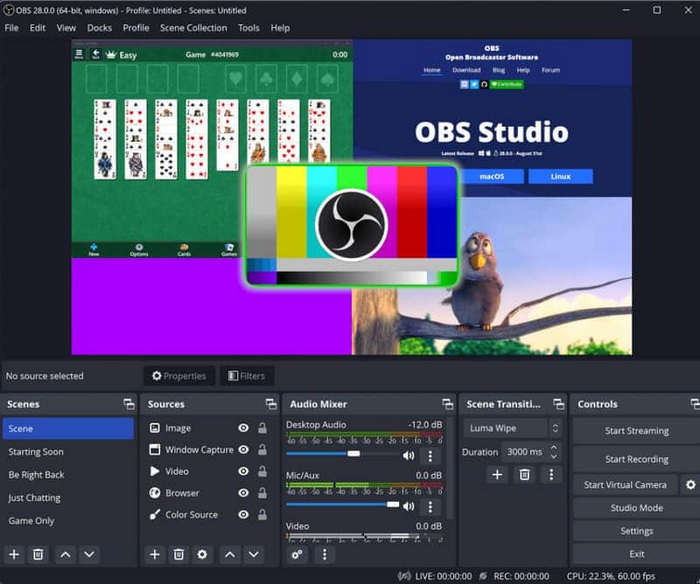
Se você gosta de jogos e quer gravar suas partidas ou fazer transmissões ao vivo, o OBS Studio é a alternativa perfeita para captura de tela no Windows 11. Este programa, cujo nome completo é Open Broadcaster Software, é totalmente gratuito e de código aberto.
This best game recorder is able to capture desktop screens, live streams, meetings, and game sessions, which makes it far more advanced than a simple capture utility. With its many filters, effects, fonts, and watermark controls, OBS is the most powerful tool like snipping tool for content creators.
Prós
- 100% gratuito e sem limitações.
- Funciona em Windows, Mac e Linux.
- Oferece enorme flexibilidade e opções de personalização.
Contras
- Interface complexa; não é adequada para iniciantes.
- Pode apresentar falhas ocasionalmente por motivos desconhecidos.
ShareX
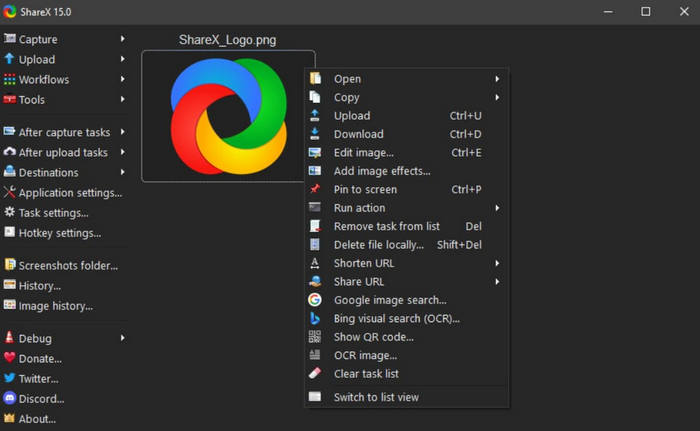
Se você prefere uma solução de captura flexível e avançada, o ShareX é uma excelente alternativa gratuita à ferramenta de captura de tela, sendo poderoso e totalmente livre de anúncios. Com ele, você pode definir regiões de gravação com facilidade, seja a tela inteira, uma janela, um menu ativo ou até mesmo uma página com rolagem.
Além de vídeos, o ShareX se destaca como um utilitário de captura de tela. Este software, semelhante a uma ferramenta de recorte, permite fazer anotações em tempo real com setas, formas, cursores, adesivos e muito mais, além de contar com um editor de imagens completo integrado. Você pode até extrair texto das imagens para uso posterior.
Prós
- Múltiplas opções de gravação e captura de tela.
- Compartilhamento flexível via upload na nuvem.
- Totalmente grátis e sem anúncios.
- Manipulação excepcional de capturas de tela.
Contras
- A interface não é intuitiva para iniciantes.
- O suporte para Mac não está disponível.
Gravador de tela online gratuito AceThinker
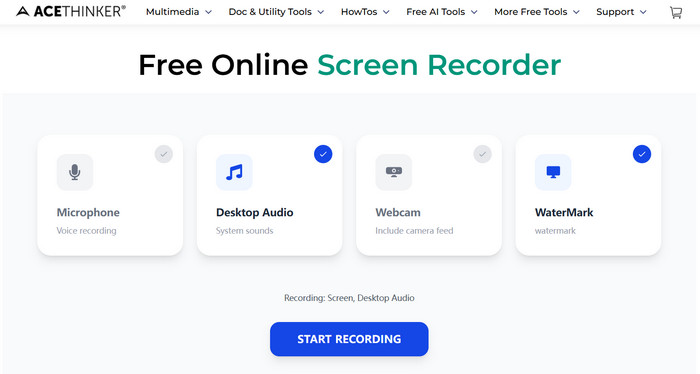
Se você precisar gravar algo com urgência, mas não quiser perder tempo baixando ou instalando um software, o AceThinker Free Online Screen Recorder é uma ótima opção.
Esta alternativa gratuita à ferramenta de captura de tela funciona diretamente nos principais navegadores, como Chrome, Firefox, Edge e Opera. Ela pode capturar qualquer atividade na tela, conteúdo do navegador, imagens da webcam e áudio do seu sistema e microfone. Após a gravação, você pode salvar os arquivos localmente ou exportá-los para o Dropbox, Google Drive ou Vimeo.
Prós
- • Gratuito e sem marcas d'água.
- • Compatível com quase todos os navegadores populares.
- • Suporta o salvamento em serviços na nuvem.
- • Ferramentas de anotação em tempo real disponíveis.
Contras
- • Requer a instalação de um driver.
- ·Alguns serviços avançados estão disponíveis apenas na versão paga.
Supported Platforms: Online (Chrome, Firefox, Edge, Opera)
Scrolling Capture Support: No
Editing After Capture: Basic
ScreenRec
Se compartilhar seu trabalho é fundamental, o ScreenRec é uma escolha mais inteligente do que a Ferramenta de Recorte.
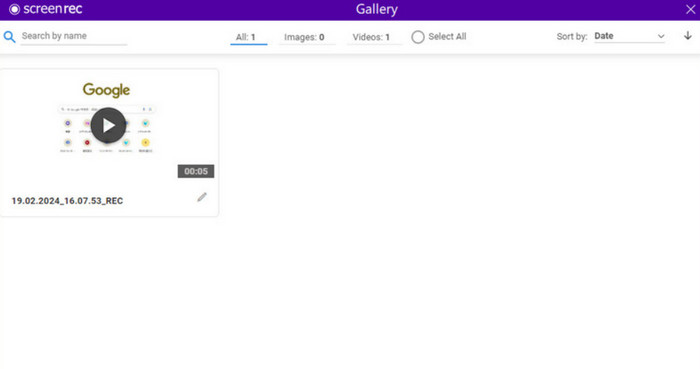
Ele resolve o problema de arquivos de vídeo muito grandes, armazenando suas gravações diretamente na nuvem. Como uma alternativa gratuita às ferramentas de captura de tela, o ScreenRec não impõe limites de duração e não adiciona marca d'água.
Após a gravação, você recebe um link que pode compartilhar imediatamente com colegas ou equipes. Comparado a outras ferramentas como a Ferramenta de Recorte, seus recursos de compartilhamento o tornam único.
Prós
- • Compartilhamento em grupo disponível.
- • Leve e fácil de usar.
Contras
- • Não disponível para Mac.
- • Não possui funções de edição de vídeo.
Supported Platforms: Windows, Linux
Scrolling Capture Support: No
Editing After Capture: No
Camtasia
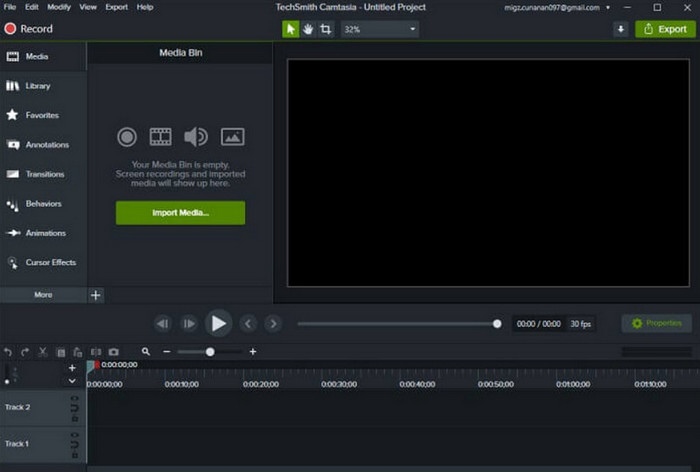
Se editar seus vídeos logo após a gravação é uma prioridade para você, então o Camtasia deve ser sua alternativa ideal para captura de tela no Windows 10.
It is not just a screen recorder but also a full professional editor, something none of the other options can match. You can record your screen, webcam, and audio, then directly open the editing interface to apply transitions, effects, noise filters, and even background removal. Among tools similar to snipping tool, Camtasia stands out as the one most focused on editing.
Prós
- • Pacote de edição profissional em um único software.
- • Ferramentas de IA para redução de ruído e processamento automático de scripts.
Contras
- • Caro; muitas funcionalidades exigem pagamento.
- • Sem edição de imagem dedicada.
Supported Platforms: Windows, Mac
Scrolling Capture Support: No
Editing After Capture: Yes
Snagit
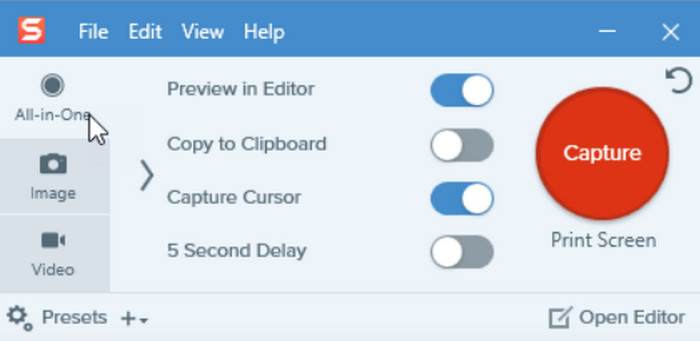
Se o Camtasia parecer muito caro, o Snagit é uma opção mais acessível, do mesmo desenvolvedor, a TechSmith. Isso o torna uma alternativa prática à ferramenta de captura de tela do Mac ou Windows, especialmente para usuários com orçamentos limitados.
O Snagit suporta gravação de tela com áudio e webcam, mas seus recursos de edição são mais básicos. No entanto, um diferencial exclusivo o destaca: a poderosa edição de capturas de tela. Você pode capturar imagens estáticas durante a gravação e, em seguida, usar as ferramentas do Snagit para aprimorar, adicionar anotações ou até mesmo transformar as imagens em GIFs e vídeos.
Prós
- • Mais econômico que o Camtasia.
- • Suporta MP4, MOV, AVI, MP3 e outros formatos.
- Interface intuitiva.
Contras
- • Apenas mediano em edição de vídeo.
Supported Platforms: Windows, Mac
Scrolling Capture Support: Yes
Editing After Capture: Yes
Bandicam
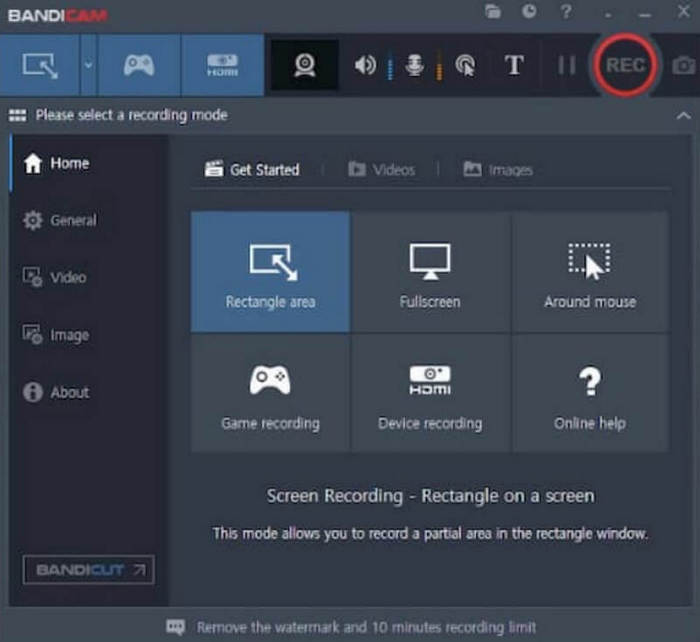
Se você grava muitos vídeos, mas se preocupa com o espaço de armazenamento, o Bandicam é uma opção eficiente em comparação com a Ferramenta de Recorte.
Ele captura vídeos de alta qualidade, mantendo os arquivos pequenos. Suporta até mesmo a gravação de conteúdo de dispositivos móveis, algo que a Ferramenta de Recorte não faz. Assim como a Ferramenta de Recorte, o Bandicam também permite fazer anotações em tempo real. O resultado é uma gravação mais fluida, arquivos menores e menos sobrecarga no seu computador.
Prós
- • Gera arquivos de vídeo compactos.
- • A gravação não interfere no desempenho de outros aplicativos.
- • Muitas opções de gravação personalizáveis.
Contras
- • O período de teste gratuito é limitado.
Supported Platforms: Windows
Scrolling Capture Support: No
Editing After Capture: Limited
Parte 3. Perguntas frequentes sobre alternativas à ferramenta de recorte
O que substituirá a Ferramenta de Recorte?
A melhor alternativa gratuita à Ferramenta de Recorte é o OBS Studio, que potencialmente pode substituí-la. Além disso, softwares de terceiros como o FVC Screen Recorder oferecem mais opções de edição e gravação com um método de operação mais simples.
Existe uma alternativa melhor às ferramentas de recorte?
Com certeza. Por exemplo, o Camtasia oferece recursos de edição significativamente superiores em comparação com a Ferramenta de Recorte, o FVC Screen Recorder proporciona uma diversidade funcional notavelmente maior e o OBS Studio oferece ainda mais flexibilidade.
Como recortar uma imagem sem usar a Ferramenta de Recorte?
Você pode experimentar softwares de terceiros como o FVC Screen Recorder, OBS Studio, Camtasia ou gravadores de vídeo online como o AceThinker.
Conclusão
In this guide, you'll find alternatives to Snipping Tool for any purpose.
Por exemplo: o OBS Studio se destaca na gravação de jogos e transmissões ao vivo; o Camtasia oferece as ferramentas de edição de vídeo mais completas; o Snagit oferece uma opção com preço acessível; o Bandicam é especializado na captura de vídeos curtos; o AceThinker permite a gravação online; o ScreenRec facilita o compartilhamento de vídeos.
E, claro, o FVC Screen Recorder oferece os recursos mais versáteis com a interface mais simples.
Confira a visão geral deste guia e decida qual você vai escolher.
-
 Os 6 melhores gravadores de tela ocultos para Android/iOS/Windows/Mac
 Quer gravar a tela dos seus dispositivos secretamente? Aqui, selecionamos os 6 melhores gravadores de tela secretos para você escolher em dispositivos Windows, Mac, iPhone e Android.
-
 Como gravar no PS5 de 2 maneiras incríveis sem limites
 Este artigo mostrará a você as ótimas maneiras de aprender a gravar gameplay no PS5. Maneiras padrão e ilimitadas são encontradas neste guia de artigo! Então leia agora!
-
 9 melhores gravadores de tela sem marca d'água: introduções detalhadas
 Aqui estão os 9 melhores gravadores de tela sem marca d'água. Cada um tem uma introdução detalhada, os melhores recursos, prós e contras. Leia e filtre o que mais combina com você.
