


 Video Converter Ultimate
 Gravador de ecrã
 Reparo de vídeo
 Secure Download
Análise do PicPick: Uma análise aprofundada da ferramenta de captura de tela
Taking a screenshot by default method allows users to have an instant screenshot result for easy sharing and saving of information that is being displayed from the user's screen. As the screenshot feature is a default feature for all devices, it only serves as a tool for simple screen capture. Did you know that there is more to just a screenshot? Sometimes, more is better, just like using a software tool for taking a screenshot. PicPick is a wonderful screen capture tool to use as it elevates the screenshot experience by acting as a tool where you can edit your screenshot, which the default method doesn’t have.
Neste artigo, exploraremos um bom software de captura de tela de terceiros chamado PicPick e revisaremos todos os aspectos que um usuário pode considerar ao experimentar o software para fazer uma captura de tela, além de saber sua disponibilidade. Além disso, além de conhecer todas as informações possíveis que um usuário deve saber sobre o software, também incluímos uma alternativa ao PicPick, que o usuário também pode usar quando o PicPick for muito difícil para ele.

Parte 1. O que é PicPick?
Como usuário de dispositivos desktop como o Windows, superei o uso de alguns dos recursos integrados do sistema e agora recorri à ajuda de terceiros para melhorar ainda mais minha experiência. Usar um aplicativo de terceiros, como o aplicativo PicPick para Windows, ajuda muito a destacar os recursos que não estão disponíveis nas ferramentas de captura de tela integradas do meu Windows. Além disso, o PicPick, como programa de captura de tela, foi desenvolvido e lançado em 2018 pela equipe de desenvolvedores de software da NGWIN.
Como ferramenta de captura de tela, o PicPick ganhou força entre os usuários do Windows desde o seu lançamento, permitindo que os usuários modifiquem suas capturas de tela e usem o software para uma variedade de necessidades de captura de tela. Além disso, seus recursos de edição incluem uma variedade de recursos, desde diferentes tipos de captura de tela para usar, recursos de edição, efeitos para aplicar à imagem ou captura de tela, facilidade de compartilhamento entre dispositivos e plataformas e ferramentas gráficas básicas essenciais.
Parte 2. Revisão do PicPick: Todos os Aspectos
Para entender completamente o PicPick como uma ferramenta de captura de tela, detalhamos todos os aspectos do software para enfatizar melhor do que o PickPick é composto e como ele funciona como ferramenta.
Tipo de captura de tela
Como uma ferramenta projetada para capturas de tela, o PicPick oferece uma grande variedade de tipos de capturas de tela, cada uma atendendo a diferentes necessidades.

1. Full-Screen Capture - allows users to capture the entire screen of their Windows device.
2. Active Window Capture - allows users to screen capture only the window that is active or displayed on their screen.
3. Window Control Capture - opens a floating widget that contains all the screenshot options for easy access.
4. Scrolling Window Capture - allows users to capture the whole content of a webpage in a single screenshot.
5. Region Capture - allows users to select a region freely form their screen to take a screenshot with.
6. Fixed Region Capture - allows users to have a fixed screenshot area that they can modify by dragging it to the parts of their screen to become fully accustomed to the area they want to capture.
7. FreeHand Capture - allows users to drag their cursor freely on their screen to capture an area, complex shape, and more.
8. Repeat Last Capture - allows users to use the previous screenshot feature easily.
Editor de imagens
O editor de imagens PicPick apresenta uma ampla gama de ajustes básicos de captura de tela, até desenhos e adição de elementos.
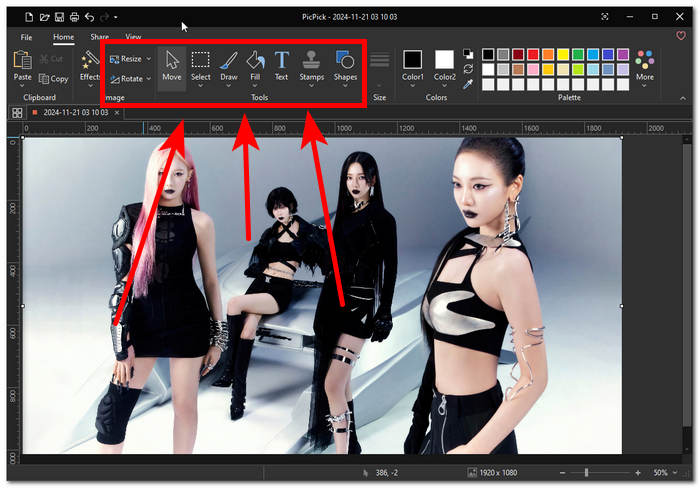
1. Ferramenta de redimensionamento de imagem
2. Ferramenta de rotação de imagem
3. Ferramenta Mover Cursor
4. Ferramenta de Seleção de Forma Retangular
5. Ferramenta Desenhar (Pincel, Borracha e Marcador)
6. Ferramenta de preenchimento (preenchimento contíguo ou preenchimento de substituição de cor)
7. Ferramenta de texto
8. Ferramenta Carimbo (Números, Seta e Carimbo de Cursor)
9. Ferramenta Forma (Formas, Linhas, Formas Personalizadas)
Efeitos
Os efeitos do PicPick apresentam filtros de classificação de cores prontos para uso em imagens e capturas de tela.

1. Inverter
2. Tons de Cinza
3. Pixelizar
4. Quadro
5. Marca d'água
6. Desfoque
7. Afiar
8. Brilho / Contraste
9. Matiz / Saturação
10. Equilíbrio de cores
Salvar em
Ao armazenar capturas de tela, o software PicPick permite que os usuários escolham em sua lista de suporte para armazenar e compartilhar rapidamente capturas de tela em todos os dispositivos e plataformas.
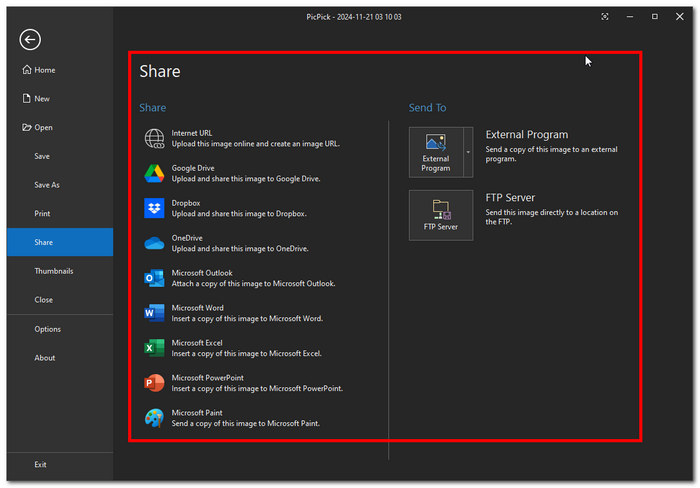
1. Gerar URL da imagem
2. Armazenamento em nuvem (Google Drive, Dropbox, OneDrive)
3. Programas da Microsoft (Outlook, Word, Excel, PowerPoint e Paint)q
Ferramentas gráficas adicionais
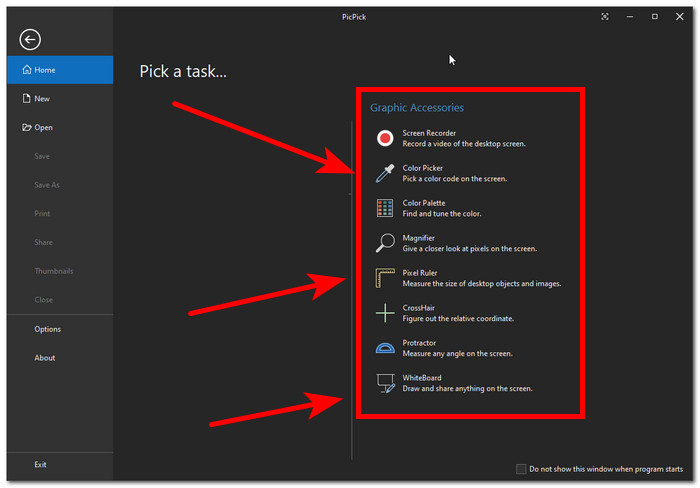
1. Screen Recorder - desktop screen video recorder.
2. Color Picker - select and identify the color on the screen.
3. Color Palette - can find and tune color on the screen.
4. Image Magnifier - can zoom in and out on the screen.
5. Pixel Ruler - a digital way to measure the sizes of various images and objects.
6. CrossHair - to figure coordinates.
7. Protractor - measures the angle on the screen.
8. WhiteBoard - can draw and share any content on the screen
Parte 3. O PicPick é gratuito?
O software de captura de tela PicPick oferece duas opções abaixo e está disponível para download para Windows XP, Vista, 7, 8, 8.1, 10 e 11.
PicPick Portable - Free Version
- Somente para uso pessoal.
- Requer atualizações manuais dos usuários.
- Não há serviço de suporte técnico.
- Com anúncios pop-up.
Professional Version - ($24)
- Pode ser usado para fins comerciais e empresariais.
- Atualizações automáticas.
- Serviço de suporte técnico premium.
- Sem anúncios irritantes.
Parte 4. Melhor alternativa ao PicPick
Try this alternate screenshot tool, the FVC-picked screen recorder tool, which is far more feature-rich and offers screenshots, screen recording, and more if you discover that the PicPick software tool isn't working for any reason or you find it overwhelming as your screen capture tool. We suggest taking advantage of this alternative software application since it offers a number of screenshot editing features that PicPick does not, such as the option to overlay a picture on top of the screenshot, an airbrush tool, and the ability to record games, videos, and music. Moreover, while both software are available for free to download, the FVC-picked screen record tool is a much more versatile tool as it caters to Mac and iOS devices, while PicPick is limited to Windows only.
Free DownloadFor Windows 7 or laterSecure Download
Free DownloadFor MacOS 10.7 or laterSecure Download

Key Features
● Suporta smartphones iOS e Android como uma ferramenta de captura de tela.
● Fácil de usar e com uma interface menos complicada.
● Qualidade impressionante de captura de tela em alta resolução.
● O Doble funciona como um gravador de jogos, vídeos e áudio.
● It has the same level of editing features as PicPick.
Parte 5. Perguntas frequentes sobre o PicPick
O PicPick está disponível para Mac ou Linux?
Não, o PicPick está atualmente disponível para dispositivos com sistema operacional Windows. Para obter informações atualizadas sobre sua disponibilidade em outros sistemas operacionais, visite o site oficial.
Como o PicPick se compara à Ferramenta de Recorte?
O PicPick oferece mais recursos do que a Ferramenta de Recorte, como um seletor de cores, lupa, transferidor e outras ferramentas de edição de captura de tela que não estão disponíveis na Ferramenta de Recorte.
Como usar a ferramenta de captura de tela PicPick?
Para usar o software PicPick, você precisa ter um dispositivo com sistema operacional Windows, pois ele só pode ser usado nesse tipo de dispositivo. Para usá-lo com eficiência, deixe o PicPick baixar e instalá-lo primeiro no seu dispositivo. Em seguida, inicie o programa na sua área de trabalho e, com o software em execução, faça uma captura de tela. Em seguida, por meio do editor de imagens, você pode editar, redimensionar, adicionar elementos ou texto e, por fim, salvá-lo no seu dispositivo.
Conclusão
A ferramenta de captura de tela PicPick é confiável e de nível profissional, semelhante à do sistema operacional Windows. Portanto, conhecer cada parte da ferramenta por meio deste guia permitirá que os usuários tenham um amplo entendimento de como o software funciona e funciona como uma ferramenta de captura de tela. No entanto, após esta análise, nem todos podem achar o PicPick fácil de usar, mesmo com o guia certo. É por isso que incluímos uma lista da ferramenta de gravação de tela escolhida pelo FVC, pois ela é muito mais simples e, além disso, funciona de forma semelhante ao PicPick, mas a diferença é que a ferramenta de gravação de tela escolhida pelo FVC possui vídeo, áudio e jogo.
-
 Guia passo a passo para fazer uma captura de tela no Dell [2025]
 Aprenda como fazer uma captura de tela em computadores Dell com nosso guia passo a passo. Aumente sua eficiência e economize tempo com este processo simples. Leia agora!
-
 Como capturar facilmente capturas de tela no HP [Guia 2025]
 Aprenda como fazer uma captura de tela em computadores Dell com nosso guia passo a passo. Aumente sua eficiência e economize tempo com este processo simples. Leia agora!
-
 Como salvar capturas de tela em JPG facilmente [4 métodos simples]
 Procurando maneiras de salvar imagens de captura de tela como JPG? Nós pegamos você! Neste artigo, reunimos 4 métodos simples que você pode usar para salvar facilmente capturas de tela em JPG.
