


 Video Converter Ultimate
 Gravador de ecrã
 Reparo de vídeo
 Secure Download
O melhor guia sobre como corrigir o problema da Ferramenta de Recorte que não funciona.
A Ferramenta de Captura de Tela é a ferramenta padrão de captura de tela instalada em computadores Windows. É gratuita e permite que os usuários capturem, editem e salvem capturas de tela em seus computadores.
However, ever since it was put into use, users have reported that there is a Snipping Tool not working problem. Don’t worry. This guide will first analyze all the possible causes and then give you the 6 most effective solutions.

Parte 1. Por que minha ferramenta de recorte não está funcionando?
Vamos começar identificando os possíveis fatores que podem impedir o funcionamento da Ferramenta de Recorte. Esta seção será dividida em tópicos para facilitar a sua compreensão.
1. The Snipping Tool is interfered
Se você tiver outros programas de captura de tela em execução simultaneamente no seu computador, isso poderá afetar o funcionamento normal da Ferramenta de Recorte.
2. Focused Assistant is turned on
O Assistente de Foco ajuda a bloquear pop-ups de mensagens, alertas informativos e interrupções. Às vezes, ele pode impedir o funcionamento da Ferramenta de Recorte no Windows 10.
3. The software is corrupted
O aplicativo Ferramenta de Recorte pode estar corrompido. Se você tentar usá-lo novamente agora, o sistema irá travar.
4. System version is too low
Sistemas Windows mais antigos podem não ser compatíveis com a Ferramenta de Recorte. Mesmo assim, você precisa atualizar seu dispositivo.
Parte 2. Corrigindo o problema da Ferramenta de Recorte que não funciona no Windows 10/11
Com base nessas diversas informações e em opiniões de outros usuários, compilamos um total de 6 soluções para o problema da Ferramenta de Recorte da Microsoft. Cada uma delas inclui instruções detalhadas e guias passo a passo. Você pode escolher a solução mais adequada à sua situação.
Solução 1. Mude para outras ferramentas de captura de tela.
A funcionalidade oferecida pela Ferramenta de Recorte é fundamental. Sugerimos que você considere produtos de terceiros caso precise de um programa mais completo para captura de tela ou gravação de vídeo. Dessa forma, você não precisará solucionar problemas; basta começar a gravar novamente.
Among the many screenshot and screen recording tools available, we chose FVC Screen Recorder. This program supports recording video from the screen and webcam, audio from the system speakers and microphone, and the content on your phone’s screen (as long as you can ensure you connect your phone to your computer). Of course, we can’t miss its screenshot function.FVC Screen Recorder supports self-selected screenshot areas and provides simple image editing functions. This will give you ample time to finish your work before outputting it.
Free DownloadFor Windows 7 or laterSecure Download
Free DownloadFor MacOS 10.7 or laterSecure Download

Veja como gravar a tela do seu computador com o gravador de tela FVC.
Step 1. Download and install FVC Screen Recorder on your computer. Enter its main interface.
Step 2. Choose Video Recorder on its homepage.

Step 3. Choose Video Recorder on its homepage.

Solução 2. Atualizar o sistema Windows
Como já mencionamos, o problema com a Ferramenta de Recorte no Windows 11 pode ser causado por uma atualização incorreta do sistema.
Nesse caso, você pode tentar atualizar a versão do sistema do seu computador. A Microsoft às vezes atualiza a Ferramenta de Recorte ou outros aplicativos integrados junto com as atualizações do Windows. Atualizações regulares podem ajudar a corrigir muitos pequenos erros do sistema.
Veja como atualizar seu sistema Windows.
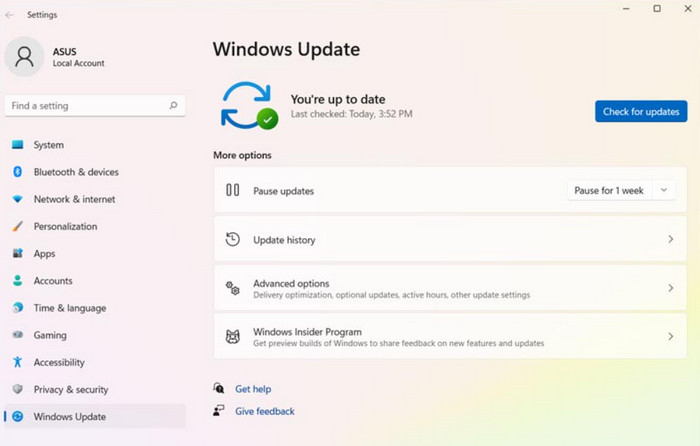
Step 1. Go to the Start button on your desktop. Click on it and choose Settings > Windows Update.
Step 2. Click Check for updates. Wait for a second. If there is a new version, download and install the new Windows system on your device.
Solução 3. Desative o Assistente de Foco
O Assistente de Foco organiza alguns anúncios pop-up e notificações de aplicativos irritantes. Infelizmente, ele também pode impedir o funcionamento da Ferramenta de Recorte e Esboço. Para restaurar o funcionamento normal da Ferramenta de Recorte e Esboço, recomendamos que você desative o Assistente de Foco.
Veja como desativar o Assistente de Foco no seu computador Windows.
Step 1. Navigate to Start and choose Settings.
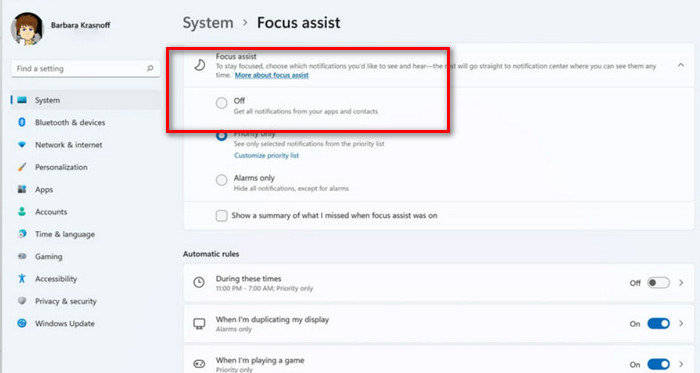
Step 2. Go to the menu on the left side and choose System > Focus assist.
Step 3. Choose Off. Then, restart your Windows computer and try to capture your screen with the Snipping Tool again.
Solução 4. Corrigir a Ferramenta de Recorte
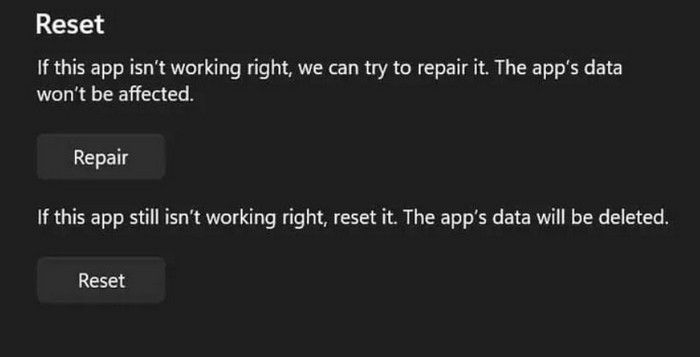
Para resolver o problema da Ferramenta de Captura de Tela que não funciona, o Windows adicionou um botão de reparo e um botão de redefinição nas configurações. Você pode clicar neles para solucionar o problema.
Veja como corrigir o problema com a Ferramenta de Recorte no Windows.
Step 1. Click Start > Settings. Choose Apps in the menu.
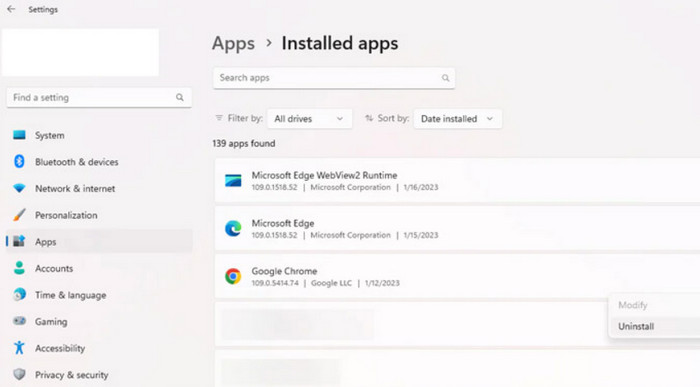
Step 2. Find Installed apps and locate Snipping Tool > Advanced options.
Step 3. The Apps & features menu will be opened. Go to the Reset tab and choose Repair or Reset.
Step 4. The process will be over in a second. Restart your computer and the Snipping Tool to see if everything is correct.
Solução 5. Desative o software de terceiros.
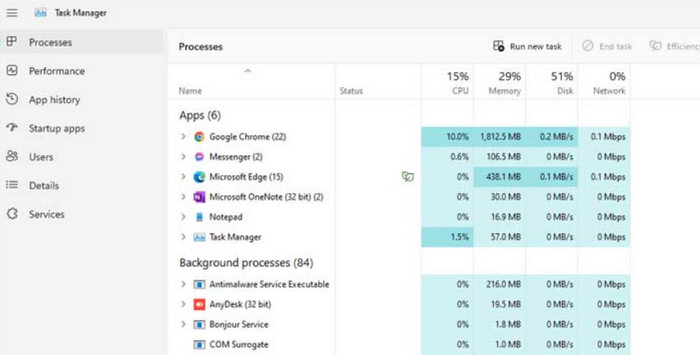
Se outro software de gravação de tela estiver em execução, você poderá encontrar um atalho para a Ferramenta de Recorte que não funcionará. Você pode verificar se algum outro software está interferindo com a Ferramenta de Recorte na Central de Gerenciamento de Tarefas.
Veja como identificar softwares de gravação de tela que estejam interferindo no seu dispositivo.
Step 1. Go back to your computer's desktop and turn off all screen recording software.
Step 2. Press Ctrl + Shift + Esc on your keyboard simultaneously, and the Task Manager on your computer will be called up.
Step 3. You can check if there is any ended screen recording process. If there is, right-click the process and end it.
Solução 6. Desative o recurso de copiar automaticamente para a área de transferência.
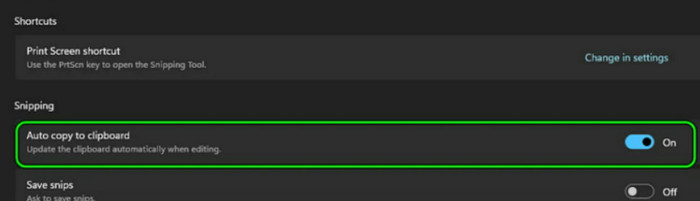
Snipping Tool screen recorder can automatically copy screenshots to the clipboard. However, if this feature is not working correctly, the Snipping Tool may not work. Disable the Auto copy to clipboard feature directly.
Eis como resolvi o problema da Ferramenta de Recorte não funcionar, desativando a função "Copiar automaticamente para a área de transferência".
Step 1. Open the Snipping Tool on your device.
Step 2. Click the three-dots icon. A menu will be expanded. Click on the Settings option.
Step 3. Go to the Snipping tab. Disable the Auto copy to clipboard característica.
Step 4. Finally, restart the Snipping Tool and try to capture your screen again.
Parte 3. Perguntas frequentes sobre a Ferramenta de Recorte que não funciona
Por que minha Ferramenta de Recorte não está funcionando?
Existem vários motivos para isso. Primeiro, verifique se o seu sistema e a Ferramenta de Recorte precisam de atualização. Segundo, veja se você tem algum outro programa de captura de tela aberto simultaneamente.
Como faço para ativar o atalho da Ferramenta de Recorte?
Press the Windows, Shift, and S keys on your keyboard simultaneously. Snipping Tool is successfully evoked at this point. You can move your mouse to select the part you want to photograph.
Qual é a melhor Ferramenta de Recorte para Windows 10?
The best option is the Snipping Tool that comes with your system. If you find its features too simple, we recommend using the best third-party screenshot software, FVC Screen Recorder, or Snagit screen capture.
Conclusão
In this guide, we have analyzed several possible causes of the Snipping Tool not working and based on that, we have given you 6 solutions. You can follow the step-by-step guide to slowly adjust your computer and application settings. Of course, the most effortless way is to use the best alternative to the Snipping Tool, the FVC Screen Recorder.
-
 Os 5 melhores aplicativos de gravação de tela para Android que você deve adquirir em 2025
 Está com problemas porque não consegue fazer uma gravação de tela no seu Android? Nesse caso, este artigo revisou os gravadores de tela do Android nos quais você pode baixar.
-
 Os 5 principais gravadores de reuniões com zoom para gravar reuniões com zoom [2024]
 Precisa gravar uma reunião de zoom para não perder os detalhes importantes da sua reunião? Nesse caso, este artigo fornece os melhores gravadores de zoom que você deve conhecer.
-
 Análise do Snagit Screen Capture: preço, uso e alternativa
 Se você quer saber mais sobre o Snagit Screen Capture, este artigo é o melhor tutorial. Vamos explicar o que ele significa, o preço e medir seu desempenho.
