


 Video Converter Ultimate
 Gravador de ecrã
 Reparo de vídeo
 Secure Download
Saiba o que é FPS e todas as informações que você precisa saber
When you hear about the acronym FPS, it sounds too technical. And you will hear this word mostly in gamers who talk about their PCs. And if you are one of the people who does not know what FPS means, we will break down the meaning and all the information you need to know about it. So, without further ado, let us dig deep into all the information regarding what is FPS.

Parte 1. O que significa FPS?
FPS significa Frames Per Second, um termo técnico usado em computação gráfica se você perguntar o que significa FPS. No entanto, aplica-se não apenas à computação gráfica, mas também a qualquer sistema de captura de movimento. Se você se pergunta por que os filmes têm gráficos bonitos e suaves, é por causa dos quadros por segundo. O FPS às vezes é conhecido como “taxa de explosão” e “taxa de atualização”. Além disso, FPS é o número de quadros em uma série consecutiva de imagens. E você sabia? O vídeo que estamos assistindo não está se movendo. É apenas uma série de imagens reproduzidas em uma fase rápida.
Se o seu vídeo ou clipe de filme tiver FPS mais alto, seu vídeo será mais suave. Por outro lado, seus gráficos de vídeo são difíceis se o vídeo tiver fps baixos. E se você é um jogador profissional, provavelmente deseja ter gráficos suaves enquanto joga seu jogo online favorito, e FPS ou quadro por segundo desempenha um papel crítico.
Esperamos que sua pergunta sobre o que significa FPS seja respondida agora. Leia mais para saber mais informações sobre FPS.
Parte 2. FPS em diferentes situações
A taxa de quadros padrão por segundo é 24. Mas em diferentes campos de vídeo, existem diferentes padrões de FPS. Esta parte conhecerá os diferentes FPS que cada situação possui.
FPS em vídeos do Youtube
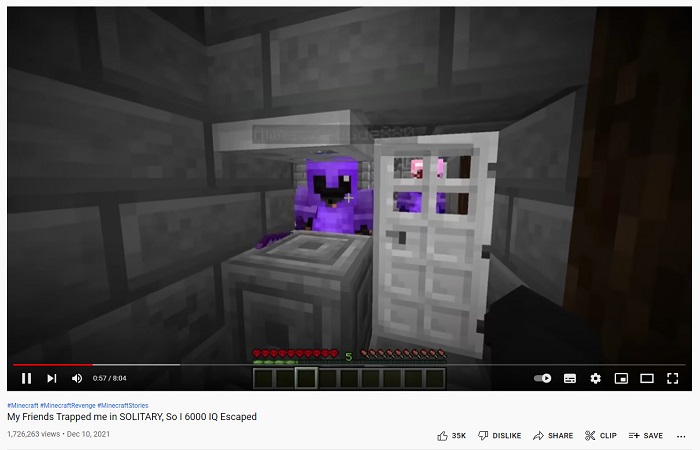
O Youtube pode suportar 24-60 fps. No entanto, o FPS recomendado para vídeos do youtube é 24 FPS. Mas nesta parte, você conhecerá as diferentes preferências dos conteúdos mais compartilhados nos vídeos do Youtube.
◆ Video Podcasts - Video Podcasts or TV talk shows usually have 30 fps. When you watch this kind of content on Youtube, you will normally observe that the movements are mostly hand gestures and do not involve any exaggerated movements.
◆ Make-up tutorials - Make-up tutorials usually have 60 fps because this type of content must have clear and smooth video graphics to know every detail of the tutorial.
◆ Learning Video Materials - This content usually has 24-30 fps because this type of content has a decent type of animation and does not include excessive movements.
◆ Game Highlights - When it comes to gaming or gaming highlights, the recommended fps is 60 fps. This type of content needs 60 fps so that the video will not look choppy or rough.
FPS em jogos
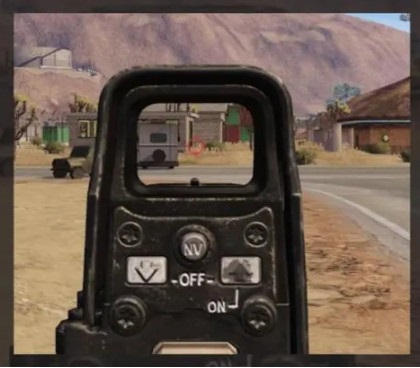
Nos jogos, você precisa ter um fps alto. Mas depende da capacidade da placa gráfica e do sistema geral do seu dispositivo. Se você estiver jogando um jogo de tiro em primeira pessoa, é uma vantagem que você tenha um fps mais alto porque pode mirar suavemente. Os jogos geralmente têm 60-240 fps. No entanto, um monitor de 144 Hz só pode exibir 144 fps ou menos. Ainda assim, você pode reproduzir 240 fps em um monitor de 144 Hz, mas os 96 fps serão desperdiçados porque exibirá apenas 144 fps. Portanto, depende do dispositivo do seu sistema e da capacidade da placa gráfica do seu jogo.
FPS nos cinemas

Cinemas ou filmes projetados em salas de cinema costumam ter 24 fps. Se você assistiu a um filme sobre ação de tiro, e a bala tem um efeito de câmera lenta em uma certa parte onde as balas estavam prestes a atingir o antagonista, isso é trabalho de fps. Quando isso acontece, o fps geralmente cai, então nas outras partes do filme, ele tem a velocidade normal que o filme tem.
Parte 3. Quer editar a velocidade do seu vídeo?
O FPS desempenha um papel importante na suavidade do seu jogo ou vídeo. Mas um certo elemento também desempenha um papel importante em ter um vídeo de transição suave, que é a velocidade do seu vídeo. E se você deseja ajustar a velocidade do seu vídeo, pode usar esta ferramenta que recomendamos como a melhor ferramenta de alteração de velocidade do vídeo.
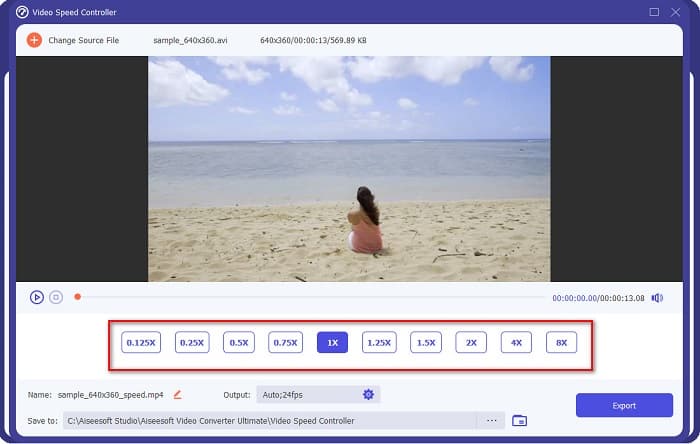
FVC Video Converter Ultimate is a popular software application for changing the speed of a video. It has an easy processing user interface, making it a beginner-friendly tool. You can change your video speed by 0.125x, 0.25x, 0.5x, 0.75x, 1.25x, 1.5x, 2x, 4x, and 8x speed presets. In addition to that, you can change the fps of your Output with this ultimate tool. This software application enables you to change the fps of your video file from 12 fps to 60 fps.
Além disso, o FVC Video Converter Ultimate oferece recursos de edição incríveis, como correção de cores, reverso de vídeo, rotador de vídeo, etc. Ele também suporta vários formatos de arquivo, incluindo MP4, WMV, FLV, MPEG, WebM, MKV, M4V e mais de 1000 formatos . Portanto, se você quiser usar esta ferramenta para alterar a velocidade do seu vídeo e alterar os fps do seu vídeo, siga as etapas abaixo.
Step 1. Download FVC Video Converter Ultimate by clicking the Download button below for Windows or Mac. Follow the installation process, then open the app.
Free DownloadFor Windows 7 or laterSecure Download
Free DownloadFor MacOS 10.7 or laterSecure Download
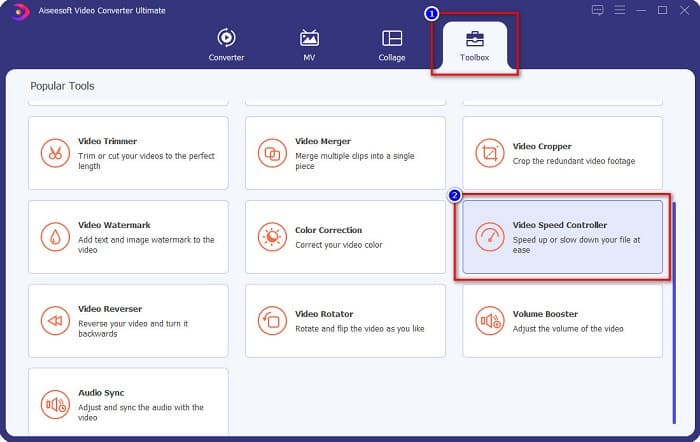
Step 2. And then, on the software’s main interface, select the Toolbox option, then click the Video Speed Controller.
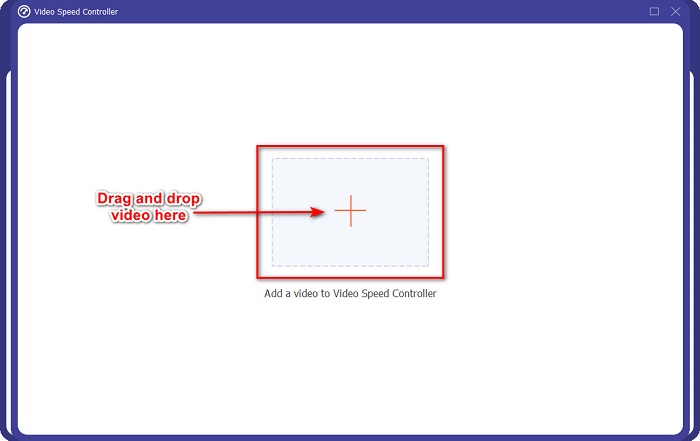
Step 3. Next, click the + sign button, or drag and drop your video into the + sign.
Step 4. Then, select the video speed preset you want your video to have. You can also see the preview of your video above the presets.
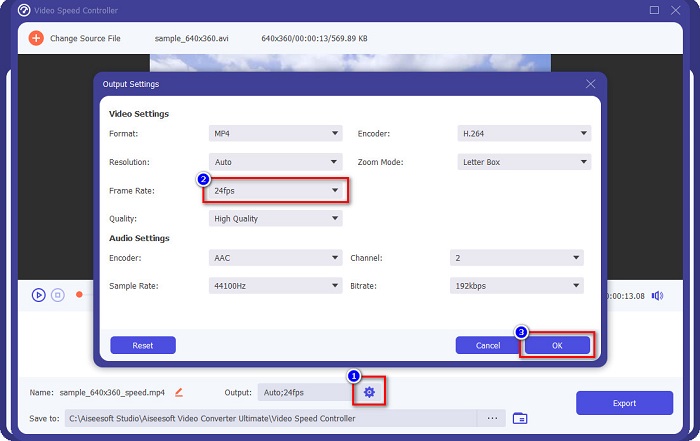
To change the fps of your video output, click the gear button beside Output, click the drop-down button beside frame rate, and select the fps you want for your output. Then click OK to save changes.
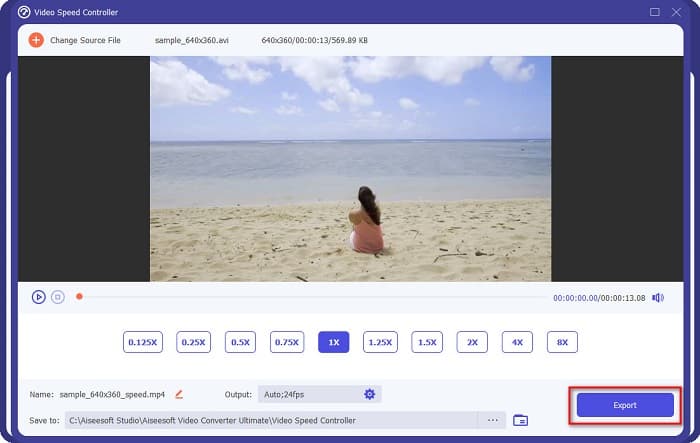
Step 5. Lastly, click the Export button to update the changes to your video. Just wait for a few seconds, then your video will automatically be saved on your computer files.
Fácil né? Seguindo as etapas simples acima, você pode alterar facilmente a velocidade e os fps do seu vídeo.
Related:
Parte 4. Perguntas frequentes sobre o que é FPS
Que fps o olho humano pode ver?
Profissionais dizem que o olho humano pode ver entre 30 fps a 60 fps. E outros também dizem que o olho humano não consegue perceber mais de 60 fps.
60 FPS pode gravar uma gravação de jogo suave?
Sim. Porque o fps padrão para gravar um jogo é de 30 fps a 60 fps. Portanto, se você deseja ter uma gravação suave do jogo, é aconselhável ter 60 fps.
A alteração do fps do seu vídeo afeta a qualidade?
Changing the fps of a video will not necessarily affect the quality of your video. However, fps changing tools ruin the quality after changing the fps. So if you are searching for a tool that will not affect the quality of your video, use FVC Video Converter Ultimate.
Conclusão
Your question about what is FPS is now answered. All the information above are factual and has been researched. And if you want to change the speed or the fps of your video, use FVC Video Converter Ultimate, which many people use to change the fps of their video.
-
 Maneira fácil de fazer um vídeo em câmera lenta no Windows Movie Maker
 Você quer dar um efeito dramático em seu vídeo para enfatizar ou pelo menos fazer um clipe se destacar do resto em câmera lenta, e você não sabe como? Continue lendo este artigo para saber mais.
-
 Como fazer câmera lenta usando o Final Cut Pro [Resolvido]
 Você vai usar o Final Cut Pro para fazer seu vídeo em câmera lenta, mas não sabe como começar? Leia este artigo para saber mais sobre o Final Cut Pro.
-
 Principais fatos que você deve saber sobre QuickTime Slow Motion
 Você já tentou usar o QuickTime Media Player para reproduzir vídeo em câmera lenta? Leia este artigo para saber mais sobre o excelente serviço deste reprodutor de mídia.
