


 Video Converter Ultimate
 Gravador de ecrã
 Reparo de vídeo
Como usar o Adobe Video Resizer para redimensionar arquivos de vídeo facilmente
Os vídeos vêm em tamanhos diferentes, e esses tamanhos são projetados para caber em diversas plataformas, dispositivos ou resoluções. No entanto, há casos em que o tamanho do vídeo não é compatível com os requisitos da plataforma, o que geralmente leva a problemas como cortes, barras pretas ou baixa qualidade de reprodução. Com isso, redimensionar o vídeo se torna uma necessidade.
If you’re experiencing this kind of problem with your videos, don’t fret! We’ve got you covered! In this article, learn how you can easily resize your videos with the help of Adobe Video Resizer. With this tool, you can able to change your video’s aspect ratio, ensuring that it meets the specific requirements of the platform you’re using.

Parte 1. O que é o Adobe Premiere
O Adobe Premiere Pro é um renomado software de edição de vídeo profissional desenvolvido pela Adobe Systems. Este aplicativo é geralmente conhecido por usuários com experiência em edição e criação de vídeos diversos. Isso ocorre porque a ferramenta oferece um conjunto abrangente de ferramentas e recursos dedicados à edição de vídeo e áudio, dificultando a navegação por usuários sem formação técnica.
O Adobe Premiere Pro começou como simplesmente Premiere e foi lançado em 1991 para o sistema operacional Mac. Foi um dos primeiros sistemas de edição não linear disponíveis para computadores. Em 2003, o software foi renomeado para Premiere Pro, nome usado em todas as versões subsequentes. As primeiras iterações do Premiere Pro foram numeradas sequencialmente, do Premiere Pro 1 ao Premiere Pro 7. Abaixo, seus principais recursos, como o Adobe Video Resizer:
Main Features:
• Permite que os usuários definam manualmente dimensões personalizadas ou escolham entre proporções predefinidas para atender aos requisitos específicos da plataforma.
• Os usuários podem aumentar ou diminuir a escala de seus vídeos usando controles simples.
• Mantém a integridade do quadro do vídeo, evitando distorções ou cortes indesejados.
• Redimensione vídeos em saída de alta qualidade
Parte 2. Como redimensionar vídeo usando o Adobe Video Resizer [Adobe Premiere Pro]
O Adobe Premiere Pro é mais do que uma ferramenta padrão de edição de vídeo. Ele também funciona como um poderoso redimensionador de vídeos da Adobe. Além disso, com este aplicativo, os usuários podem ajustar facilmente as dimensões e proporções dos vídeos para atender aos requisitos específicos de diversas plataformas e propósitos. Usar esta ferramenta pode parecer complexo para iniciantes, mas, assim que os usuários se familiarizarem com a interface, redimensionar vídeos no Premiere Pro se torna um processo altamente eficiente.
Here’s how you can resize a video using the Adobe Video Resizer:
Step 1. In Adobe Premiere, import the video into the timeline. After that, right-click on the clip that you want to scale to the Frame Size.
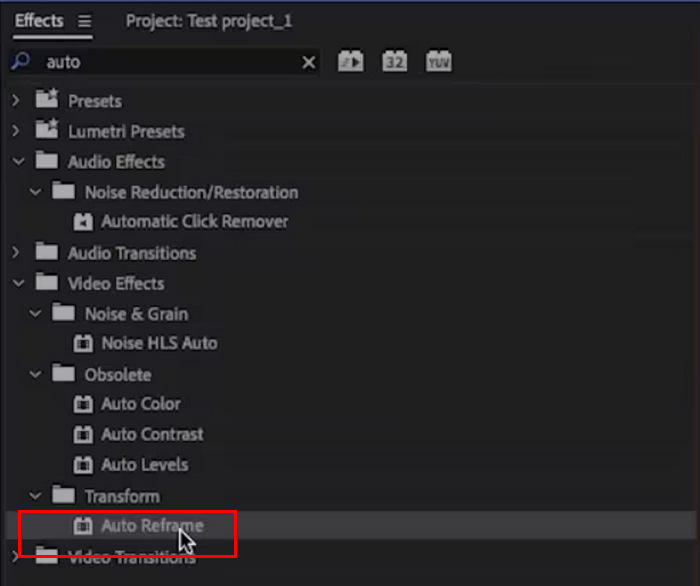
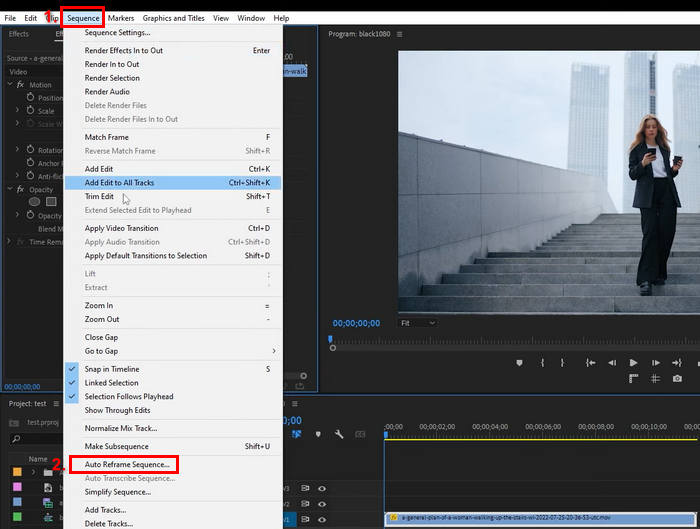
Step 2. Next, go to the Sequence tab and choose Auto Reframe Sequence.
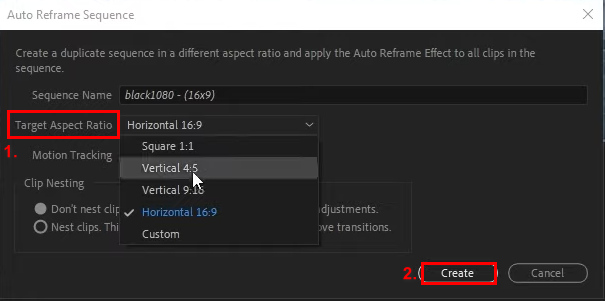
Step 3. Now, choose your preferred aspect ratio. You can choose between square or 1:1, vertical 4:5, vertical 9:16, horizontal 16:9, and custom. Once done, click on the Create button.
Note: When you are going to resize multiple clips in Adobe Video Resizer, you can save time by applying the same settings to all clips at once. After resizing one clip using the Scale to Frame Size or Auto Reframe Sequence option, you can copy the adjustments and paste them onto other clips. Alternatively, you can create a preset for your resizing settings and apply it across multiple clips in the timeline, ensuring consistency in aspect ratio and dimensions throughout your project.
If you’re interested in Adobe Premiere Pro, click here to learn more about removing video watermarks with it.
Parte 3. Melhor alternativa ao Adobe Video Resizer
Se você acha o Adobe Video Resizer muito complicado ou está apenas começando a entender como redimensionar vídeos, a melhor ferramenta para começar é o Aiseesoft Video Converter Ultimate. Este conversor de vídeo completo permite aos usuários não apenas converter vídeos, mas também redimensioná-los. Com sua Toolbox, os usuários podem desfrutar de diversos recursos e funcionalidades, incluindo o Video Cropper. Com essa funcionalidade específica deste aplicativo, você pode alterar facilmente a proporção dos seus vídeos para 1:1, 9:16, 4:3, 16:10, 21:9 e muito mais. Você também pode personalizá-lo.
Main Features:
• Permite que os usuários alterem facilmente o tamanho dos vídeos para 1:1, 9:16, 4:3, 16:10, 21:9 e mais.
• Os usuários podem definir proporções de aspecto personalizadas para atender às suas necessidades específicas.
• Configurações abrangentes de saída de vídeo e áudio, como personalização de formatos, resolução, taxa de bits e muito mais.
• Supports resizing MP4 , MOV, MWV, AVI, MKV, and GIF as video output formats.
Here’s how to use Aiseesoft Video Converter Ultimate to resize video:
Step 1. First, you need to install and download the Aiseesoft Video Converter Ultimate to your computer device.
Step 2. Go to the Toolbox tab and from there, choose the Video Cropper.
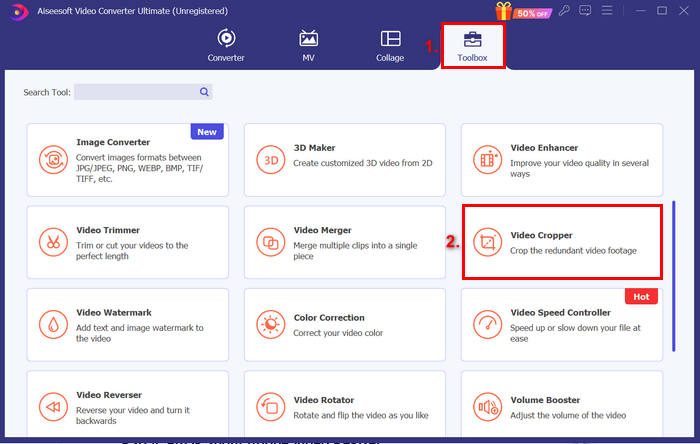
Step 3.Now, click on Add a Video to Video Cropper to import the video file that you want to resize.

Step 4.Now, you’ll see the Aspect Ratio option below. Click on it and choose how you want your video to be resized. Once done, click on the Export button.
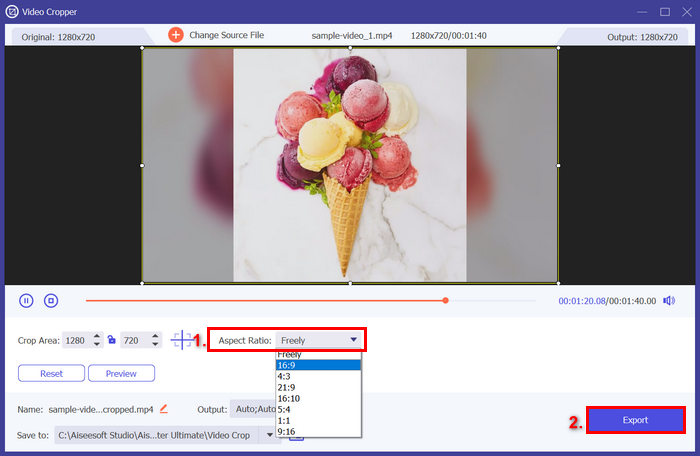
O Aiseesoft Video Converter Ultimate é de fato uma ótima alternativa ao Adobe Video Resizer. É muito simples e possui uma caixa de ferramentas específica para esse recurso. Portanto, se você busca uma maneira mais fácil de alterar o tamanho do seu vídeo profissionalmente, esta ferramenta é imperdível.
Parte 4. Perguntas frequentes sobre o Adobe Video Resizer
Posso redimensionar vários vídeos de uma vez no Adobe Premiere Pro?
Sim. É possível redimensionar vários arquivos de vídeo no Adobe Premiere Pro. Após redimensionar um clipe usando o recurso "Escala para Tamanho do Quadro" ou a Sequência de Reenquadramento Automático, você pode copiar as configurações e aplicá-las a outros clipes. Você também pode criar uma predefinição para garantir a consistência entre vários vídeos.
Quais proporções posso escolher ao redimensionar vídeos no Adobe Premiere Pro?
O Adobe Premiere Pro oferece diversas proporções predefinidas, incluindo 1:1 ou quadrado, 4:5 vertical, 9:16 vertical, 16:9 horizontal e muito mais. Você também pode personalizar e criar sua própria proporção para atender aos requisitos específicos da plataforma.
O Adobe Premiere Pro é adequado para iniciantes que desejam redimensionar vídeos?
Embora o Adobe Premiere Pro seja uma ferramenta de nível profissional com recursos abrangentes, apresenta uma curva de aprendizado acentuada para iniciantes. No entanto, uma vez familiarizados com a interface, os usuários podem redimensionar vídeos com eficiência. Para tarefas de redimensionamento mais simples, iniciantes podem preferir uma ferramenta alternativa como o Aiseesoft Video Converter Ultimate.
Existem outras alternativas ao Adobe Video Resizer?
Com certeza! Você pode experimentar o Aiseesoft Video Converter Ultimate, pois ele oferece um conjunto de recursos e funcionalidades que podem ajudar você a redimensionar seus vídeos facilmente.
Conclusão
With Adobe Video Resizer, resizing a video becomes a more manageable task, especially once you're familiar with its interface. But if you’re looking for simpler but quality alternatives to resize a video, you can try the Aiseesoft Video Converter Ultimate.
Ready to start resizing your videos? Try Adobe Video Resizer today, or explore Aiseesoft for an easier option!
-
 Corte facilitado: como cortar vídeo do TikTok para engajamento total
 Aprenda a recortar seus vídeos do TikTok com nosso tutorial simples! Você pode criar vídeos visualmente mais atraentes com apenas alguns toques e deslizar.
-
 Principais redimensionadores de vídeo do Instagram para otimizar seu conteúdo do Instagram
 Confira nosso guia para redimensionar vídeos para o Instagram. Aprenda como aprimorar seu conteúdo e aumentar o engajamento na plataforma de mídia social mais popular do mundo.
-
 Redimensionar vídeo sem esforço: revisão abrangente de redimensionadores de vídeo
 Obtenha a foto perfeita com nossa ferramenta de redimensionamento de vídeo fácil de usar. Com apenas alguns cliques, você pode redimensionar os vídeos para o tamanho perfeito para o seu projeto.
