


 Video Converter Ultimate
 Gravador de ecrã
 Reparo de vídeo
 Secure Download
Do monótono ao dramático: o impacto da mudança de matiz em seu projeto de vídeo
Alterar o matiz é um aspecto essencial da edição de vídeo que pode afetar significativamente a aparência geral do vídeo. O matiz direciona para a sombra de um objeto ou área em uma imagem ou vídeo, e ajustá-lo pode criar um clima ou atmosfera diferente. Por exemplo, mudar o tom de um céu azul para um tom rosa ou laranja pode criar uma sensação calorosa e convidativa, enquanto mudar para um tom azul escuro ou cinza pode criar um clima mais sombrio.
In addition to affecting the mood and atmosphere of an image, changing the hue can also help to emphasize some aspects within it. By adjusting the hue of a specific object or area, you can draw attention to it and make it stand out more. Below is the list of methods that can help you to change hue of video immediately.

Parte 1. Alterar a tonalidade do vídeo off-line
Are you getting frustrated with every project video you create on your video editor, and the color of its appearance needs to fit right for the theme or settings? Video Converter Ultimate will help you resolve that. This application contains different video utilities deliberately made to enhance video projects. When it comes to changing or altering a video file's hue, this tool is intuitive and straightforward. It comes with a slider in which users can glide to lessen or increase the color or hue of a video. Moreover, this tool comes with a media player where you can preview the changes made to the output file. Learn the guide below to check the detailed guide on using this app.
Step 1. Get Video Converter Ultimate
Baixar o aplicativo em seu PC é o primeiro guia que você precisa realizar para alterar a tonalidade do vídeo do seu projeto. Clique na opção Download grátis abaixo para obter o instalador do arquivo. Localize o arquivo instalador na pasta de download e execute-o em seu PC para obter o aplicativo imediatamente.
Free DownloadFor Windows 7 or laterSecure Download
Free DownloadFor MacOS 10.7 or laterSecure Download
Step 2. Access and Import Video
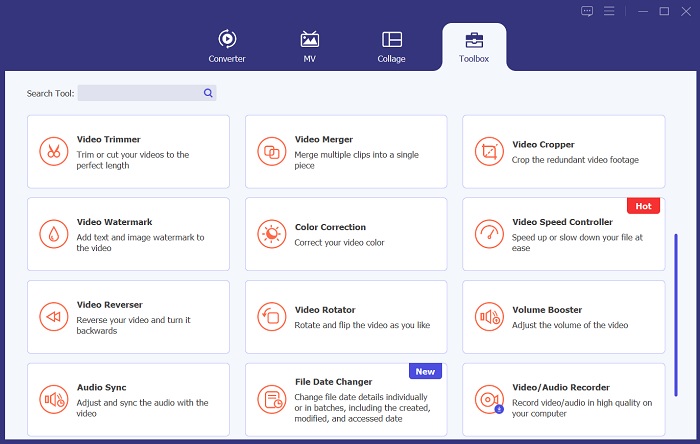
What you need to do next is to launch the tool and access the Toolbox option. This menu holds the advanced features of the tool. Locate the Color Correction icon, and a new tab will appear on your PC screen. Hit the + icon to import a file.
Step 3. Change Video Hue
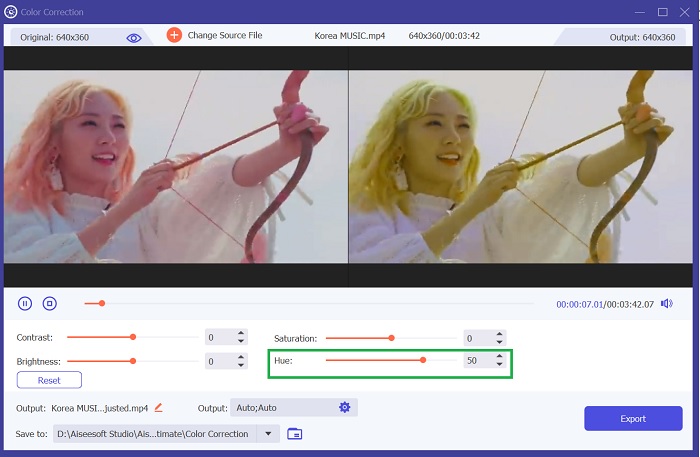
Lastly, alter the video hue by gliding the indicator to change the intensity of colors on your project video. Hit the Export option or icon to save the changes directly in your video. Locate and preview the file output to see if the changes fit your preference.
Parte 2. Alterar a tonalidade do vídeo online
Se você está procurando uma rota alternativa para alterar e modificar a tonalidade do vídeo do seu projeto, você pode verificar o Clideo e experimentar. Este aplicativo vem com uma barra deslizante que pode alterar propositalmente o brilho, o contraste e a tonalidade da cor do arquivo importado. Ele também possui uma interface intuitiva e direta onde os usuários só podem usar controles deslizantes para criar e editar seus arquivos de vídeo. Esta ferramenta é uma opção única porque pode exportar arquivos de vídeo em diversos formatos como MP4, VOB e muito mais, adequados ao seu reprodutor de mídia. Confira o guia escrito abaixo para ter uma ideia de como essa ferramenta funciona.
Step 1. The beginning phase to get the preferred hue on your video is to access the tool online. This application works on Chrome, Safari, Firefox, and other browsers. Access its interface and hit the Choose File option.
Step 2. Next, you will be directed to your device's folder. Locate the video you need to adjust and hit the Open option to add it within the online tool. A timeline editing panel will prompt you with your project video.
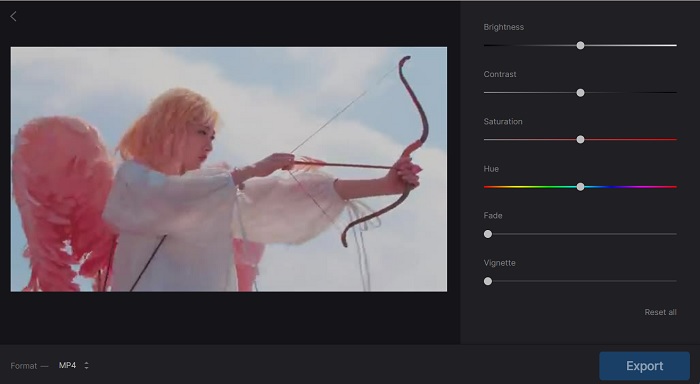
Step 3. For the finale, hit or slide the Hue indicator to change and alter the color or hue of your project video. You can save the changes and modifications by clicking the Export icon. Afterward, go to the output folder and preview to check the entire appearance of the output.
Dica bônus: o que é vídeo Hue Shift
Uma mudança de matiz é um tipo de habilidade de edição de vídeo que altera os matizes para criar um efeito dinâmico e visualmente emocionante. Este efeito é obtido mudando gradualmente a cor de uma imagem ou vídeo ao longo do tempo, completando uma mudança suave e contínua de uma cor para outra. A mudança de matiz pode ser usada em vários contextos, desde vídeos musicais até anúncios, e é frequentemente usada para criar uma sensação de movimento, energia ou excitação.
Este método também pode enfatizar certos elementos de uma imagem ou vídeo, chamando a atenção do espectador para detalhes ou recursos específicos. No geral, os vídeos de mudança de matiz são uma forma criativa e eficaz de adicionar interesse visual aos seus vídeos e imagens e podem ajudá-lo a criar um estilo visual único e envolvente. Com alguma experimentação e prática, você pode usar mudanças de matiz para aprimorar seus vídeos e imagens e levar seu trabalho criativo para o próximo nível.
Further Reading:
Video Filter: Enhance Your Video with Filters and Effects on Desktop
Ultimate Guide to Change Video Resolution Available in Cross-Platforms
Parte 3. Perguntas frequentes sobre vídeo de mudança de matiz
Como mudo a cor do tom de um vídeo?
Você deve usar um software de edição de vídeo para alterar a cor do tom do vídeo. A maioria dos softwares de edição de vídeo possui um recurso de correção ou gradação de cores que você pode usar para ajustar o tom do seu vídeo. Você pode usar o Video Converter Ultimate, navegar até a correção de cores e ajustar as configurações de matiz até atingir o tom de cor desejado. Certifique-se de visualizar suas alterações antes de exportar o vídeo.
Posso editar a iluminação de um vídeo?
Sim, você pode editar a iluminação em um vídeo. Vários programas de software permitem ajustar o brilho, o contraste e a saturação do vídeo, o que pode afetar significativamente a iluminação geral. Você também pode usar técnicas de gradação de cores para adicionar diferentes tons e ambientes às suas filmagens. Você pode obter resultados com aparência profissional com alguma prática e fazer com que seus vídeos se destaquem.
Como posso aprimorar um vídeo gratuitamente?
Existem várias ferramentas gratuitas que você pode usar para aprimorar um vídeo. Uma opção é usar o software de edição de vídeo que acompanha o seu computador. A maioria desses programas possui recursos de nitidez que você pode usar para melhorar a clareza do seu vídeo. Além disso, usar um editor de vídeo online gratuito como o Clideo é um método perfeito. Esta ferramenta de edição online permite importar seu vídeo e fazer ajustes na nitidez e outros aspectos do vídeo.
Conclusão
Para finalizar, alterar o matiz é uma ferramenta poderosa na edição de imagens e vídeos que pode ajudá-lo a criar a aparência desejada para seus arquivos de mídia. Este método também pode enfatizar elementos específicos nos arquivos de vídeo. Com um pouco de experimentação e prática quando se trata de editor de vídeo de matiz, você pode usar ajustes de matiz para levar suas imagens para o próximo nível.
-
 As 3 principais maneiras de adicionar filtros em GIF com os melhores editores de GIF [Favoritos]
 Você quer saber como adicionar um filtro ao GIF para torná-lo melhor? Neste blog, você aprenderá facilmente as diferentes técnicas para adicionar filtros aos seus GIFs.
-
 Os 6 principais aplicativos de filtro de vídeo que você pode baixar no Android e iPhone [2023]
 Procurando os melhores aplicativos móveis de filtro de vídeo? Bem, aqui está o que você quer. Este artigo apresenta uma análise dos 6 aplicativos de filtro mais recentes que você pode baixar.
-
 Altere sem esforço a velocidade do vídeo usando um controlador de velocidade de vídeo
 Você quer saber como alterar a velocidade do vídeo do seu vídeo? Leia todas as informações que adicionamos neste artigo, pois mostramos diferentes ferramentas que você pode usar.
