


 Video Converter Ultimate
 Gravador de ecrã
 Reparo de vídeo
 Secure Download
Saiba o que é uma marca d'água | Tipos e razões pelas quais é necessário em vídeos
Uploading videos nowadays has become at reach for everyone, whether working, student, old or young, even reposting it on other social media platforms. Though it is free to do, some other people took advantage of the video of other people to make some money and have already taken ownership of it. So to stop someone from stealing the work you've made, you must add a watermark on the video. But why do you need to add it? What is the purpose? How to add or remove the Watermark of the video? To answer all of the queries you have on your mind, you must keep on reading this article to have the answer to what is a watermark on a video.

Parte 1. O que são marcas d'água de vídeo
As marcas d'água são conhecidas por fazerem parte da maioria dos conteúdos digitais, como vídeos, carregados na web. Ele protege os vídeos na rede de serem roubados por qualquer pessoa e usados para seu ganho. Além disso, permite que qualquer pessoa saiba onde ou qual é o proprietário ou a fonte do referido vídeo. Embora qualquer pessoa tenha acesso para adicionar marcas d'água para proteger ou promover, você ainda precisa tornar sua marca d'água única e distinguível para que todos saibam. Mas o que é uma marca d'água na edição de vídeo que você precisa usar? Existem tipos de marcas d'água normalmente vistos em vídeos; você deve continuar lendo este artigo para saber quais são.
Parte 2. Quais são os tipos de marcas d'água de vídeo
Existem quatro tipos de marca d'água de vídeo que você pode usar para adicionar ao seu vídeo. Para conhecer seus tipos, você deve continuar lendo os detalhes abaixo para ajudá-lo a saber que tipo de marca d'água você deve usar.
4 tipos de marca d'água que você pode aplicar em vídeos:
◆ Perceptible Watermark – as the name indicates, visible, which means if our naked eyes see the Watermark, that is considered a visible watermark. Anyone quickly detects them because they visually see them. They are usually used for the promotion of a brand.
◆ Imperceptible Watermark – is the opposite of visible watermarking. This watermarking is ideally for everyone who does want to catch the thief that wants to try stealing the video. Because if the Watermark is invisible, even you can't detect it with the naked eye.
◆ Public Watermark - With a certain algorithm, anyone has access to change the Watermark according to their preferences. Though it is transparent for anyone, it is still considered not the safest way to add a watermark.
◆ Fragile Watermark - is the most sensitive design for watermarking. It best suits the people who don't want anyone to manipulate the content by the impostors. Also, it can quickly destroy by changing the video's data.
Parte 3. Por que adicionar marcas d'água ao seu conteúdo de vídeo
Com ele, os usuários e até você podem identificar facilmente quem é o proprietário, site ou software que eles usaram no vídeo carregado. Além disso, a marca d'água pode ser usada para branding sutil na web, como adicionar o logotipo, o nome da marca, o slogan e muito mais. As marcas d'água são utilizadas principalmente para reconhecer a marca e a proteção. Seja qual for o seu objetivo ao adicionar uma marca d'água, todos devem adicionar uma marca d'água, especialmente se estivermos prestes a carregá-la na web.
A maioria das marcas d'água usadas em vídeos é transparente porque são as mais difíceis de remover, especialmente se colocadas no meio. Mesmo que a marca d'água seja transparente, assistir a um vídeo com marca d'água não é tão desagradável quanto você pensa. Embora possa ajudar, ainda há desvantagens em relação à marca d'água, especialmente na experiência de visualização dos usuários. Leia a parte 4 para saber qual é o melhor software de marca d'água gratuito que você pode usar.
Parte 4. Como adicionar e remover marcas d'água em seus vídeos
Do you want to add or remove the watermark on your video? Luckily, FVC Video Converter Ultimate can solve this problem by removing and adding the watermark. This software works flawlessly in terms of watermarking the video. Professionally, this is the best choice for them, but it can be your choice for beginners! Because it has a user-friendly interface that allows you to master removing and adding watermarks in a couple of minutes.
Como os primeiros detalhes especificam o que é uma marca d'água e como ela é feita. É hora de adicionar e remover do seu vídeo lendo o tutorial passo a passo abaixo. Mas primeiro, você deve baixar o software em sua área de trabalho clicando no botão de download apresentado abaixo. Siga o processo de instalação e configuração, inicie a ferramenta e agora você pode prosseguir para as etapas.
Free DownloadFor Windows 7 or laterSecure Download
Free DownloadFor MacOS 10.7 or laterSecure Download
Como adicionar marca d'água a um vídeo:
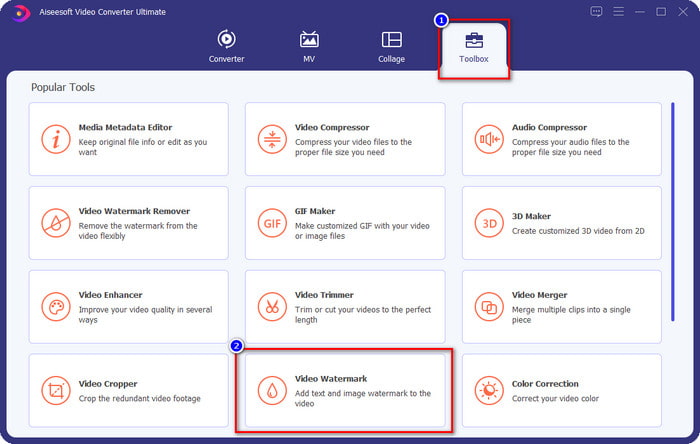
Step 1. After you open the software, you must go to the Toolbox and look for the Video Watermark; click it.
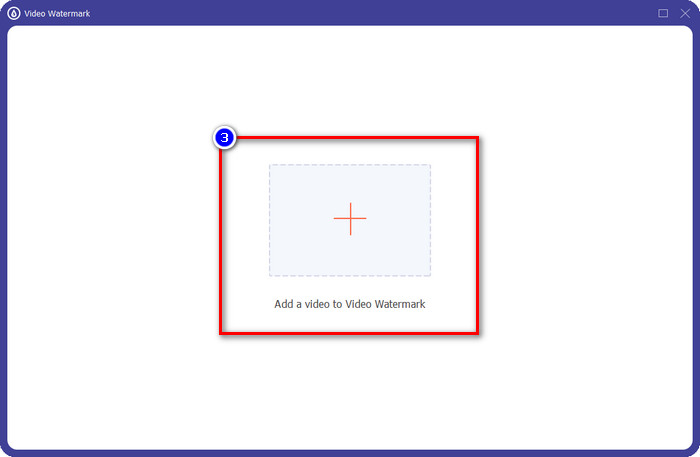
Step 2. Press the + button to upload the video you want to add a watermark on it. Look for the video file you want to upload on the folder that will show and press Open to proceed.
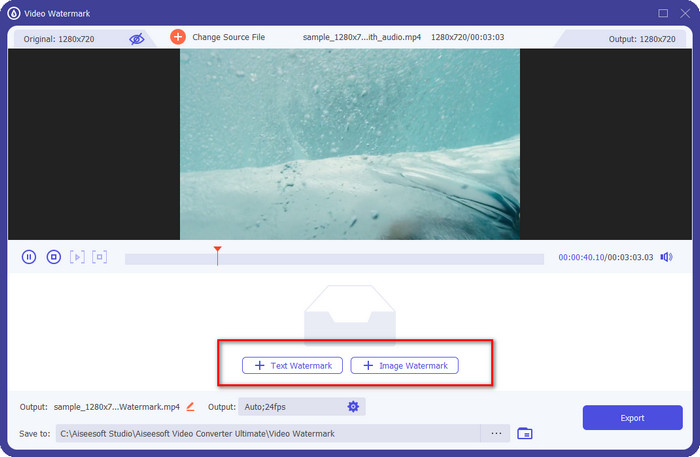
Step 3. There are two options available, if you want to add a text, you must click the Text Watermark, but for logo or images, you must click the Image Watermark.
Para marca d'água de texto:
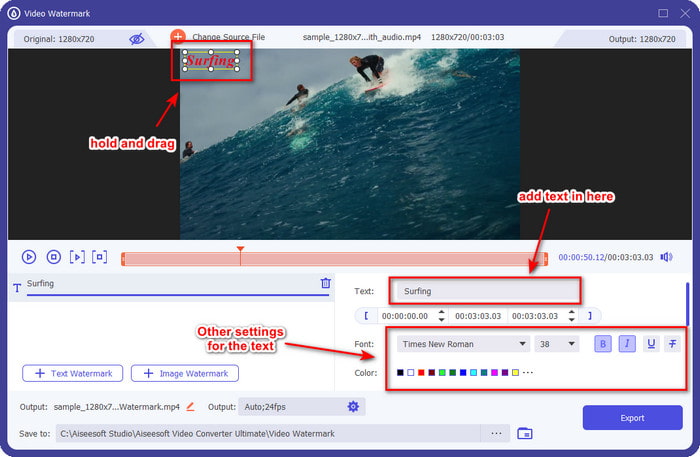
Digite a marca d'água que deseja adicionar nesta parte e, em seguida, você pode alterar a cor da fonte e o estilo da marca d'água do texto de acordo com suas necessidades. Arraste o texto no vídeo para colocá-lo em qualquer lugar do vídeo.
Para marca d'água da imagem:
Click the Image Watermark, and choose the image file you want to use as a watermark. Ensure that the image you want to use is already in the drive. You can now change the other settings of the image in this part. Drag the image watermark on the entire video to place it properly.
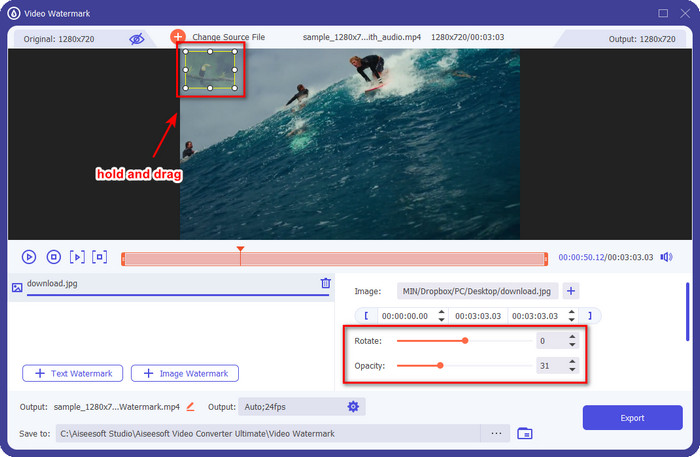
Step 4. To save the video with the watermark on it, you can now click the Export button.
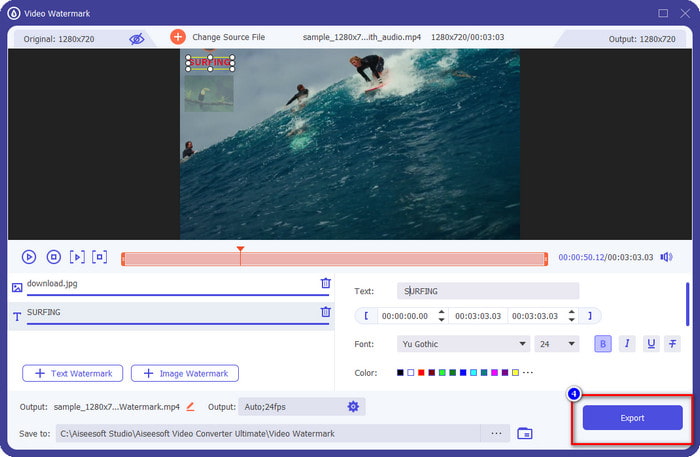
Como remover marca d'água de um vídeo:
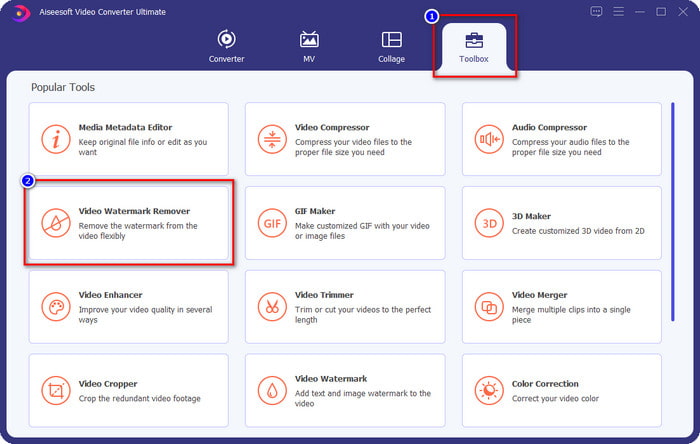
Step 1. On the Toolbox, find the Video Watermark Remover and open it.
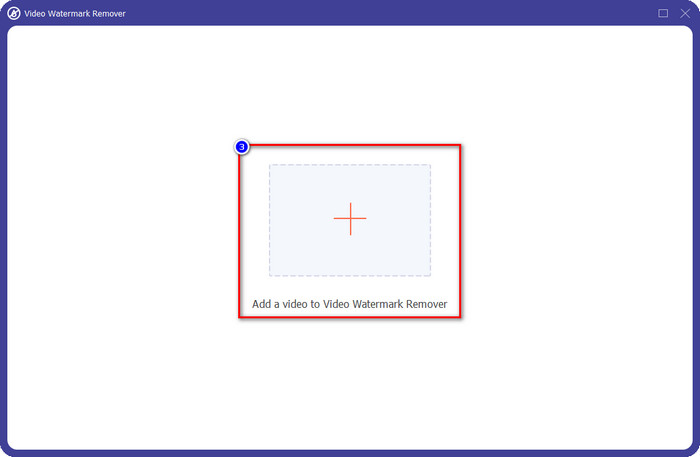
Step 2. Click the + icon to upload the video with a watermark, and press Open if you have decided.
Step 3. Press the Add Watermark Removing Area to remove the watermark in your video.
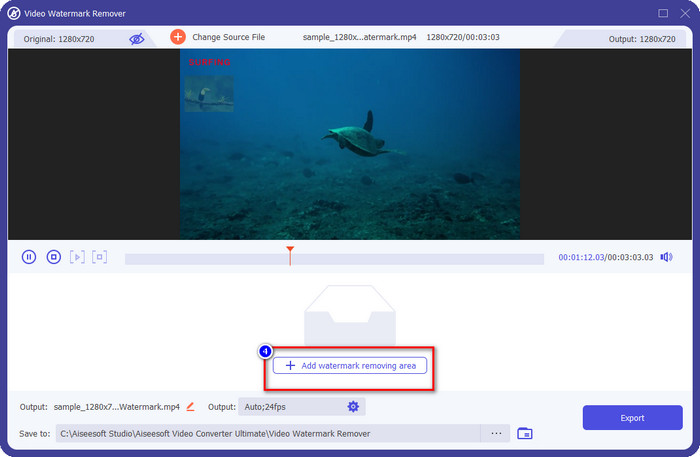
Step 4. Place the watermark remover frame to the watermark to remove it. You can also resize and change its position freely on your video.
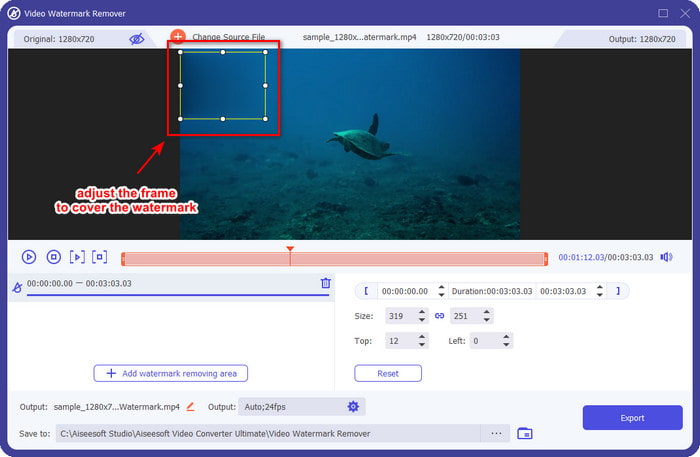
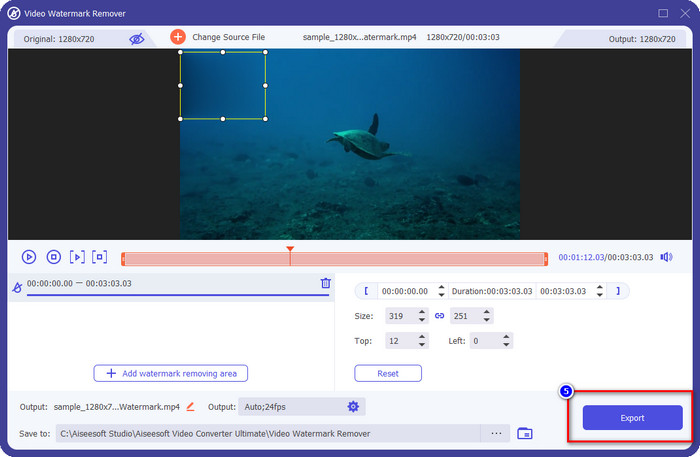
Step 5. Now that the watermark is blurred, you can click Export to save the video without the watermark on it. As easy as that.
Related:
How to Remove Watermark from GIF
Parte 5. Perguntas frequentes sobre marca d'água em vídeo
Can I add text and image watermark at the same time?
Absolutamente sim. Você pode adicionar marca d'água de texto e imagem no vídeo com o qual está lidando. Para fazer isso, você pode seguir as etapas que fornecemos acima em sua busca para adicionar uma marca d'água usando texto e uma imagem.
Does the watermark increase the file size of the video?
Embora o tamanho do arquivo do vídeo com marca d'água não seja diferente daquele sem, o tamanho do arquivo do vídeo com marca d'água é ligeiramente diferente do vídeo sem marca d'água. Ainda assim, podemos dizer que o tamanho do arquivo do vídeo é provavelmente o mesmo com ou sem.
Which type of watermarking suits my needs?
Antes de adicionar uma marca d'água ao vídeo com o qual está lidando, é necessário conhecer os diferentes tipos de marcas d'água. Leia as informações que adicionamos acima à medida que as discutimos individualmente para determinar qual você deve usar facilmente.
Conclusão
Finally, we know what a watermark logo is and how to add one to your video. So, if you want a one-stop solution for dealing with watermark, removing or adding one, then the FVC Video Converter Ultimate is the help you will need. So, if you want to know what other things this tool can do, you can download it right now on your desktop and see it for yourself.
-
 Melhor maneira de adicionar marca d'água a um vídeo no Photoshop no Windows e Mac
 Quer saber como adicionar uma marca d'água a um vídeo no Photoshop? Nesse caso, este artigo fornecerá uma ou duas coisas que você precisa saber.
-
 4 maneiras eficazes de remover marcas d'água do Tiktok dos vídeos do Tiktok
 Você precisa remover a marca d'água Tiktok dos seus vídeos exportados do Tiktok? Você pode fazê-lo aqui com a ajuda das ferramentas que apresentamos; você pode facilmente fazê-lo.
-
 Como adicionar marca d'água a um vídeo no iMovie no Mac [All Embracing]
 Você quer saber os segredos de adicionar uma marca d'água a um vídeo no iMovie? Não derrame o chá em ninguém e aprenda lendo este artigo.
