


 Video Converter Ultimate
 Screen Recorder
 Reparație video
 Descărcare sigură
Cum se convertește MKV în MP4 pe Windows / Mac
Când redați un film, observați că acesta nu poate fi deschis, deoarece unele programe nu acceptă formatul MKV. Atunci vă puteți întreba de ce se întâmplă acest lucru și cum să îl rezolvați.
Motivul pentru care nu puteți juca MKV poate fi cauzat de lipsa anumitor codecuri de pe dispozitiv. Din această cauză, chiar dacă în zilele noastre puteți vedea MKV peste tot, unele dispozitive sau programe încă nu acceptă formatul MKV. Deci, trebuie să-l convertiți într-un format mai obișnuit, cum ar fi MP4, un format mult mai utilizabil, care poate fi încărcat în mod corespunzător pe aproape fiecare dispozitiv.
Astăzi îți vom prezenta 2 convertoare gratuite care te vor ajuta să convertești fișiere MKV în MP4.

Partea 1. Cum să schimbați MKV în MP4 online și gratuit
Dacă nu suportați să instalați mult software pe computerul dvs. ca mine, vă sugerez să încercați un convertor online bazat pe web.
Există o mulțime de convertoare video online gratuite pe piață, dar pentru a fi sincer, majoritatea acestor convertoare așa-numite „gratuite” au o multitudine de limite. Trebuie să le plătești pentru a obține un plan mai bun. Numai în acest fel puteți converti rapid fișiere mari în loturi fără filigran.
Deci, există un convertor video cu adevărat gratuit, rapid și puternic? Raspunsul este da.
FVC Free Online Video Converter este un convertor video eficient din MKV în MP4, care te poate ajuta să convertești videoclipuri fără nicio limită. Suportă conversia aproape tuturor formatelor video principale în formate populare precum MP4, MOV, WMV, AVI și FLV în câteva secunde. De asemenea, acceptă conversia în lot, ceea ce înseamnă că poți converti mai multe videoclipuri deodată și, în același timp, să le păstrezi calitatea originală.
Deoarece FVC Free Online Video Converter este un instrument bazat pe web, îl poți folosi cu ușurință atât pe Windows, cât și pe Mac, atâta timp cât ai o conexiune stabilă la internet și un browser. În ceea ce privește utilizarea, poți stăpâni acest convertor MKV în MP4 în doar câțiva pași.
Pasul 1. Accesează site-ul FVC Free Online Video Converter în browserul tău. Apoi dă clic pe butonul Add Files to Convert. Dacă nu ai descărcat anterior FVC Launcher pe computer, ți se va aminti mai întâi să descarci launcher-ul. Urmează instrucțiunile și instalează launcher-ul.
Descărcați versiunea pentru desktop pentru a converti fișiere în lot.

Pasul 2. După instalare, fereastra Open File va apărea automat. Acum alege fișierul MKV pe care vrei să îl convertești. Apropo, dacă vrei să convertești mai multe videoclipuri MKV dintr‑o dată, selectează toate fișierele MKV de care ai nevoie.
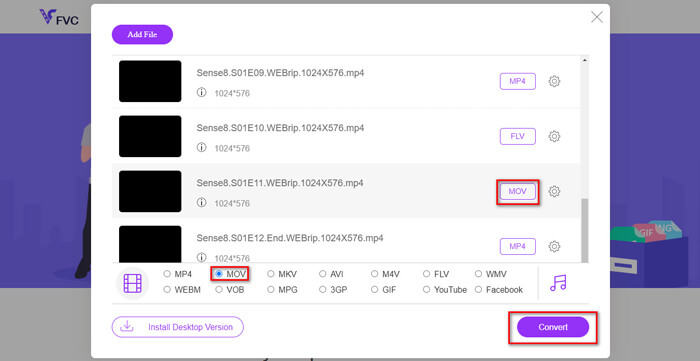
Pasul 3. Apoi dă clic pe Open și vei vedea o listă cu fișierele selectate. Alege formatul de ieșire MP4 din lista respectivă.
Poți de asemenea să selectezi formate diferite pentru fișiere diferite, separat, dând clic pe formatul de lângă pictograma Setting și schimbând formatul de ieșire dedesubt. Dar poți pur și simplu să sari peste acest pas și să dai clic pe butonul Convert. După aceea, alege o destinație în care să salvezi videoclipurile convertite.
Partea 2. Cum se convertește MKV în MP4 cu VLC Media Player
Probabil cunoști VLC ca pe un player multimedia disponibil pentru majoritatea sistemelor de operare desktop. Însă, de fapt, este și un convertor video „ascuns”. Îți permite să convertești fișiere MKV în format MP4. Dacă ai deja VLC pe computer, îl poți încerca.
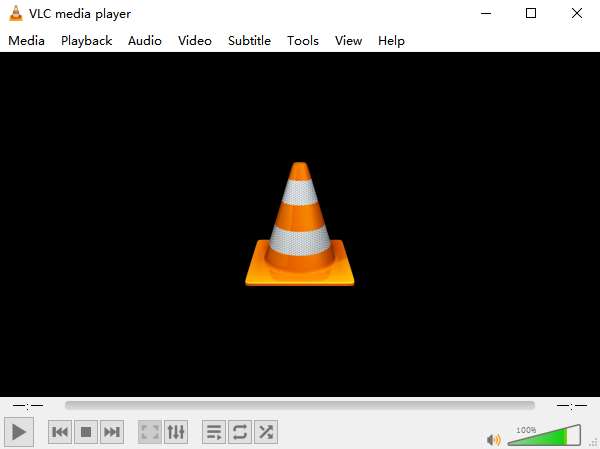
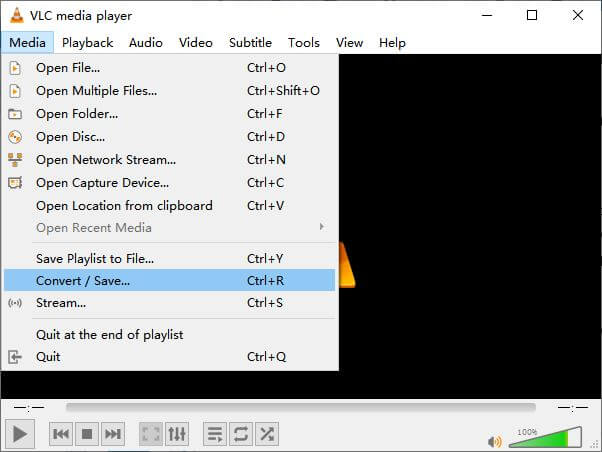
Pasul 1. Mai întâi pornește VLC Media Player pe computer. Fă clic pe meniul Media. Găsește opțiunea Convert / Save în lista derulantă.
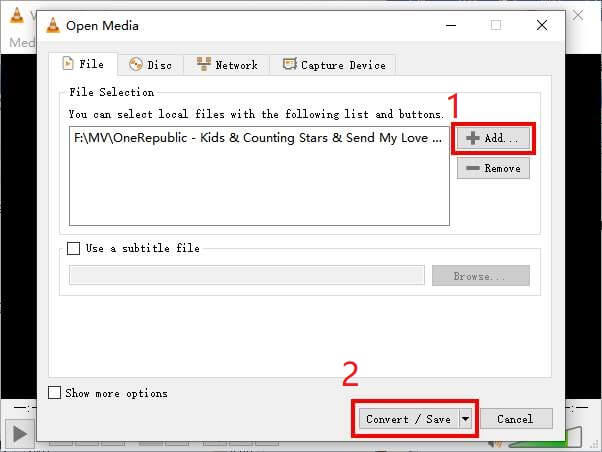
Pasul 2. Dă clic pe + Add și găsește fișierul video MKV pe care vrei să îl convertești. Apoi fă clic pe butonul Convert / Save de jos.
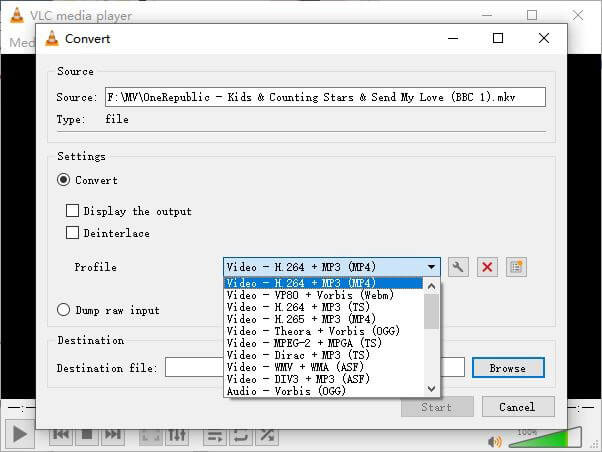
Pasul 3. Alege formatul MP4 în fereastra Convert.
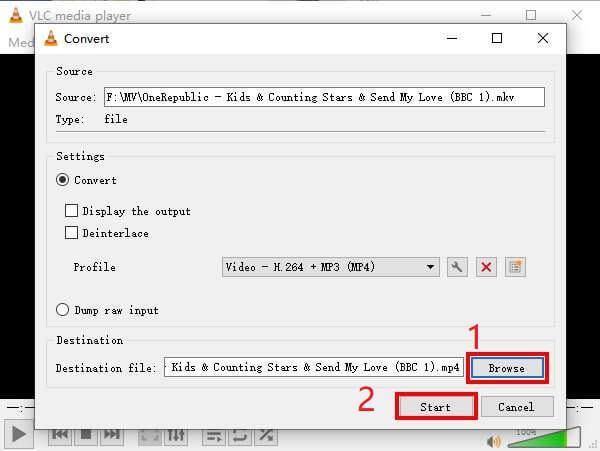
Pasul 4. Dă clic pe butonul Browse pentru a confirma destinația de salvare. În final, Start conversia și așteaptă să obții fișierul video MP4.
MKV vs. MP4
Formatul container multimedia Matroska, lansat în 2002, este un format open-source care poate include o serie de piese video, audio, imagini și subtitrare. Deci, îl puteți folosi pentru a stoca cu ușurință clipuri video scurte, emisiuni TV și filme. Este destul de popular pentru fan-subbing anime.
Lansat de Moving Picture Experts Group (MPEG) în 2001, formatul MP4 vă poate ajuta să salvați date video, audio, subtitrări și imagini în piste separate. Este prescurtarea pentru MPEG-4 Part 14. În plus, este unul dintre cele mai populare formate folosite pentru streaming și partajarea videoclipurilor.
Partea 3. Întrebări frecvente despre convertirea MKV în MP4
1. Poate ffmpeg să convertească MKV în MP4?
Da, poți converti MKV în MP4 cu ffmpeg. Dar ar putea fi puțin complicat pentru tine să înțelegi cum funcționează, chiar dacă pasul efectiv constă doar într-o secvență de caractere: ffmpeg -i my_movie.mkv -vcodec copy -acodec copy my_movie.mp4
2. Poate HandBrake să exporte MP4 din MKV?
Dacă îți dorești doar un fișier MP4 după conversie, HandBrake te poate ajuta într-adevăr. Totuși, nu îți poate converti fișierele în alte formate, cum ar fi WMV, MOV, FLV. HandBrake acceptă majoritatea fișierelor multimedia obișnuite, dar acestea sunt sursele de intrare acceptate. Pentru formatele de ieșire, opțiunile tale sunt MP4(.M4V) și MKV.
3. Conversia MKV în MP4 își pierde calitatea?
Majoritatea convertoarelor video își pierd calitatea atunci când convertiți fișiere MKV în MP4, poate 1% sau 5%. În timp ce recodificați fișierele MKV în MP4, este greu să evitați pierderea de date în întregime. Dar puteți crește rezoluția imaginilor pentru a face calitatea videoclipurilor MP4 exportate aproape de videoclipul original.
Concluzie
Există nenumărate convertoare video pe care le puteți alege. Este greu să găsești singur un convertor gratuit și eficient. Această postare v-a prezentat 2 metode pentru a converti MKV în MP4. Unul este VLC Media Player, iar celălalt este FVC Free Online Video Converter.
Dacă doriți doar un fișier MP4, VLC este suficient. Cu toate acestea, VLC acceptă doar un număr finit de formate. Deci, dacă doriți un convertor mai profesionist, FVC Free Online Video Converter pare a fi o alegere mai bună.
Sper că veți găsi utilă această postare. Și nu ezitați să ne spuneți părerea dvs.
-
 Cum să vă convertiți fișierele video MP4 în imagini GIF animate fără pierderi de calitate
 Căutați cel mai bun mod de a vă converti videoclipul MP4 în GIF-uri animate? Iată un ghid detaliat pentru a face acest lucru în Photoshop, Windows Movie Maker, convertor video online și multe altele.
-
 Cum se convertește MOV în MP4 fără a pierde calitatea
 Doriți să convertiți fișiere MOV (Apple QuickTime Movie) în MP4? Această postare împărtășește 4 metode gratuite pentru a vă converti fișierele video MOV în format MP4 pe Windows 10/8/7 / XP și Mac OS X.
-
 4 moduri simple de a converti WMV în MP4 pe Mac și Windows
 Cum se convertesc fișiere WMV în MP4? Iată cele 4 modalități ușoare de a converti WMV în MP4 pe Mac și Windows cu pași simpli.

