


 Video Converter Ultimate
 Screen Recorder
 Reparație video
5 GIF Redimensionare pe care le puteți folosi pentru a vă redimensiona GIF animat online și offline
Redimensionarea unui GIF este o sarcină ușoară cu orice editor, dar nu toate editoarele acceptă acest tip de format. În loc să testezi diverse instrumente și să pierzi mult timp, de ce să nu participi la citirea acestui articol? De ce? Pentru că noi îți prezentăm redimensionatoarele pe care le poți folosi și vom menționa doar fapte despre aceste cinci instrumente. Așadar, ești pregătit să afli ce redimensionatoare pentru GIF-uri animate sunt disponibile pe platformele tale? Dacă da, atunci trebuie să trecem acum la o analiză detaliată a acestor cinci redimensionatoare de GIF-uri de mai jos și să aflăm diferențele dintre fiecare instrument.

Partea 1. Top 5 redimensionare GIF online și offline
1. FVC Video Converter Ultimate [Recomandat]
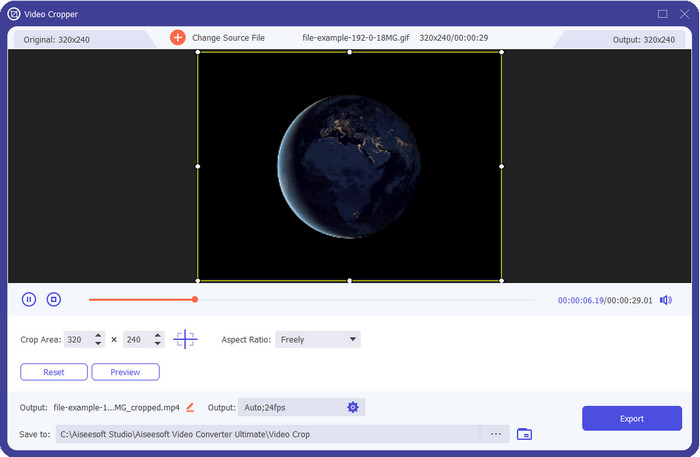
Niciunul dintre instrumentele de aici nu oferă ceea ce FVC Video Converter Ultimate poate aduce GIF-urilor tale. Poate te întrebi ce anume face ca acest instrument să fie unic? Acest instrument 'ultimate' oferă o redimensionare completă și convenabilă ca preț a GIF-urilor, pe care îți va plăcea să o folosești. Acest instrument este excelent pentru a obține un rezultat profesional, asemănător cu ceea ce îți poate oferi Photoshop, dar mult mai rapid atât pentru începători, cât și pentru avansați. În plus, acest instrument îți poate redimensiona GIF-ul, dar îți permite și să convertești GIF-urile în MP4, MOV, AVI, MKV și alte peste 200 de formate, pentru a le face compatibile cu alte dispozitive. Presupunând că trebuie să creezi un GIF și vrei să îl setezi ca tapet, ești norocos să ai acest instrument „ultimate”, deoarece are un creator de GIF-uri care te va ajuta. Dacă vrei să afli cum să creezi și să setezi GIF-uri ca tapet, dă clic pe acest link. Cu toate acestea, acest instrument este recomandat tuturor utilizatorilor care vor să învețe cum să redimensioneze GIF-uri în mod relaxat, fără să citească un manual de utilizare.
Descărcare gratuită pentru Windows 7 sau o versiune ulterioară Descărcare securizată
Descărcare gratuită pentru MacOS 10.7 sau o versiune ulterioară Descărcare securizată
Pro
- Redimensionați GIF-ul în funcție de dimensiunea pe care o doriți liber, trăgând liber punctele.
- Are o previzualizare pe care o puteți căuta pentru a vă asigura că are dimensiunea exactă de care aveți nevoie pentru GIF-urile dvs.
- Are o randare ultra-rapidă încorporată pentru un proces de export fulger.
- Disponibil în orice sistem de operare desktop, cum ar fi Windows și Mac.
Contra
- Trebuie să fie cumpărat.
2. Adobe Photoshop
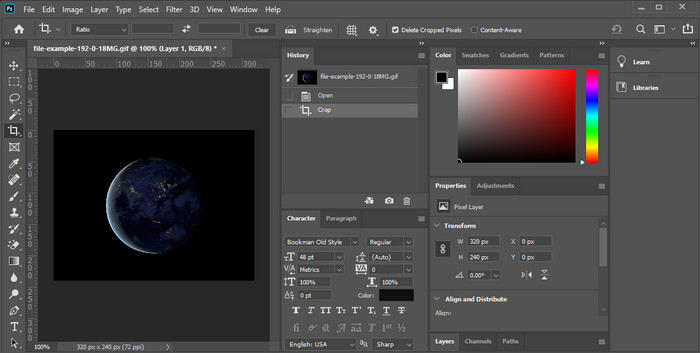
Ce faci dacă vrei un instrument de redimensionare profesional? Atunci Adobe Photoshop este o opțiune. Acest instrument descărcabil te ajută să redimensionezi orice GIF cu ușurință, în doar câteva minute. În detaliu, acest instrument este alegerea fiecărui utilizator profesionist care dorește să își editeze imaginile, cum ar fi GIF-urile, pentru a arăta mai bine și mai atrăgătoare. Deși instrumentul este profesional, este totuși dificil de folosit pentru cei care nu sunt familiarizați cu tehnologia. De asemenea, dacă vrei doar să îți redimensionezi GIF-ul, acest instrument este o opțiune costisitoare pentru această sarcină. Dar dacă vrei să folosești PhotoShop pentru a redimensiona GIF-uri și să adaugi anumite detalii, atunci acest instrument te va ajuta; totuși, învățarea modului de utilizare îți va lua mai mult timp decât în cazul celorlalte instrumente.
Pro
- Este cea mai bună alegere pentru editarea de imagini profesională.
- Instrument profesional pentru uz profesional.
- Funcții avansate de editare pentru GIF-uri.
Contra
- Costitor.
- Greu de utilizat dacă sunteți nou în domeniul editării.
3. GIFGIF-uri
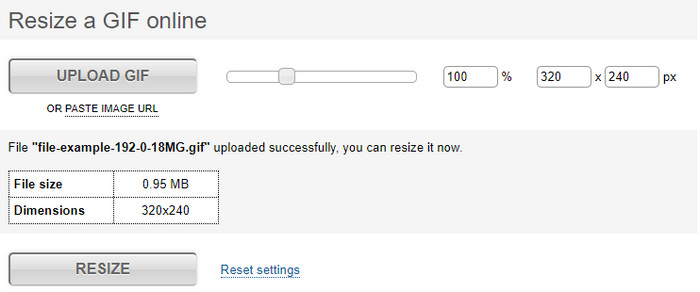
GIFGIFs are una dintre cele mai extinse biblioteci de GIF-uri pe care le poți folosi pentru a salva GIF-uri predefinite în unitatea ta și dispune de un editor simplu pentru redimensionarea GIF-urilor mari. Acest instrument există pentru a ajuta utilizatorii să își ajusteze GIF-urile, dacă este nevoie, prin servicii online. Deși acest redimensionator web este gratuit și online, nu are reclame în interfață care să te deranjeze, ceea ce este excelent. Dar principala problemă a redimensionatorului său este că va trebui să indici dimensiunea exactă sau raportul imaginii pe care o dorești. Această problemă este mai stresantă decât reclamele, deoarece va trebui să încerci din nou și din nou pentru a te asigura că obții redimensionarea exactă dorită. Totuși, dacă ai o idee clară despre raportul de aspect de care ai nevoie, aceasta este o opțiune pentru a-ți redimensiona GIF-urile.
Pro
- Bibliotecă încorporată pentru GIF-uri.
- Nu are reclame pe web care să vă enerveze sau să vă deranjeze în timp ce redimensionați GIF-ul.
- Ușor și gratuit de utilizat.
Contra
- Internetul este necesar pentru a finaliza sarcina de redimensionare a GIF-urilor.
- Greu de știut dacă aceasta este dimensiunea exactă de care aveți nevoie.
4.RedKetchup.io
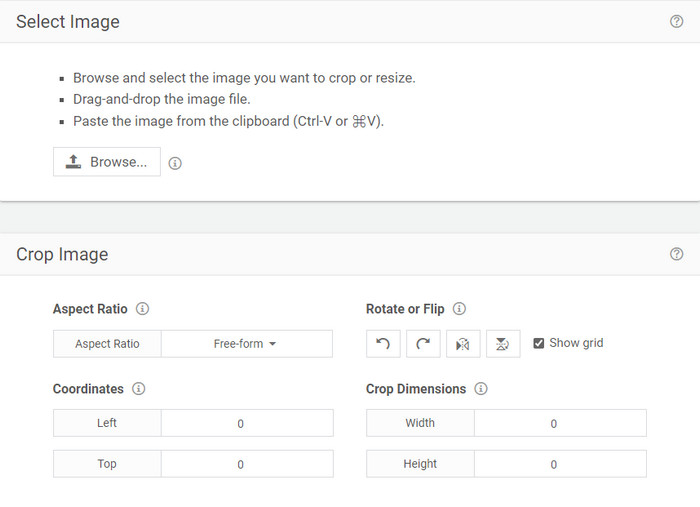
RedKetchup.io oferă o modalitate simplă și interactivă de a redimensiona GIF-uri animate în limita specifică pe care o dorești. Acest instrument web le permite utilizatorilor de internet să își facă GIF-urile să arate mai bine prin funcțiile de editare pe care le oferă. Mai mult, poți face aici o redimensionare mult mai detaliată decât ceea ce îți poate oferi Ezgif. Deși acest instrument este mult mai simplu de utilizat decât primul, interfața sa duce lipsă de culori pentru a arăta profesional. Singura culoare pe care o vei vedea când accesezi acest instrument este numele său, iar acesta este de culoare roșie. În plus, instrumentul este gratuit de accesat; totuși, există câteva reclame în interfață care pot deveni obositoare la privit.
Pro
- Disponibil pentru a fi accesat de oricine are o conexiune la internet.
- Redimensionare GIF mult detaliată.
- Gratuit încă, este simplu de utilizat.
Contra
- Are reclame deranjante pe interfață.
- Depinde de internet.
5. Ezgif
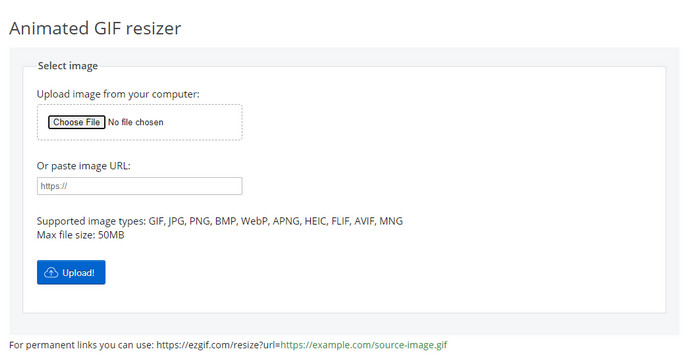
Este cunoscut ca fiind unul dintre cei mai buni creatori de GIF-uri și poate, de asemenea, să redimensioneze GIF-uri online, dacă este necesar. Ezgif oferă o interfață intuitivă pentru a-ți îmbunătăți GIF-ul fără a depune mult efort. Mai mult, dacă nu ești familiarizat cu tehnologia, acest instrument este o alegere excelentă pentru acest tip de utilizator. Totuși, dacă nu ai conexiune la internet, acest instrument nu este o opțiune pentru redimensionarea GIF-urilor, deoarece depinde de internet, la fel ca și celelalte instrumente web de mai jos. De asemenea, reclamele din interfață te pot deranja în timp ce redimensionezi GIF-urile. Dacă folosești acest editor, asigură-te că știi valorile de lățime și înălțime pe care vrei să le setezi, deoarece nu există o previzualizare pentru a verifica dacă GIF-ul redimensionat corespunde nevoilor tale și nu poți trage de raport pentru a-l seta în funcție de preferințe.
Pro
- Cel mai bun creator de GIF online.
- Are funcții simple de editare GIF de care veți avea nevoie.
- Accesați-l gratuit.
Contra
- Nu are nicio previzualizare pentru a verifica dacă dimensiunea GIF-ului este corectă.
- Reclamele sunt pe interfață care vă pot irita.
Partea 2. Tabel de comparație despre cele 5 redimensionări GIF
| Caracteristici | Video Converter Ultimate [Recomandat] | Photoshop | GIFGIF-uri | RedKetchup.io | Ezgif |
| Caracteristici de editare |  | | | | |
| Fără reclame | | |  | | |
| Ușor de utilizat | | | | | |
| Dependent de Internet | | | | | |
| Ieftin sau fără costuri | | | | | |
| Panoul de previzualizare | | | | | |
Partea 3. Întrebări frecvente despre GIF Resizer
După redimensionare, se schimbă calitatea GIF-ului?
Din punct de vedere al calității, GIF-ul nu ar trebui schimbat drastic într-unul neclar, dar calitatea se va schimba după ce redimensionați GIF-ul, dar nu ar trebui să fie departe de GIF-ul original. Deci, dacă întâmpinați această problemă, înseamnă că calitatea sa schimbat în timpul exportului și nu în timpul redimensionării GIF-ului.
Dimensiunea fișierului GIF-ului devine mică?
După compararea celor două GIF-uri, originalul și redimensionat, am observat o schimbare semnificativă a dimensiunii fișierului. Chiar dacă este o mică schimbare, putem spune că dimensiunea sa a devenit mai mică decât cea originală.
Îl pot întoarce la GIF-ul original după redimensionare?
După ce redimensionați GIF-ul, îl puteți transforma în starea originală dacă nu l-ați exportat încă. Cu toate acestea, dacă exportați GIF-ul și nu sunteți mulțumit de rezultat, nu îl puteți întoarce la dimensiunea GIF originală. Pentru a evita această problemă, trebuie să utilizați un redimensionator GIF care are o previzualizare pentru a verifica rezultatul înainte de a-l exporta.
După conversia JPG în GIF, se va muta?
Nu, nu va fi posibil, deoarece JPEG-urile nu se mișcă precum GIF-urile animate. Dar poți transforma mai multe imagini JPEG într-un GIF dacă le transformi într-un GIF foto. Vrei să afli cum să faci asta? În acest caz, acest articol te va ajuta mult să transformi compilația ta de JPEG-uri într-un GIF.
Concluzie
Acum că știm ce redimensionatoare de GIF-uri poți folosi, a venit momentul să alegi. Toate instrumentele online și offline au fost testate individual pentru a oferi informații exacte despre ele și despre capabilitățile lor. Dar am descoperit că Video Converter Ultimate oferă cel mai bun rezultat în ceea ce privește redimensionarea GIF-urilor. Deși instrumentul trebuie achiziționat, putem spune cu încredere că banii nu vor fi irosiți după ce vei cumpăra acest instrument „ultimate”. Așadar, dacă încă mai ai îndoieli în legătură cu ceea ce spunem, trebuie să încerci și să descarci acest instrument „ultimate” făcând clic pe butonul de descărcare.
Descărcare gratuită pentru Windows 7 sau o versiune ulterioară Descărcare securizată
Descărcare gratuită pentru MacOS 10.7 sau o versiune ulterioară Descărcare securizată
-
 Cum să faci un GIF pe iPhone din mai multe fotografii pe care le-ai făcut și pe care le-ai salvat
 Vrei să știi cum să faci GIF-uri pe iPhone din fotografiile tale? Această postare împărtășește 3 programe software pe care le puteți folosi pentru a face GIF-uri pe iPhone.
-
 Top 3 convertoare pe care nu ar trebui să le ratați pentru a converti PNG în GIF animat
 Vrei să dai viață PNG-ului tău? Apoi încercați să convertiți formatul animat PNG în GIF cu instrumentele utile disponibile și pașii pentru a face acest lucru.
-
 Top 4 moduri de a transforma GIF animat în FLV pe PC/Mac/Online/Android/iOS
 Doriți să vă convertiți GIF în FLV și să le partajați online? Dacă da, să ne uităm la cele mai bune convertoare GIF în FLV pe care le puteți folosi pe PC, Mac, online, Android și iOS.
