


 Video Converter Ultimate
 Screen Recorder
 Reparație video
 Descărcare sigură
Cum să importați eficient fișierul HEIC în Lightroom pe Windows și Mac
Presupunând că ești interesat să îmbunătățești imaginea HEIC sau să o organizezi, poți importa fișiere HEIC în Lightroom și să faci toată aranjarea și editarea cu ușurință. Le poți încărca aici fără să descarci un codec suplimentar pentru HEIC ca să le poți vizualiza sau edita cu acest software. Așadar, dacă ai nevoie de un ghid care să îți arate cum să imporți fișiere HEIC în acest program, poți citi și urma metodele pentru Windows și Mac pe care le includem în acest material.
Fără alte prelungiri, să citim următoarele detalii pentru a ști cum să o facem, iar dacă Lightroom nu a reușit să importe HEIC, există o modalitate de a-l adăuga și aici. Dar înainte de orice altceva, trebuie să descărcați software-ul pe Windows sau Mac înainte de a citi următoarele detalii.

Partea 1. Cum să importați HEIC în Lightroom pe Windows 10/11 sau actualizat
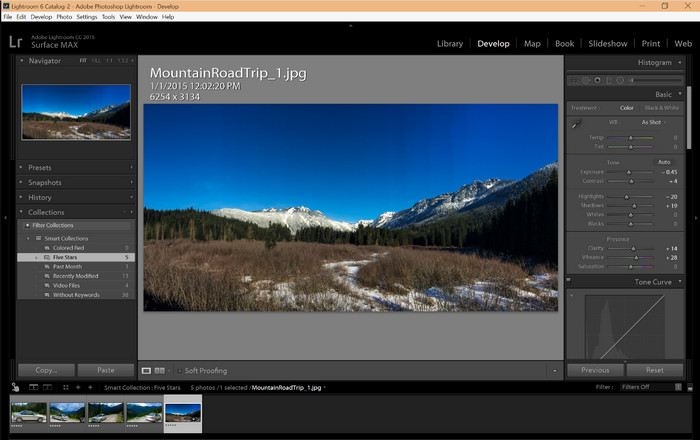
Lightroom acceptă o versiune actualizată de Windows; această parte este pentru dvs. dacă descărcați software-ul pe sistemul de operare Windows. Nu ar trebui să vă faceți griji, deoarece Lightroom poate deschide fișierele HEIC fără efort, urmând tutorialul de mai jos.
Pasul 1. Descarcă software‑ul pe Windows 10/11, apoi instalează‑l și deschide‑l pentru a continua.
Pasul 2. Când software‑ul rulează deja pe sistemul tău, dă clic pe butonul +, apasă pe Browse și selectează fișierul HEIC pe care vrei să îl imporți aici.
Pasul 3. După ce le-ai selectat, poți acum vizualiza fișierele HEIC în Lightroom pe Windows 10/11.
Partea 2. Cum să deschideți HEIC Photo în Lightroom pe Mac 10.13 sau o versiune ulterioară
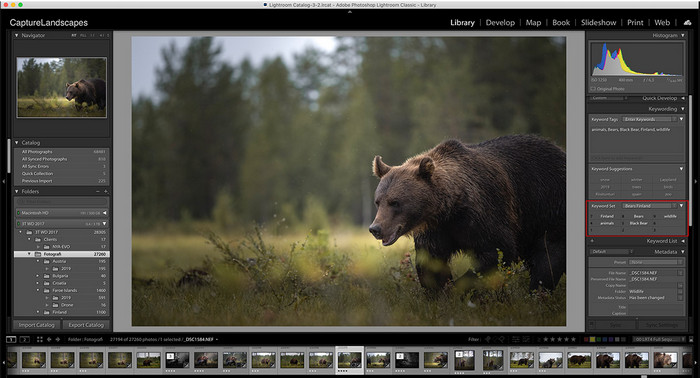
Chiar și fără Lightroom, puteți vizualiza fără efort fișierul HEIC, mai ales dacă versiunea dvs. de Mac este High Sierra 10.13 sau mai nouă în Preview. Deși Preview acceptă funcții de editare, nu este suficient să îl utilizați pentru editare complicată, cum ar fi ceea ce vă poate oferi Lightroom. De asemenea, nu va trebui să vă îngrijorați, deoarece Lightroom acceptă fișiere HEIC pentru a le edita sau organiza pe Mac.
Pasul 1. Instalează software‑ul pe macOS 10.13 sau o versiune mai nouă; dacă versiunea sistemului tău de operare este mai veche, atunci software‑ul nu se va deschide. După ce descarci Lightroom pe desktop, trebuie acum să îl deschizi.
Pasul 2. În partea superioară vei găsi diferite meniuri, iar numele Lightroom în colțul din stânga sus înseamnă că software‑ul este deja deschis. Apasă meniul File și apoi mergi la Add Photos, sau poți folosi o tastă rapidă apăsând Command + Shift + I.
Pasul 3. Pe ecran va apărea un dosar; selectează imaginea pe care vrei să o imporți și dă clic pe Review for Import.
Partea 3. Lightroom nu a putut importa fișierul HEIC | Cea mai bună soluție pentru a rezolva problema HEIC neacceptată
Mulți utilizatori au avut probleme la încărcarea fișierului HEIC din cauza compatibilității cu software precum Lightroom pe Windows și Mac; chiar și cu ajutorul metodelor de mai sus, tot este imposibil. Dar nu trebuie să vă simțiți trist, deoarece există o modalitate de a vă importa fișierul HEIC pe Lightroom, conversia HEIC în JPG cu ajutorul celui mai bun instrument de pe web.
FVC Free HEIC to JPG Converter este soluția pe care trebuie să o folosești pentru a converti fișierele HEIC pe Windows și Mac fără să instalezi software. Un astfel de instrument web poate transforma formatul tău nesuportat într-unul standard, precum JPEG. Poți încărca imaginea cu ușurință în Lightroom fără să te lovești de problema formatului neacceptat. Pe lângă conversia HEIC în JPG, poți încărca și mai multe imagini HEIC aici și să le convertești pe toate simultan, cu suport pentru conversia în lot. Uimitor, nu-i așa? Vrei să știi ce ne uimește și mai mult? Ei bine, poți face o conversie accelerată gratuit. Dacă vrei să rezolvi problema de format nesuportat pe care o întâmpini la HEIC, urmează pașii de mai jos pentru a afla cum să convertești formatul.
Pași simpli despre cum să schimbați formatul HEIC în JPG utilizând un instrument web:
Pasul 1. Accesează FVC Free HEIC to JPG Converter dând clic pe acest link, astfel poți deschide site‑ul principal al convertorului în motorul tău de căutare preferat. Nu trebuie să îți faci griji, deoarece este sigur de utilizat și nu are reclame enervante în interfața web.
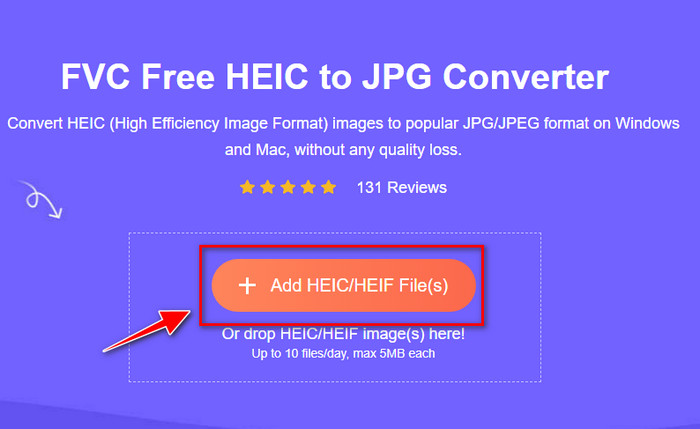
Pasul 2. Dă clic pe Add HEIC/HEIF Files pentru a încărca aici imaginea HEIC pe care Lightroom nu o poate deschide. Alternativ, poți trage și plasa fișierul aici în loc să îl selectezi din dosarul de fișiere.
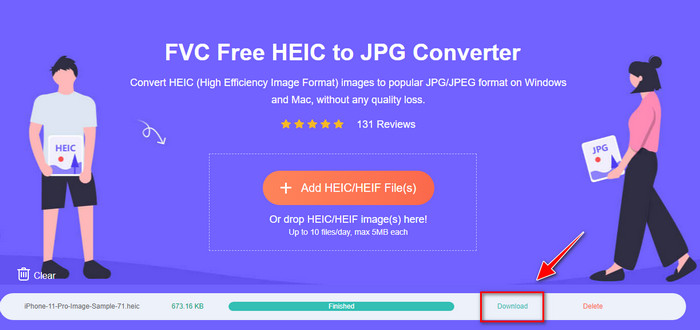
Pasul 3. Un buton Download va apărea atunci când bara de progres este completă; dă clic pe el pentru a salva pe desktop fișierul HEIC proaspăt convertit. După aceea, poți importa fișierul în Lightroom fără să mai apară o casetă de dialog care spune că este nesuportat sau corupt.
Partea 4. Întrebări frecvente despre importarea HEIC în Lightroom
Există limitări la importul fișierelor HEIC pe Lightroom?
Până în acest moment, puteți importa fișiere HEIC pe Lightroom câte doriți. Nu are limitări la încărcarea acestui tip de format pe Lightroom.
Lightroom este gratuit pe Windows și Mac?
Din păcate, Lightroom pe Windows și Mac nu este gratuit, dar îl puteți descărca gratuit pe Windows și Mac. Deși software-ul nu este gratuit, puteți profita de utilizarea versiunii de încercare gratuită pe care o acceptă timp de 7 zile. Dacă simțiți că veți avea nevoie de software pentru o perioadă lungă de timp, vă puteți abona după perioada de probă.
Exportarea unui fișier HEIC pe Lightroom va lăsa un filigran?
Din fericire, Lightroom nu adaugă un filigran pe imaginea pe care ai încărcat‑o aici. Dar poți adăuga un filigran dacă dorești. Așadar, dacă urmezi să postezi fotografia pe internet, îți sugerăm să adaugi un filigran pe ea, astfel încât să fie protejată de persoanele care ar putea încerca să o fure.
Care este mai bun pentru editarea imaginilor? Photoshop sau Lightroom?
Depinde de cerințele tale; Cu ajutorul editorului Adobe Photoshop și Lightroom, vă puteți îmbunătăți cu ușurință imaginea. Să presupunem că doriți un editor de imagini ușor de manevrat. În acest caz, Lightroom este o alegere pe care trebuie să o alegeți, deoarece este cel mai bun editor de imagini pentru îmbunătățirea imaginii pe care o aveți. Dar dacă doriți să editați imagini mai detaliate, Photoshop este editorul dvs. care se potrivește nevoilor fiecărui editor profesionist.
Concluzie
Cu ajutorul Lightroom, puteți edita cu ușurință imaginea pe care o aveți sau le puteți organiza în consecință pentru a le face să arate bine. Deci, dacă doriți să importați fișierul HEIC pe Lightroom, puteți urma pașii pe care îi adăugăm, indiferent dacă sunteți utilizator Windows sau Mac. Dar dacă întâmpinați probleme la importarea fișierului HEIC, citiți partea a treia pe măsură ce o rezolvăm pentru a-l face compatibil cu Lightroom. Acum puteți continua cu editarea acestuia. Sperăm că acest articol vă oferă o idee despre cum să importați fișierul; dacă aveți alte sugestii sau recomandări, ne puteți lăsa un mesaj.
-
 iMazing HEIC Converter | Funcții, avantaje și dezavantaje și cum se utilizează
 Acest articol va analiza capacitatea iMazing HEIC Converter și alternativele sale, așa că dacă doriți să aflați mai multe despre acesta, citiți acest lucru cu precauție
-
 3 cele mai ușoare moduri de a converti HEIC în JPG pe iPhone ca un expert
 Nu aveți idee cum să schimbați HEIC în JPG pe iPhone? Dacă sunteți unul dintre utilizatorii care au o problemă cu HEIC, atunci citiți acest lucru.
-
 De ce fotografiile mele iPhone sunt în format HEIC [Motive și cum se rezolvă]
 Vrei să știi de ce fotografiile mele de pe iPhone sunt în format HEIC? Acest articol oferă dovezi credibile despre ceea ce face ca HEIC să fie cel mai bun.
