


 Video Converter Ultimate
 Screen Recorder
 Reparație video
 Descărcare sigură
Revizuire cuprinzătoare pentru iMyFone Free HEIC Converter și alternative de utilizat
Apple Inc. a venit cu ideea de a utiliza compresiile avansate cu pierderi HEIC, deoarece ar putea economisi spațiu de stocare, spre deosebire de formatul de imagine tipic precum JPEG. Cu stilul său modern de reducere, Apple îl adaptează la iOS 11 și macOS High Sierra sau la versiunile actualizate. În ciuda popularității sale pe fiecare dispozitiv Apple, suportul pe alte sisteme de operare, cum ar fi Windows și Android, nu este la fel de compatibil cu JPEG. Din cauza problemei tot mai mari cu compatibilitatea, mulți utilizatori caută un convertor HEIC care îl poate folosi pentru a schimba formatul în JPEG sau JPG.
Unul dintre convertoarele pe care este posibil să le vedeți deja pe piață este iMyFone Free HEIC Converter. Astăzi vom analiza mai îndeaproape acest software și celelalte alternative pe care le puteți folosi pentru a schimba HEIC în JPG în câteva secunde.

Partea 1. Ce este iMyFone Free HEIC Converter
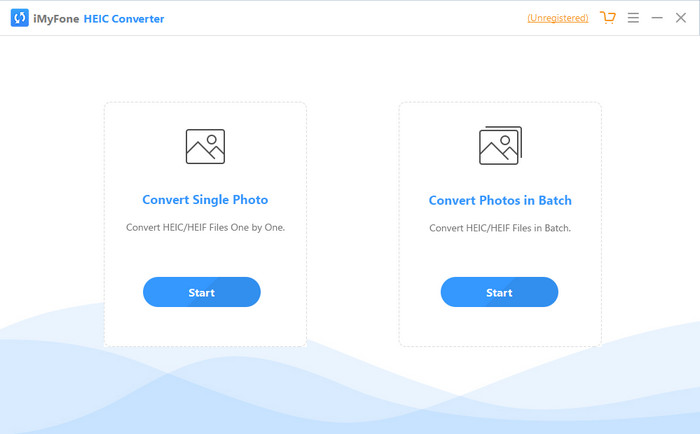
iMyFone HEIC Converter este un convertor de care aveți nevoie pentru a transforma formatul HEIC în formatul de imagine dorit, cum ar fi JPEG. Spre deosebire de alte convertoare, acesta poate transforma imaginea HEIC în JPEG fără a afecta calitatea. Aveți posibilitatea să ajustați calitatea imaginii în funcție de specificațiile dumneavoastră. Cu un astfel de software, nu va mai trebui să vă faceți griji în privința problemelor de compatibilitate ale fișierelor HEIC, deoarece vă poate ajuta în mai puțin de un minut. Pe lângă funcția de conversie, puteți descărca software‑ul pe ambele tipuri de sisteme desktop, deoarece este disponibil în versiuni pentru Windows și Mac.
Chiar dacă acceptă sisteme de operare diferite, putem vedea totuși că software-ul îndeplinește perfect aceeași sarcină pe ambele sisteme. Dar ce face convertorul mai bun decât celălalt convertor pe care îl puteți descărca sau accesa de pe web? Dacă doriți să vă uitați la software, trebuie să citiți partea a doua pentru a cunoaște caracteristicile, avantajele, dezavantajele și cum să îl utilizați.
Partea 2. Revizuirea convertizorului gratuit HEIC iMyFone | Caracteristici cheie, avantaje, dezavantaje și modul de utilizare
Caracteristici cheie ale utilizării iMyFone HEIC Converter pe Windows și Mac:
◆ Are o opțiune de a converti un singur fișier HEIC sau un fișier HEIC batch.
◆ Convertiți fișierul HEIC aici fără a degrada calitatea imaginii, dar puteți crește și calitatea acestuia.
◆ Acceptă conversia HEIC în JPEG/JPG în mai puțin de un minut.
◆ Salvează instantaneu fișierul HEIC convertit pe unitatea locală pentru a evita deteriorarea conținutului de confidențialitate.
Pro
- Face munca de conversie a formatului HEIC cu ușurință.
- GUI-ul său este simplu, așa că puteți învăța instantaneu cum să o utilizați.
- De asemenea, acceptă conversia mai multor fișiere HEIC dintr-o dată, fără limitări.
Contra
- Uneori fișierele HEIC nu sunt recunoscute aici și pot converti doar HEIC în JPG.
- Nu vă puteți converti fișierele HEIC dacă nu ați achiziționat versiunea premium, mai ales după perioada de probă.
- Funcția de glisare și plasare este inutilizabilă.
Cum să utilizați iMyFone HEIC Converter pe Windows și Mac:
Pasul 1. Descărcați iMyFone HEIC Converter de pe site‑ul oficial și alegeți varianta pentru Windows sau Mac.
Pasul 2. Deschideți software‑ul și pe ecran vor apărea două opțiuni. Faceți clic pe Start pe una dintre ele pentru a trece la pasul următor.
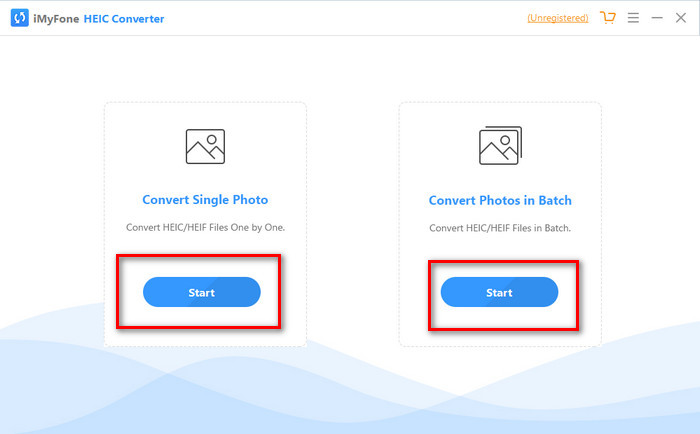
Puteți folosi fie Convertiți o singură fotografie, fie Convertiți fotografie în lot; oricare ar fi alegerea ta, nu este diferită una de alta.
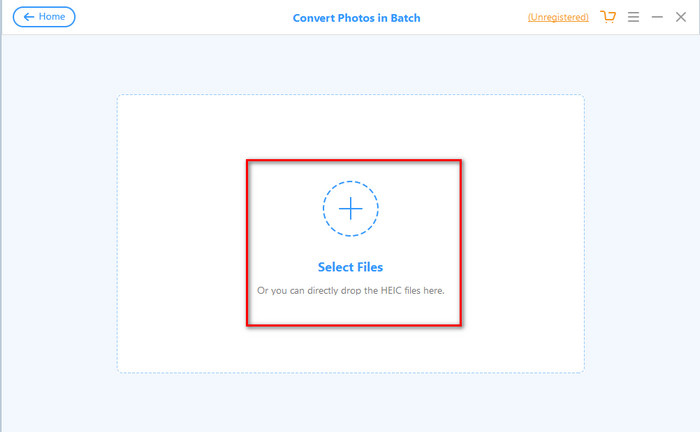
Pasul 3. Adăugați fișierul apăsând butonul + pentru a încărca fișierul HEIC pe care îl aveți pe unitatea dvs.
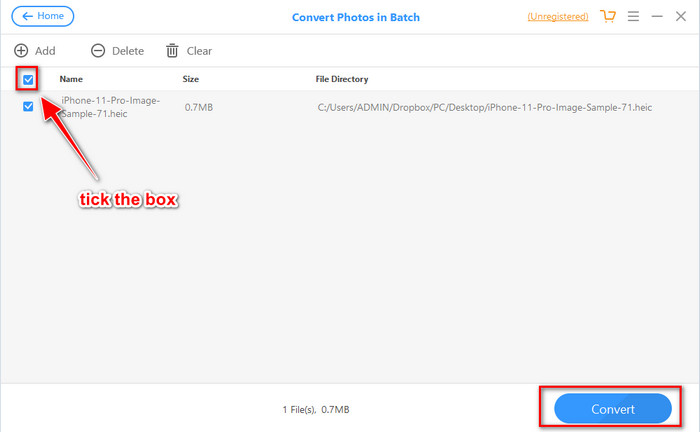
Pasul 4. Bifați caseta, apăsați Convert, ajustați calitatea dacă doriți, apoi faceți din nou clic pe Convert pentru a schimba formatul.
Partea 3. Top 3 alternative pentru iMyFone Free HEIC Converter online și offline
Convertor FVC gratuit HEIC în JPG
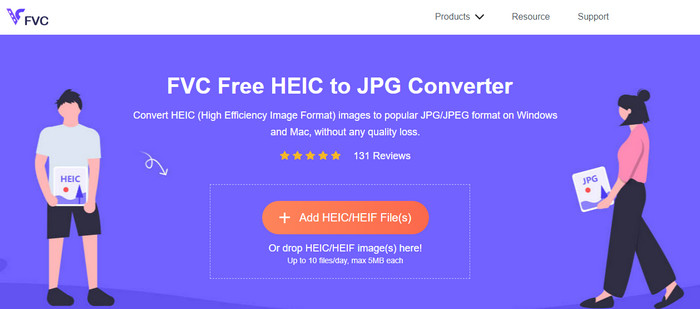
Dacă nu doriți să descărcați iMyFone HEIC Converter și vreți să convertiți HEIC în JPG, vă sugerăm să folosiți FVC Free HEIC to JPG Converter. Acest instrument web vă poate ajuta să faceți fișierul HEIC compatibil transformându‑l într‑un JPEG. La fel ca și convertorul pe care l‑am analizat, acest instrument poate converti imaginea HEIC doar în JPEG, fără alte opțiuni de format de ieșire. Per ansamblu, instrumentul web este un convertor excelent, la care puteți avea acces din diferite browsere.
Deși instrumentul web este gratuit și disponibil online, există anumite limitări pe care trebuie să le țineți cont. În primul rând, dimensiunea fișierului imaginii; asigurați-vă că fotografia are 5 MB sau mai puțin, deoarece este posibil să aveți o problemă la încărcarea ei aici. Urmează conversia disponibilă pe zi; puteți utiliza acest convertor doar pentru a converti HEIC de zece ori pe zi. Chiar dacă există limitări în timpul utilizării instrumentului; este încă grozav să-l fi folosit pentru a experimenta o conversie gratuită.
Convertor Aiseesoft HEIC
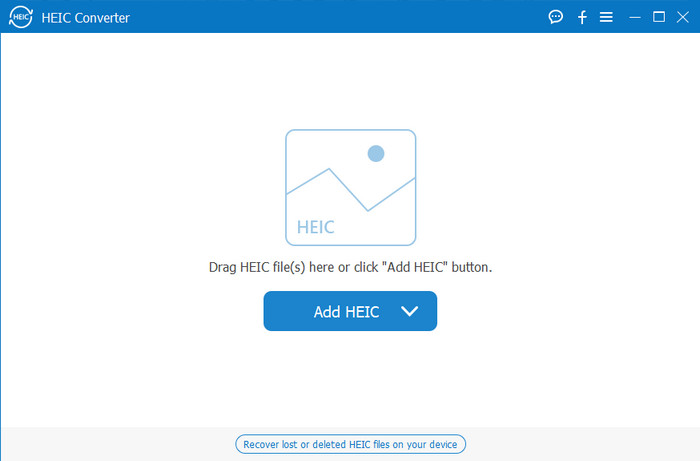
Aiseesoft HEIC Converter este cea mai bună alternativă la iMyFone HEIC Converter pe care o puteți descărca pe desktop. Este un convertor HEIC puternic, indispensabil dacă doriți să convertiți fișierele HEIC pe care le aveți. Dacă software‑ul analizat mai sus poate converti rapid, acest convertor vă poate transforma fișierul HEIC chiar mai repede decât o clipire. Așadar, așteptarea conversiei nu este necesară, deoarece convertorul oferă o viteză de conversie ultra‑rapidă, chiar și pentru mai multe fișiere HEIC simultan. Pe lângă viteza de conversie, puteți, de asemenea, să trageți și să plasați fișierele HEIC aici, pentru o încărcare mai ușoară.
Ce e mai mult? Dacă software-ul pe care îl examinăm nu acceptă alte formate de ieșire, puteți alege JPEG sau PNG cu acest instrument. De asemenea, puteți ajusta calitatea imaginii HEIC conform specificațiilor dvs. trăgând glisoarele. Salvați fișierul EXIF care este legat de fișierul HEIC și transferați-l în formatul ales. Uimitor nu? Instrumentul este mult mai bun decât celălalt convertor pe care îl puteți găsi pe piață.
Articole similare:
Convertiți HEIC în JPG pe iPhone
Partea 4. Întrebări frecvente despre iMyFone Free HEIC Converter
Exportarea fișierului JPG pe iMyFone HEIC Converter va lăsa un filigran?
Nu va, așa că puteți încărca fișierul HEIC aici, apoi îl convertiți, iar odată ce ați terminat, puteți descărca fișierul fără filigran.
De ce nu pot converti fișierul meu HEIC pe iMyFone HEIC Converter?
Dacă perioada de probă s-a încheiat, nu puteți utiliza din nou acest instrument pentru a converti. Deci, dacă doriți să-l utilizați, va trebui să achiziționați sau să înregistrați codul aici și apoi să convertiți fișierul HEIC pe care îl doriți cu ajutorul acestui convertor.
Este sigur să descărcați iMyFone HEIC Converter?
Da, convertorul este sigur și se poate descărca gratuit pe orice dispozitiv desktop. Pentru a descărca software-ul în siguranță, trebuie să vizitați site-ul oficial al convertorului. Acolo, puteți face clic pe butonul de descărcare pentru a avea convertorul HEIC pe desktop.
Concluzie
După recenzia pentru iMyFone Free HEIC Converter, acum aveți cunoștințe ample despre acest convertor. Acum trebuie să decideți dacă este cel mai bun convertor HEIC pe care ar trebui să îl folosiți. În ciuda neajunsurilor și dezavantajelor sale, programul este în continuare excelent pentru utilizare pe Windows și Mac. Așadar, dacă decideți să îl folosiți, puteți vizita site‑ul lor oficial pentru a‑l descărca și instala, astfel încât să vă ajute să convertiți fișierele HEIC în JPEG. Însă, dacă doriți să convertiți fișierul HEIC în PNG, acest instrument nu vă poate ajuta. În schimb, trebuie să descărcați Aiseesoft HEIC Converter dacă vreți să convertiți HEIC în JPG sau PNG cu ușurință. Apăsați butonul de descărcare de mai sus pentru a‑l obține chiar acum.
-
 Modalități eficiente de a importa HEIC în Lightroom pe Windows și Mac
 Doriți să știți cum să importați fișiere HEIC în Lightroom pe Windows și Mac? Așadar, citiți cu atenție acest articol pentru a afla cum să o faceți.
-
 Joyoshare HEIC Converter | Revizuirea aplicației și funcțiile pe care trebuie să le cunoașteți
 Cea mai bună recenzie Joyoshare HEIC Converter pe care trebuie să o cunoașteți, deoarece includem detaliile și funcționalitățile pe care trebuie să le cunoașteți înainte de a o avea.
-
 Cum să vizualizați și să convertiți fișiere HEIC pe Android [Gratuit] fără efort]
 Doriți să vizualizați sau să convertiți fișiere HEIC pe Android fără a distruge calitatea originală a imaginii? În acest tip de scenariu, acest articol vă va ajuta.
