


 Video Converter Ultimate
 Screen Recorder
 Reparație video
 Descărcare sigură
Aflați ce este FPS și toate informațiile pe care trebuie să le știți
Când auzi acronimul FPS, sună foarte tehnic. Și vei auzi acest cuvânt mai ales la gameri care vorbesc despre PC‑urile lor. Iar dacă ești una dintre persoanele care nu știu ce înseamnă FPS, îți vom explica sensul și toate informațiile pe care trebuie să le știi despre el. Așadar, fără alte introduceri, să aprofundăm toate informațiile despre ce este FPS.

Partea 1. Ce înseamnă FPS?
FPS înseamnă Frames Per Second, un termen tehnic folosit în grafica computerizată dacă întrebi ce înseamnă FPS. Cu toate acestea, se aplică nu numai graficii pe computer, ci și oricăror sisteme de captare a mișcării. Dacă te întrebi de ce filmele au o grafică frumoasă și netedă, asta se datorează Cadrelor pe secundă. FPS este uneori cunoscut ca „rata de rafală” și „rata de actualizare”. În plus, FPS este numărul de cadre dintr-o serie consecutivă de imagini. Și știai? Videoclipul pe care îl urmărim nu se mișcă. Este doar o serie de imagini redate într-o fază rapidă.
Dacă videoclipul sau clipul dvs. video au FPS mai mari, atunci videoclipul dvs. este mai fluid. În schimb, grafica video este aspră dacă videoclipul are fps scăzut. Și dacă ești un jucător profesionist, probabil că vrei să ai o grafică netedă în timp ce joci jocul tău online preferat, iar FPS-ul sau cadru pe secundă joacă un rol esențial.
Sperăm că întrebarea dvs. despre ce înseamnă FPS are acum răspuns. Citiți mai departe pentru a afla mai multe informații despre FPS.
Partea 2. FPS în diferite situații
Rata standard de cadre pe secundă este de 24. Dar în diferite câmpuri video, există diferite standarde FPS. Această parte va cunoaște diferitele FPS pe care le are fiecare situație.
FPS în videoclipurile de pe Youtube
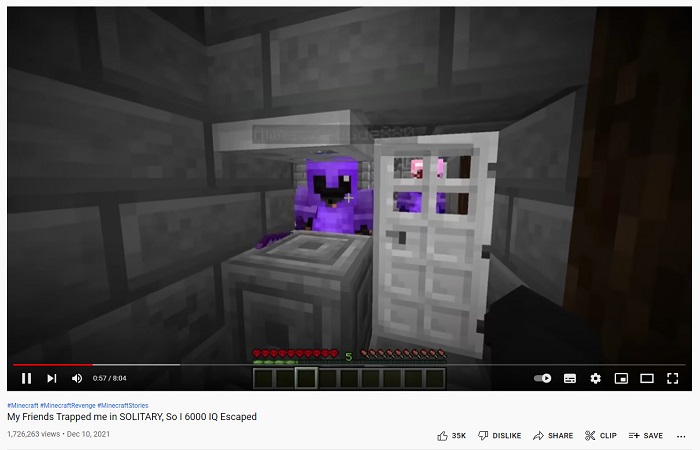
Youtube poate suporta 24-60 fps. Cu toate acestea, FPS-ul recomandat pentru videoclipurile de pe YouTube este de 24 FPS. Dar în această parte, veți cunoaște diferitele preferințe ale conținutului cel mai împărtășit pe Youtube pe care le au.
◆ Podcasturi video – Podcasturile video sau emisiunile tip talk‑show TV au de obicei 30 fps. Când urmărești acest tip de conținut pe YouTube, vei observa, de regulă, că mișcările sunt în principal gesturi ale mâinilor și nu implică mișcări exagerate.
◆ Tutoriale de machiaj – Tutorialele de machiaj au de obicei 60 fps, deoarece acest tip de conținut trebuie să aibă o grafică video clară și fluidă, pentru a se vedea fiecare detaliu al tutorialului.
◆ Materiale video educaționale – Acest tip de conținut are de obicei 24–30 fps, deoarece are un nivel decent de animație și nu include mișcări excesive.
◆ Momente importante din jocuri (Game Highlights) – Când vine vorba de gaming sau de momente importante din jocuri, fps‑ul recomandat este 60 fps. Acest tip de conținut are nevoie de 60 fps pentru ca videoclipul să nu pară sacadat sau neuniform.
FPS în jocuri
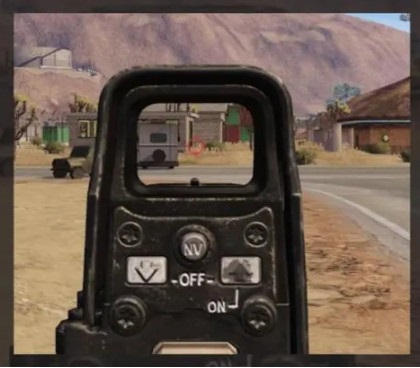
În jocuri, trebuie să ai un fps mare. Dar depinde de capacitatea plăcii grafice și de sistemul general al dispozitivului tău. Dacă joci un joc cu împușcături la persoana întâi, este un avantaj că ai un fps mai mare pentru că poți ținti fără probleme. Jocurile au de obicei 60-240 fps. Cu toate acestea, un monitor de 144 Hz poate afișa doar 144 fps și mai jos. Totuși, puteți reda 240 de fps pe un monitor de 144 Hz, dar cei 96 de fps vor fi irosite, deoarece vor afișa doar 144 de fps. Deci, depinde de dispozitivul sistemului și de capacitatea plăcii grafice a jocului.
FPS în cinematografe

Cinematografele sau filmele proiectate în cinematografe au de obicei 24 fps. Dacă ați vizionat un film despre filmare de acțiune, iar glonțul are un efect slow-mo pe o anumită parte în care gloanțele erau pe cale să lovească antagonistul, aceasta este munca fps. Când se întâmplă asta, fps-ul scade de obicei, apoi în celelalte părți ale filmului, are viteza normală pe care o are filmul.
Partea 3. Doriți să editați viteza videoclipului dvs.?
FPS joacă un rol important în fluiditatea jocului sau a videoclipului dvs. Dar un anumit element joacă, de asemenea, un rol major în a avea un videoclip de tranziție lină, care este viteza videoclipului tău. Și dacă doriți să reglați viteza videoclipului dvs., puteți utiliza acest instrument pe care vi-l recomandăm ca cel mai bun instrument de schimbare a vitezei video.
FVC Video Converter Ultimate este o aplicație software populară pentru schimbarea vitezei unui videoclip. Are o interfață de utilizare ușor de folosit, ceea ce o face un instrument potrivit pentru începători. Poți modifica viteza videoclipului la 0,125x, 0,25x, 0,5x, 0,75x, 1,25x, 1,5x, 2x, 4x și 8x, folosind presetările de viteză. În plus, poți modifica fps‑ul fișierului de ieșire cu acest instrument complet. Această aplicație software îți permite să schimbi fps‑ul fișierului video de la 12 fps până la 60 fps.
În plus, FVC Video Converter Ultimate oferă funcții de editare uimitoare, cum ar fi corecția culorilor, inversorul video, rotatorul video etc. De asemenea, acceptă numeroase formate de fișiere, inclusiv MP4, WMV, FLV, MPEG, WebM, MKV, M4V și peste 1000 de formate . Prin urmare, dacă doriți să utilizați acest instrument pentru a modifica viteza videoclipului și pentru a schimba fps-ul videoclipului, atunci urmați pașii de mai jos.
Pasul 1. Descarcă FVC Video Converter Ultimate făcând clic pe butonul Download de mai jos pentru Windows sau Mac. Urmează procesul de instalare, apoi deschide aplicația.
Descărcare gratuită pentru Windows 7 sau o versiune ulterioară Descărcare securizată
Descărcare gratuită pentru MacOS 10.7 sau o versiune ulterioară Descărcare securizată
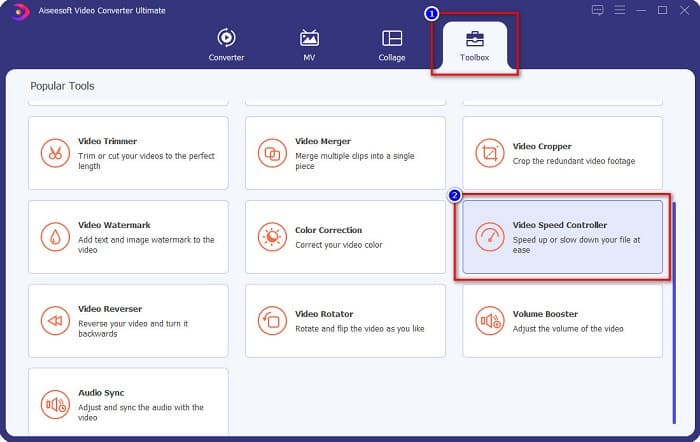
Pasul 2. Apoi, în interfața principală a software‑ului, selectează opțiunea Toolbox, apoi dă clic pe Video Speed Controller.
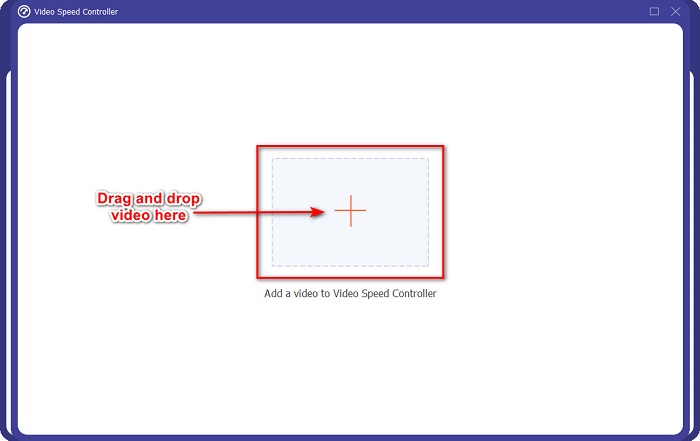
Pasul 3. În continuare, fă clic pe butonul cu semnul + sau trage și plasează videoclipul tău peste semnul +.
Pasul 4. Apoi selectează presetarea de viteză video pe care vrei să o aibă videoclipul tău. Poți, de asemenea, să vezi previzualizarea videoclipului deasupra presetărilor.
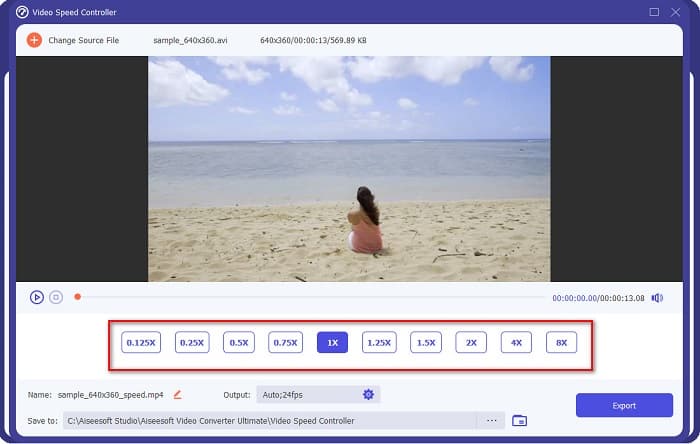
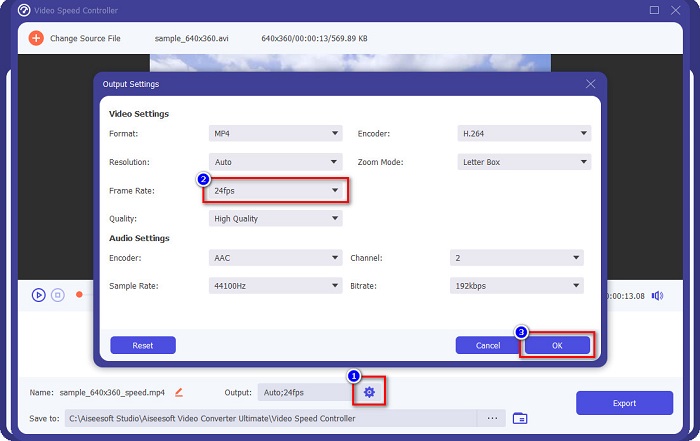
Pentru a schimba fps‑ul fișierului video de ieșire, fă clic pe butonul în formă de rotiță de lângă Output, apoi pe butonul drop‑down de lângă frame rate și selectează fps‑ul dorit pentru fișierul de ieșire. Apoi fă clic pe OK pentru a salva modificările.
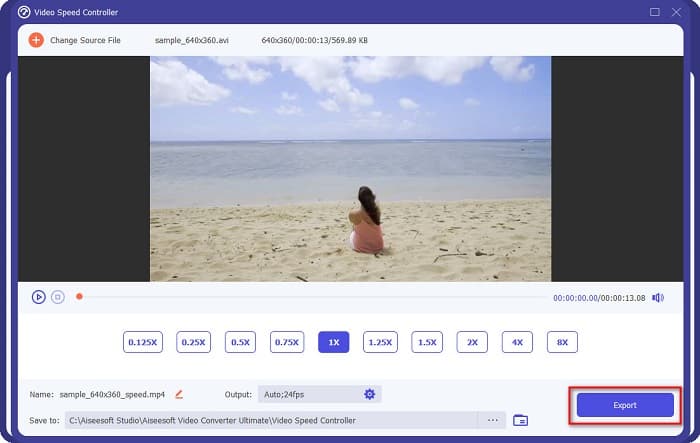
Pasul 5. La final, fă clic pe butonul Export pentru a aplica modificările la videoclipul tău. Așteaptă câteva secunde, apoi videoclipul va fi salvat automat în fișierele de pe computer.
Ușor nu? Urmând pașii simpli de mai sus, puteți modifica cu ușurință viteza și fps-ul videoclipului.
Articole similare:
Cum să încetinești videoclipurile MP4
Cum să încetinești un videoclip
Partea 4. Întrebări frecvente despre Ce este FPS
Ce fps poate vedea ochiul uman?
Profesioniștii spun că ochiul uman poate vedea între 30 fps și 60 fps. Și alții mai spun că ochiul uman nu poate percepe peste 60 fps.
Poate 60 FPS să înregistreze un joc fără probleme?
Da. Pentru că fps standard pentru înregistrarea unui joc este de la 30 la 60 fps. Așadar, dacă doriți să aveți o înregistrare fluidă a jocului, este indicat să aveți un 60 fps.
Modificarea fps-ului video afectează calitatea?
Schimbarea fps‑ului unui videoclip nu va afecta neapărat calitatea acestuia. Totuși, unele instrumente de modificare a fps‑ului strică calitatea după schimbare. Așa că, dacă ești în căutarea unui instrument care să nu afecteze calitatea videoclipului tău, folosește FVC Video Converter Ultimate.
Concluzie
Întrebarea ta despre ce este FPS și‑a găsit acum răspunsul. Toate informațiile de mai sus sunt factuale și au fost documentate. Iar dacă vrei să schimbi viteza sau fps‑ul videoclipului tău, folosește FVC Video Converter Ultimate, pe care îl folosesc mulți pentru a modifica fps‑ul videoclipurilor lor.
-
 Mod ușor de a realiza un videoclip cu mișcare lentă în Windows Movie Maker
 Vrei să arunci un efect dramatic videoclipului tău pentru a sublinia sau măcar a face un clip să iasă în evidență de restul prin încetinitorul, și nu știi cum? Continuați să citiți acest articol pentru a afla mai multe.
-
 Cum să faci mișcare lentă folosind Final Cut Pro [Rezolvat]
 Vei folosi Final Cut Pro pentru a-ți face videoclipul cu încetinitorul, dar nu știi cum să începi? Citiți acest articol pentru a afla mai multe despre Final Cut Pro.
-
 Cele mai importante lucruri pe care ar trebui să le știți despre QuickTime Slow Motion
 Ați încercat să utilizați QuickTime Media Player pentru a reda videoclipuri cu încetinitorul? Citiți acest articol pentru a afla mai multe despre serviciul excelent pe care îl are acest player media.
