


 Video Converter Ultimate
 Screen Recorder
 Reparație video
 Descărcare sigură
Revizuirea compresorului Veed.io: Cum funcționează acest instrument
În secolul al XXI-lea, oamenii au devenit fascinați de mediile digitale. Majoritatea serviciilor noastre de streaming de astăzi îți permit să urmărești și să transmiți videoclipuri fără limite. Și pe computerele și smartphone-urile noastre, vizionarea de videoclipuri a devenit o parte integrantă a vieții de zi cu zi. Atunci când cumpărăm un dispozitiv, dăm prioritate afișajului ecranului și capacității dispozitivului de a reda video. Pe măsură ce am inovat în domeniul creației video cu o calitate mai bună a rezultatului, fișierele pe care acestea le ocupă pe dispozitivele noastre au devenit mai mari. Prin urmare, au fost dezvoltate diverse tehnologii de comprimare video. Unul dintre compresoarele video online populare astăzi este compresorul Veed.io. Acest articol analizează în detaliu avantajele, dezavantajele și modul de utilizare al acestei aplicații online.

Partea 1. Ce este Veed Video Compressor
Veed.io este un instrument de compresie video care permite utilizatorilor să comprima fișiere video uriașe fără a compromite calitatea. Acest instrument bazat pe web este ușor de utilizat și oferă o interfață simplă de tip drag-and-drop. De asemenea, nu conține reclame, astfel încât utilizatorii să poată comprima diverse videoclipuri rapid și în siguranță. Una dintre caracteristicile critice ale Veed.io este capacitatea sa de a comprima videoclipuri fără a compromite calitatea. Poate menține rezoluția fișierului video în timp ce îl comprimă cu algoritmul său avansat. De asemenea, acest instrument online este compatibil și acceptat cu diferite containere video, inclusiv MP4, AVI, MOV, MKV, WMV și multe altele. Veed.io comprimă videoclipuri și oferă funcții de editare, cum ar fi decuparea, decuparea, adăugarea de text și multe altele. Are un panou de editare cronologic unde utilizatorii își pot edita și îmbunătăți videoclipurile de ieșire. Nu numai că ați putea reduce dimensiunea fișierului videoclipului, dar ați putea și înfrumuseța și modifica aspectul de ieșire al videoclipului.
Partea 2. Avantaje și dezavantaje ale compresorului video Veed
Veed.io este un instrument grozav care vine cu o mulțime de funcții. Cu toate acestea, nimic nu este perfect în ceea ce privește utilizarea digitală. Există întotdeauna loc pentru ca acest lucru să-și îmbunătățească procesele. De aceea am efectuat o revizuire amănunțită a avantajelor și a unui număr considerabil de dezavantaje.
Pro
- Poate oferi utilizatorilor multe funcții de editare pentru a îmbunătăți rezultatul video.
- De asemenea, poate redimensiona raportul de aspect al video-ului potrivit pentru platformele de social media.
- Puteți schimba culoarea de fundal a fișierului video pe care încercați să îl comprimați.
- Are un dispozitiv de eliminare a zgomotului de fundal.
- Acest instrument online vine cu o opțiune de îmbunătățire a FPS.
- Vine cu opțiunea Faster Export.
Contra
- Deși aplicația este un serviciu freemium, anumite funcții nu sunt disponibile ca o încercare gratuită.
- Pentru utilizare gratuită, are un filigran la exportul videoclipului.
- Instrumentul reduce și comprimă automat fișierul. Acest lucru ar putea fi un dezavantaj pentru utilizatorii care doresc să aibă opțiuni sau selecții pentru a-și reduce manual fișierele.
- Se bazează în principal pe viteza internetului, astfel încât durata de comprimare cu acest instrument poate varia.
Partea 3. Ghidul Veed Video Compressor
Veed.io poate fi accesat de pe orice dispozitiv cu conexiune la internet și este compatibil cu toate browserele majore. Este un instrument intuitiv pentru a edita clipuri mici și a le comprima în fișiere video de dimensiuni mai mici. Puteți verifica soluțiile de mai jos dacă aveți nevoie să aflați despre procesul detaliat al instrumentului.
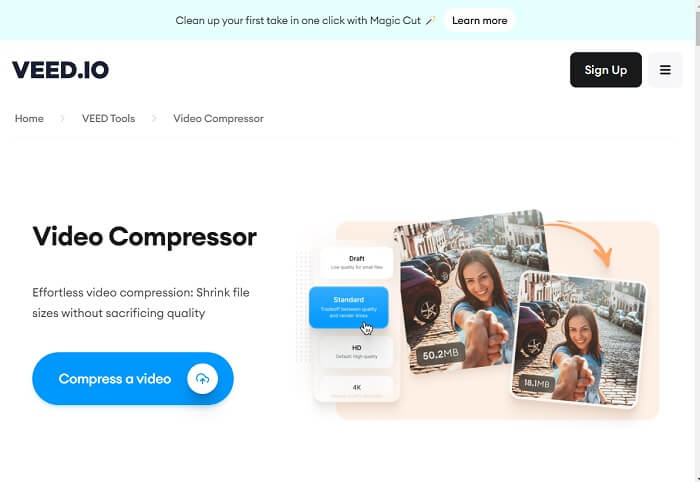
Pasul 1: Accesează Veed.io Online
Accesează compresorul video Veed în browserul tău web, pe pagina principală a produsului. Poți, de asemenea, să folosești linkul inclus în acest ghid pentru a ajunge rapid pe pagina web. Apoi, poți fie să îți creezi un cont, fie să faci clic pe opțiunea Compress a Video pentru a accesa direct funcțiile de editare.
Pasul 2: Importă și editează un videoclip
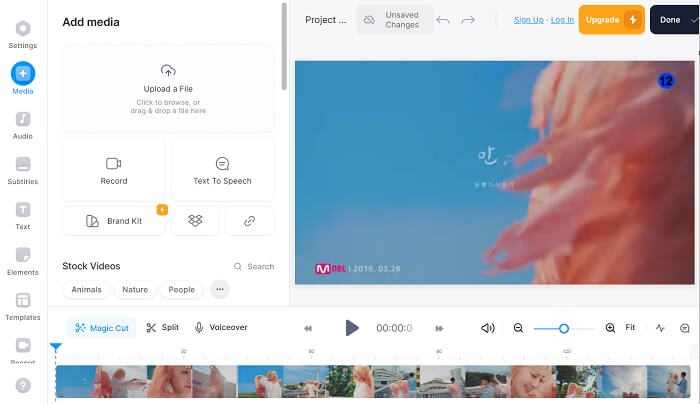
Apoi, mergi la fila Media făcând clic pe această opțiune în partea stângă a instrumentului online. Vei vedea opțiunea de a importa videoclipul. Poți trage și plasa fișierul video sau poți face clic pe Upload a File pentru a adăuga videoclipul în interfața instrumentului. Apoi, trage-l în panoul cronologic de editare și ajustează videoclipul folosind funcțiile de editare disponibile.
Pasul 3: Exportă și micșorează fișierul video
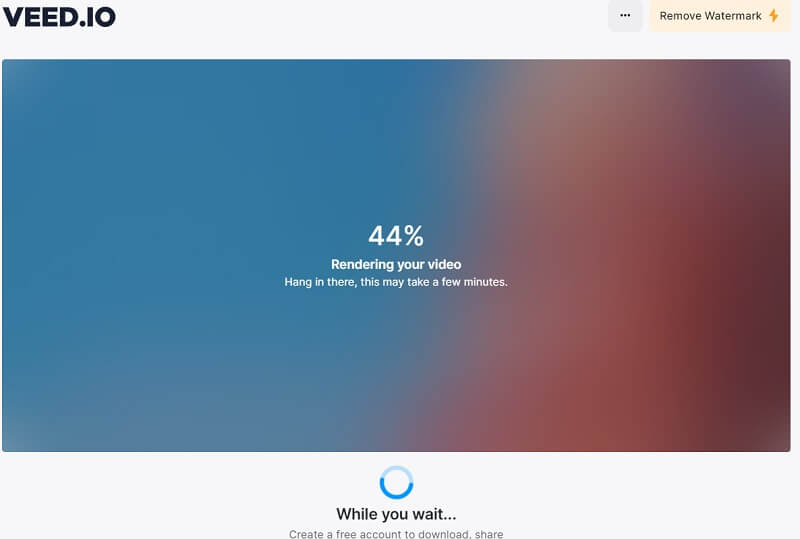
În cele din urmă, după ce fișierul video a fost editat complet conform rezultatului dorit, pregătește-l pentru export. Fă clic pe opțiunea Done din partea dreaptă sus a instrumentului online. Selectează Export Video pentru a comprima automat fișierul folosind algoritmul instrumentului. Așteaptă finalizarea procesului, iar videoclipul poate fi salvat direct într-un folder de pe computer sau exportat pe platformele de socializare.
Partea 4. Alternativă la Veed Video Compressor
Să presupunem că simți că Veed.io este diferit de vibrația ta și trebuie să folosești alte metode pentru a-ți comprima videoclipul. Această parte va analiza diferite soluții pentru comprimarea fișierelor video fără a avea nevoie de compresorul video Veed.io.
1. Video Converter Ultimate
Video Converter Ultimate este o aplicație revoluționară de conversie video pentru computer, care poate reduce și modifica dimensiunea fișierului video fără a compromite calitatea. Ceea ce face ca acest instrument să fie o opțiune mai bună decât Veed.io este capacitatea sa de a comprima fișiere video de înaltă calitate. Utilizatorii sau clienții pot reduce dimensiunea fișierului pentru videoclipuri 8K, 4K, 2K, 1080p și altele. Știm cu toții că aceste tipuri de calitate video ocupă foarte mult spațiu. Cu această aplicație, dispozitivul tău „va respira”, deoarece poate stoca multe videoclipuri cu astfel de calități în fișiere de dimensiuni reduse. Mai mult, aplicația acceptă peste 1000 de formate pentru editare, îmbunătățire și comprimare. Aceste containere de fișiere includ MP4, AVI, WMV, MKV, MOV, formatele acceptate de VLC și altele. Poți consulta ghidul detaliat de mai jos pentru a afla cum să comprimi videoclipuri folosind Video Converter Ultimate.
Pasul 1: Descarcă Free Converter Ultimate pe PC
Pentru a comprima fișiere video cu Free Converter Ultimate, trebuie să descarci programul de instalare și să îl salvezi pe PC. Avem o soluție mai rapidă dacă ai nevoie urgent de instrument. Fă clic pe pictograma Free Download prezentată mai jos pentru a descărca programul de instalare.
Descărcare gratuităPentru Windows 7 sau versiuni mai recenteDescărcare sigură
Descărcare gratuităPentru MacOS 10.7 sau versiuni mai recenteDescărcare sigură
Pasul 2: Importă și micșorează dimensiunea fișierului video
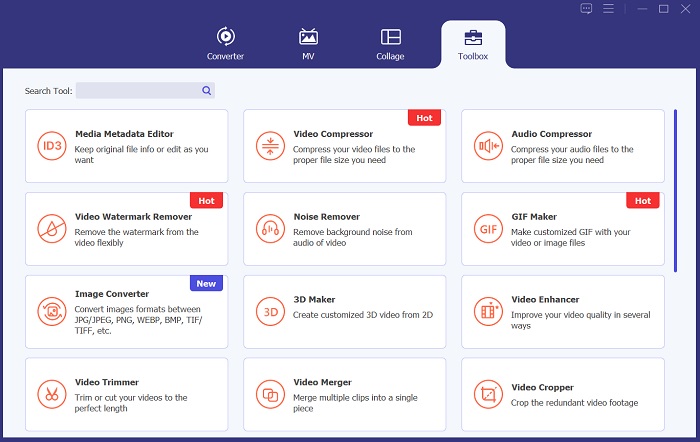
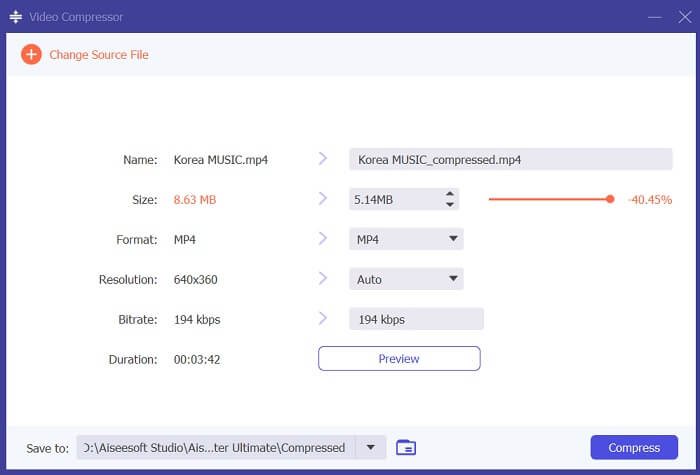
Apoi, pentru a comprima un videoclip, mergi la opțiunea Toolbox și găsește Video Compressor. Fă clic pe pictograma + din interfața aplicației și caută videoclipul căruia vrei să îi reduci dimensiunea. Apasă butonul OK pentru a adăuga videoclipul în sistemul instrumentului.
Pasul 3: Exportă videoclipul
În cele din urmă, după ce ai ajustat dimensiunea fișierului video pe care vrei să o reduci, apasă pe opțiunea Compress pentru a analiza videoclipul și a iniția procesul de comprimare. Fișierul rezultat va fi salvat automat într-un folder de pe PC, în folderul de ieșire al Video Converter Ultimate.
2. FVC Video Compressor Online
O altă opțiune pe care utilizatorii o pot folosi pentru a comprima videoclipuri este FVC Video Compressor Online. Acest instrument bazat pe web este dedicat reducerii dimensiunii fișierelor video. Suportă diverse containere și formate video, inclusiv MP4, MOV, AVI, FLV, TS, WebM, M4V și altele. De asemenea, este compatibil cu o gamă variată de calități video. Utilizatorii pot comprima videoclipuri 4K, HD, SD, 3D și altele. Datorită algoritmului său, instrumentul promite că procesul de comprimare este de 30 de ori mai rapid decât în cazul unui compresor video online obișnuit. Această caracteristică face ca acest instrument să fie o alternativă mai bună la Veed.io. În plus, FVC Video Compressor Online are o funcție de comprimare în lot, care poate reduce dimensiunea mai multor fișiere deodată. Această funcție lipsește momentan la Veed.io. Pentru a învăța cum să reduci dimensiunea fișierelor video cu această platformă, urmează pașii detaliați de mai jos.
Pasul 1: Accesează FVC Video Compressor Online
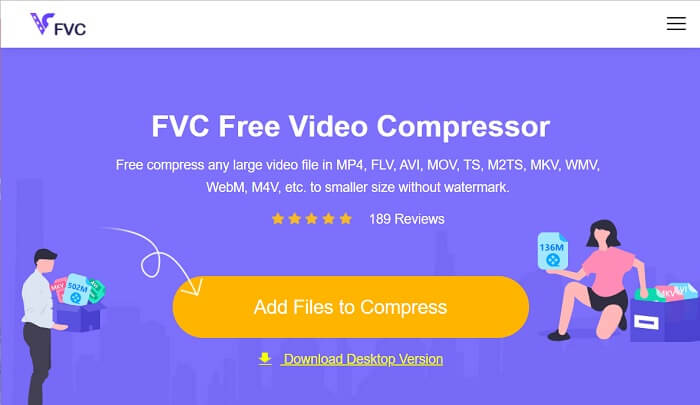
Începeți să procesați fișierele video accesând FVC Video Compressor Online în browserele dvs. web. Acest instrument este compatibil cu Chrome, Firefox, Safari, Microsoft Edge și multe altele. Accesați pagina principală a produsului și localizați interfața acestuia.
Pasul 2: Comprimă fișiere video
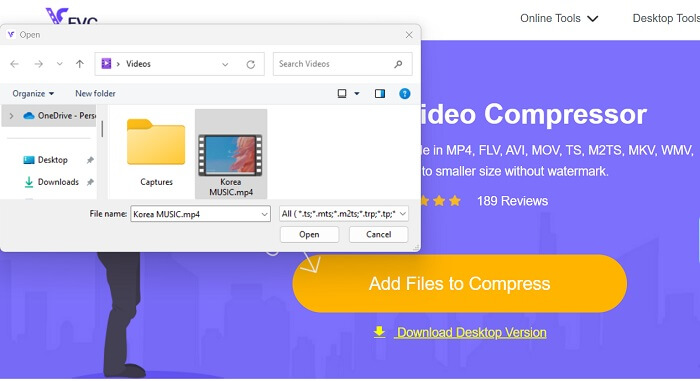
Fă clic pe pictograma Add Files to Compress pentru a accesa folderele de pe PC sau dispozitiv. Răsfoiește fișierele de pe dispozitiv și găsește videoclipul pe care trebuie să îl comprimi. Apasă Open pentru a importa fișierul. Pentru utilizatorii noi, este posibil să fie necesar să descarce un program de instalare sau un launcher în browserele web pentru a putea folosi această platformă.
Pasul 3: Exportă videoclipul
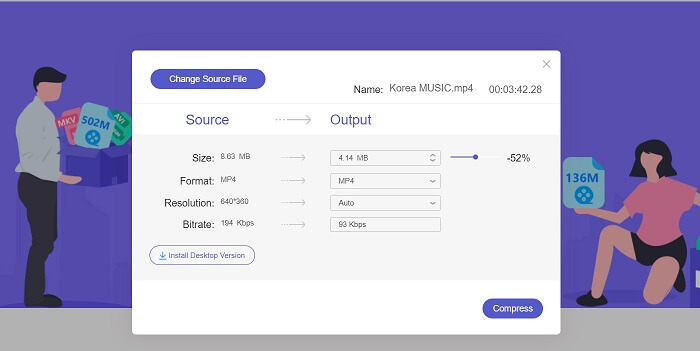
În cele din urmă, comprimă fișierul video ajustând diferiți parametri video. Folosește indicatorul pentru a selecta procentul de dimensiune care va fi redus din videoclipul original. Poți apăsa opțiunea Compress pentru a iniția procesul și a exporta videoclipul redus.
Lecturi suplimentare:
Top 10 cele mai bune compresoare GIF pentru utilizatorii de desktop și online
Cum să comprimi un videoclip pentru Vimeo înainte de încărcare (gratuit & online)
Partea 5. Întrebări frecvente despre Veed Video Compressor
Este gratuit compresorul video Veed?
Veed Video Compressor este un instrument software care permite sau permite utilizatorilor să reducă dimensiunea fișierelor video fără a pierde calitatea. Utilizează algoritmi de compresie avansați pentru a comprima videoclipurile, menținând în același timp rezoluția și rata de cadre originale. Este disponibil în orice browser web, inclusiv Chrome, Safari și Firefox. Este gratuit de utilizat pentru utilizatorii care trebuie să își reducă dimensiunea fișierului video
Este sigur să utilizați Veed io?
Da, Veed Video Compressor este sigur de utilizat. Utilizează criptarea SSL, cum ar fi HTTP, pentru a asigura siguranța, protecția și confidențialitatea datelor clienților săi. În plus, nu necesită ca utilizatorii să descarce sau să obțină niciun software de fișiere pe dispozitivele lor, ceea ce îl face o opțiune sigură și convenabilă pentru comprimarea fișierelor video.
VEED free are filigran?
Da, are un filigran la exportul fișierului video. Veed Video Compressor permite utilizatorilor să personalizeze setările de compresie în funcție de nevoile lor. Utilizatorii pot ajusta parametri precum bitrate, rezoluție și frame rate pentru a atinge nivelul de compresie dorit. Aceste caracteristici avansate sunt disponibile. Cu toate acestea, videoclipul de ieșire va avea un filigran pe el.
Concluzie
Veed Video Compressor este un instrument ideal pentru creatorii de conținut care doresc să încarce videoclipuri de înaltă calitate fără timpi mari de încărcare. Este o platformă excelentă pentru oricine dorește să comprime rapid și eficient fișiere video mari. Interfața sa prietenoasă și algoritmii avansați de comprimare îl fac o opțiune de top pe piața aglomerată a compresoarelor video. Totuși, acest instrument are încă nevoie de îmbunătățiri, așa cum am menționat în dezavantajele de mai sus. Atunci când Veed compress te dezamăgește, te poți baza pe alternativele și instrumentele similare recomandate în acest articol. Cu toate acestea, Veed.io rămâne o platformă foarte bună, accesibilă, ușor de utilizat și eficientă în reducerea dimensiunii fișierelor.
-
 Cum se poate comprima videoclipul GoPro de la 4K la 1080p (gratuit și online)
 Când utilizați camera GoPro pentru a înregistra un videoclip, în mod normal, dimensiunea fișierului filmului este extrem de mare, ceea ce va fi dificil de partajat cu alții. Deci, această postare vă va arăta cum să comprimați videoclipul GoPro.
-
 Cum să comprimiți gratuit videoclipuri pentru Facebook de la GB la MB
 Dacă vi se interzice să încărcați un videoclip mare pe Facebook, nu vă faceți griji. Doar comprimați dimensiunea video mare de la GB la MB cu compresorul video gratuit.
-
 Cum se poate comprima video eficient pentru web fără a pierde calitatea
 Când videoclipul site-ului dvs. web primește o mulțime de reclamații de la clienți că întotdeauna tamponează foarte mult, puteți încerca să comprimați videoclipul pentru web în 2 moduri eficiente, ceea ce vă va ajuta să reduceți timpul de stocare a site-ului web pentru a păstra clienții.
