


 Video Converter Ultimate
 Screen Recorder
 Reparație video
 Descărcare sigură
Cele mai bune modalități de a converti TIFF în HEIC pe Windows și Mac
TIFF sau Tag Image File Format este un format de imagine foarte cunoscut în rândul fotografilor. Acest format de imagine poate stoca o calitate înaltă a imaginii și este fără pierderi. Ținând cont de acest lucru, fișierele TIFF sunt fișiere mari, ceea ce le face greu de partajat cu alte dispozitive sau aplicații. Așadar, dacă vrei să ai un fișier de imagine cu o calitate ridicată, dar fără o dimensiune uriașă, cea mai bună soluție pentru tine este să convertești TIFF în HEIC.

Partea 1. Cum să convertiți TIFF în HEIC online și offline
Conversia TIFF în HEIC poate suna greu, dar este foarte ușor cu ajutorul acestor convertoare online TIFF în HEIC. Și dacă doriți să cunoașteți acești mai buni convertoare online, această parte vă va prezenta cele mai remarcabile și gratuite convertoare TIFF în HEIC.
XConvert
XConvert este un convertor TIFF în HEIC online care transformă ușor TIFF în HEIC. Acest convertor este gratuit și sigur, astfel încât nu trebuie să-ți faci griji pentru datele tale. În plus, poți converti mai multe fișiere TIFF în HEIC în doar câteva clicuri. De asemenea, poți ajusta rezoluția și dimensiunea fișierului de imagine folosind acest convertor. Deși conține multe reclame, tot poate converti rapid fișierele TIFF în HEIC.
Pasul 1. Deschide browserul și caută XConvert TIFF to HEIC converter. Apoi, în interfața principală a software-ului, apasă butonul Add Files. Vor apărea folderele computerului pentru a selecta fișierul TIFF pe care vrei să îl încarci.
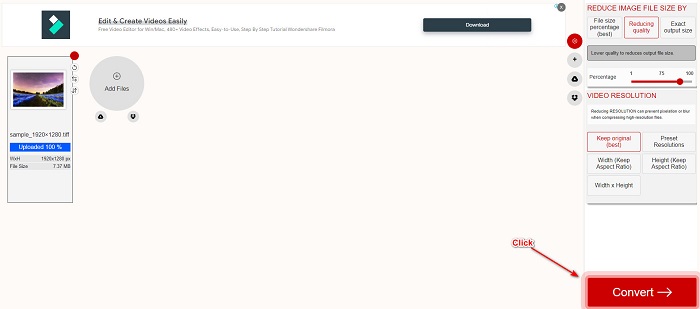
Pasul 2. După ce fișierul TIFF este încărcat, apasă butonul Convert pentru a începe conversia fișierului TIFF în formatul de fișier HEIC. Apoi așteaptă descărcarea fișierului și treci la pasul următor.
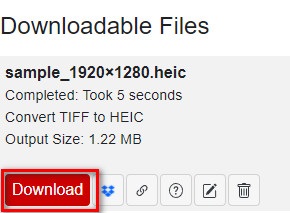
Pasul 3. În cele din urmă, apasă butonul Download pentru a descărca fișierul HEIC.
Pro
- Este sigur de utilizat.
- Are o interfață de utilizator simplă.
- Are un proces de conversie rapid.
Contra
- Conține reclame deranjante care ar putea fi deranjante pentru tine.
Convertio
Convertio este unul dintre cele mai cunoscute convertoare online de pe web. Poate, de asemenea, să convertească fișiere TIFF în HEIC fără dificultate. În acest sens, are o interfață prietenoasă cu utilizatorul și nu conține multe reclame, spre deosebire de unealta menționată mai sus. Mai mult, suportă diverse formate de imagine, inclusiv TIFF, HEIC, JPG, PNG, GIF și altele. Totuși, fiind o aplicație bazată pe web, poți avea parte de un proces lent de conversie și descărcare atunci când conexiunea ta la internet este slabă.
Pasul 1. În browser, caută Convertio online converter. Apoi, în interfața principală a software-ului, apasă butonul Choose File pentru a încărca fișierul TIFF.

Pasul 2. Apoi apasă butonul drop-down pentru a selecta formatul de ieșire dorit, HEIC.
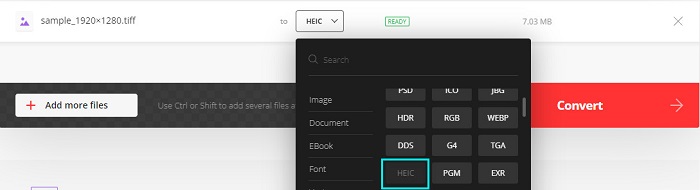
Pasul 3. În cele din urmă, apasă butonul Convert pentru a începe procesul de conversie. Apoi va apărea o nouă interfață pentru a descărca imaginea HEIC.

Pro
- Acceptă numeroase formate de fișiere precum TIFF, HEIC, JPG, PNG, GIF și multe altele.
- Are o interfață software ușor de utilizat.
- Accesibil pe aproape toate browserele web, inclusiv Google, Firefox și Safari.
Contra
- Este posibil să aveți un proces de conversie lent atunci când conexiunea la internet este lentă.
- Conține reclame.
Filestar
Filestar este un convertor offline TIFF în HEIC. Acest convertor este gratuit de descărcat și ușor de accesat. În plus, are o interfață simplă de utilizare, ceea ce îl face un instrument prietenos pentru începători. Ceea ce este și mai uimitor este că are multe caracteristici de oferit. Acest convertor vă poate redimensiona, anima și chiar comprima fișierul. În plus, acceptă numeroase formate de fișiere, inclusiv TIFF, HEIC, JPEG, PNG, WEBPM, MP4 și multe altele.
Pasul 1. Descarcă Filestar pe desktop. Apoi rulează aplicația. Apasă butonul cu semnul + pentru a încărca fișierul TIFF în interfața principală a software-ului.
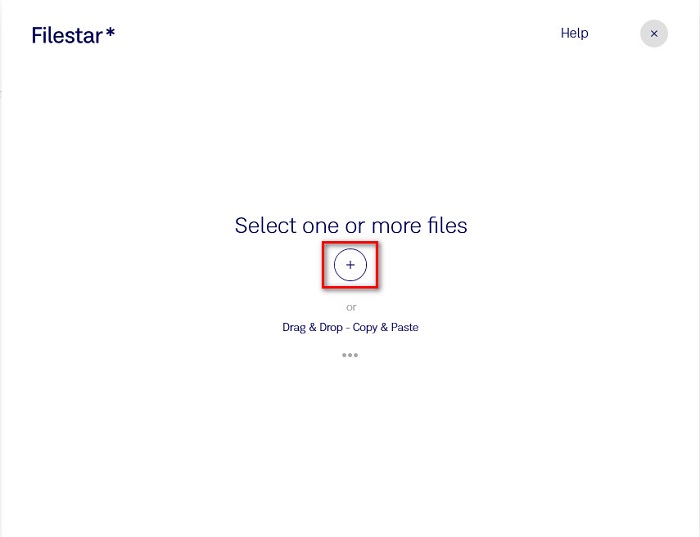
Pasul 2. Apoi, în interfața următoare, apasă opțiunea Convert to HEIC.
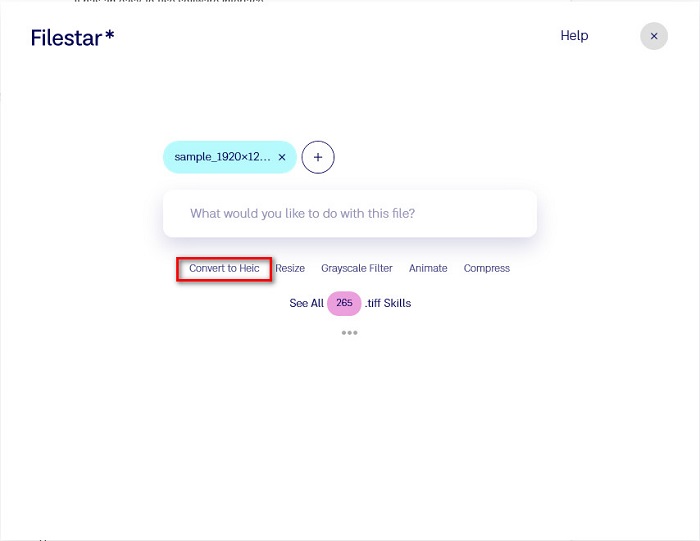
Pasul 3. Pentru ultimul pas, apasă butonul Convert pentru a converti fișierul TIFF în HEIC.
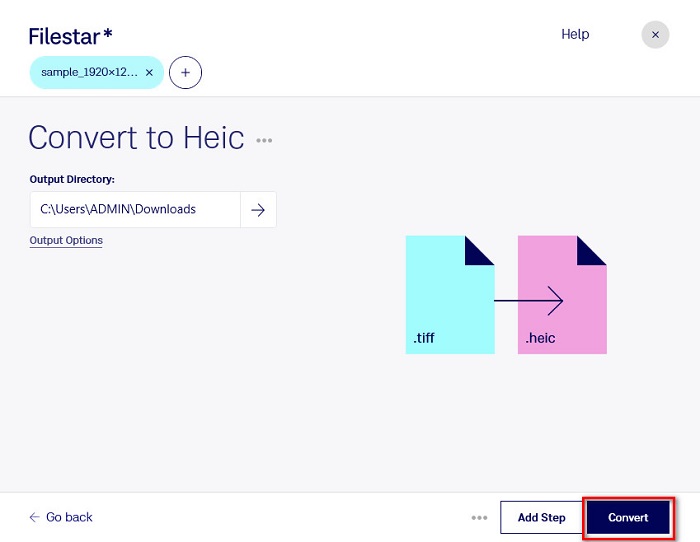
Pro
- Are o interfață de utilizator ușor de utilizat.
- Vă permite să redimensionați și să comprimați fișierul TIFF.
- Poate converti fișierul dvs. TIFF în format HEIC.
Contra
- Disponibil numai pe Windows.
Partea 2. Recomandare: Convertiți fișierele HEIC utilizând cel mai bun convertor HEIC
Dacă ai probleme la vizualizarea fișierelor HEIC pe PC-ul cu Windows, atunci avem soluția pentru tine. Cea mai bună modalitate de a vizualiza un fișier HEIC pe Windows sau în alte aplicații de editare este să convertești fișierul HEIC într-un fișier JPG sau PNG, formate acceptate de Windows și de alte aplicații. De asemenea, are o funcție de conversie în lot a fișierelor HEIC în PNG sau JPG. În plus, are o interfață de utilizare foarte simplă, ceea ce îl face un instrument ușor de folosit pentru începători. Dacă ești interesat să afli mai multe despre acest instrument, citește descrierea de mai jos.
Descărcare gratuită pentru Windows 7 sau o versiune ulterioară Descărcare securizată
Descărcare gratuită pentru MacOS 10.7 sau o versiune ulterioară Descărcare securizată
Aiseesoft HEIC Converter:
- Este 100% de utilizat gratuit.
- Are o interfață de utilizator simplă.
- Poate converti fișierele HEIC în lot în JPG și PNG.
- Disponibil pe toate platformele cross-media, inclusiv Windows și Mac.
Partea 3. Diferențele dintre TIFF și HEIC
TIFF și HEIC nu au aceleași caracteristici; prin urmare, dacă încă nu sunteți sigur dacă veți converti TIFF în HEIC, această parte vă va ajuta cu asta.
TIFF sau Tag Image File Format este un fișier imagine flexibil cu o rezoluție înaltă. Fotografii și designerii grafici folosesc de obicei acest fișier imagine pentru fotografiile lor, deoarece le puteți transfera cu ușurință pe alte dispozitive și alte aplicații de editare a imaginilor, cum ar fi Adobe Photoshop. Mai mult, aceste fișiere de imagine au compresie fără pierderi, ceea ce înseamnă că nu pierd calitatea și datele. Ceea ce este mai impresionant la acest fișier este că poate servi și ca un container de fișiere pentru imagini JPEG mici. De asemenea, multe dispozitive și platforme media acceptă acest tip de fișier.
În schimb, fișierul HEIC este un format de fișier imagine dezvoltat de Apple. Deoarece este dezvoltat de Apple, poate fi vizualizat doar pe dispozitive Apple, precum iPhone, Mac și iPad. Chiar și așa, acest format de imagine are o calitate ridicată, ceea ce îl face perfect pentru fotografiere. În plus, fișierele HEIC sunt fișiere comprimate, ceea ce le face să aibă o dimensiune redusă.
Partea 4. Întrebări frecvente despre cum să convertiți TIFF în HEIC
Puteți vizualiza imagini TIFF pe Mac?
Da. Folosind aplicația de previzualizare pe Mac, puteți deschide în mod nativ o imagine TIFF pe un dispozitiv Mac.
Care este mai bine, TIFF sau HEIC?
Imaginile TIFF și HEIC au ambele o rezoluție de înaltă calitate. Cu toate acestea, este sigur să spunem că HEIC este mai bun, deoarece imaginile HEIC au dimensiunea fișierului comprimat.
Puteți converti TIFF în format JPG?
Cu siguranță, da. Unele convertoare acceptă convertoare TIFF în JPG. Mai mult, unele dintre convertoarele menționate mai sus pot, de asemenea, converti TIFF în JPG.
Concluzie
Iată-l! Există multe modalități de a vă converti TIFF într-un fișier HEIC. Dar toate convertoarele prezentate mai sus au caracteristici distincte de oferit. Deci, acum, este în mâinile dumneavoastră ce convertor veți folosi pentru a vă converti fișierul TIFF în format de fișier HEIC. Dar dacă sunteți în căutarea unui convertor HEIC cu cele mai bune caracteristici de oferit, atunci cel mai bun instrument de utilizat este Aiseesoft HEIC Converter. Deci ce mai aștepți? Descărcați-l acum gratuit pentru a experimenta instrumentul suprem de conversie HEIC.
-
 Convertiți HEIC în PDF utilizând cele mai bune 4 moduri îmbunătățite în 2022
 Pentru a afla mai multe informații despre cel mai bun convertor HEIC în PDF, puteți descărca acest 2022. Puteți citi acest articol deoarece am oferit o recenzie despre ele.
-
 5 dintre cele mai bune alegeri ale convertoarelor HEIC în JPG din 2022
 Cu convertorul HEIC în JPC puteți schimba cu ușurință formatul imaginii într-un JPG portabil. Vrei să știi care sunt aceste 5 instrumente? Citiți acest articol.
-
 Cel mai bun convertor HEIC gratuit și plătit pe care trebuie să-l cunoașteți [Actualizat 2022]
 Vrei să știi ce este convertorul HEIC? Dacă da, includem primele 5 convertoare HEIC gratuite și plătite pe care le puteți folosi pentru a schimba formatul HEIC.
