


 Video Converter Ultimate
 Screen Recorder
 Reparație video
2 moduri de a schimba fundalul în Photoshop | Cu alternativa
Photoshop este unul dintre cele mai versatile instrumente de editare, permițând utilizatorilor să își editeze fotografiile, inclusiv să schimbe fundalul. În prezent, oamenii devin tot mai creativi cu fotografiile lor, fie pentru uz personal, fie profesional. Din acest motiv, nevoia de a învăța și de a stăpâni această abilitate în Photoshop este la fel de importantă ca orice altă abilitate de editare pe care o putem dobândi cu ajutorul acestui program. Așadar, în acest articol vom învăța exact acest lucru. Acest articol prezintă două metode despre cum să schimbi fundalul în Photoshop, fiecare ghid având un proces detaliat, pas cu pas. În plus, există un instrument alternativ gratuit care poate fi folosit pentru a elimina cu ușurință fundalul din fotografii. Deci, ce mai aștepți? Să începem!

Partea 1. Cum să schimbi fundalul în altul în Photoshop
Una dintre cele mai eficiente modalități de a schimba un fundal în Photoshop este să creezi o selecție precisă care separă subiectul de fundal. În această metodă vom folosi instrumentul Quick Selection, care îți permite să evidențiezi cu ușurință zona pe care vrei să o păstrezi, în timp ce restul este eliminat sau înlocuit. Este o tehnică simplă, care îți oferă control asupra procesului de editare și funcționează bine pentru majoritatea tipurilor de imagini. Iată cum poți schimba fundalul unei imagini în Photoshop:
Pasul 1. Mai întâi, selectează Quick Selection Tool din bara de instrumente sau apasă tasta W pe tastatură. Apoi, folosind o pensulă cu duritate moderată, fă clic și trage peste zona pe care vrei să o păstrezi. Photoshop va detecta și selecta automat zona pe baza contrastului din imagine.
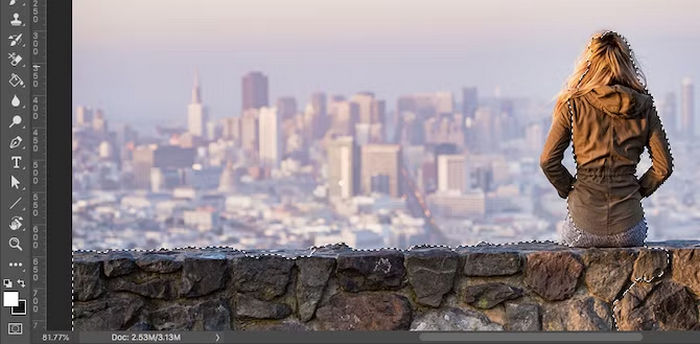
Pasul 2. După aceea, rafinează selecția. Pentru a face acest lucru, mărește imaginea și micșorează dimensiunea pensulei apăsând paranteza pătrată stângă. Apoi continuă să faci clic și să tragi pentru a adăuga la selecție părțile din obiectul din prim‑plan.
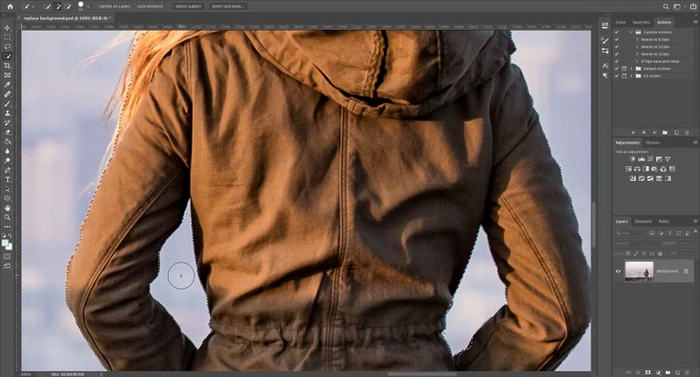
Pasul 3. Acum, dă clic pe Select and Mask în bara de opțiuni din partea de sus a ecranului pentru a deschide un spațiu de lucru în care poți rafina selecția și o poți converti într‑o mască.
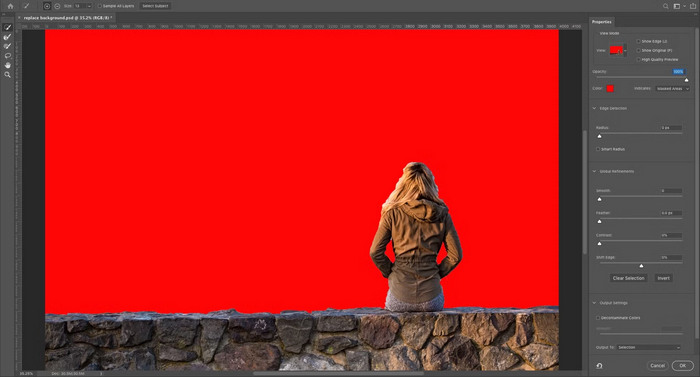
Pasul 4. În continuare, elimină contururile colorate (color fringing). Pentru a face acest lucru, mergi la Output Settings în panoul din dreapta. Apoi bifează Decontaminate Colors.
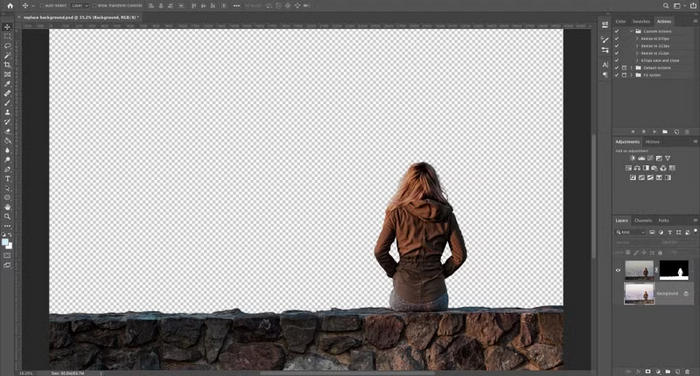
Pasul 5. Acum, inserează imaginea care conține noul tău fundal. Pentru a face acest lucru, plasează imaginea pe un strat (layer) imediat sub stratul care conține prim‑planul.
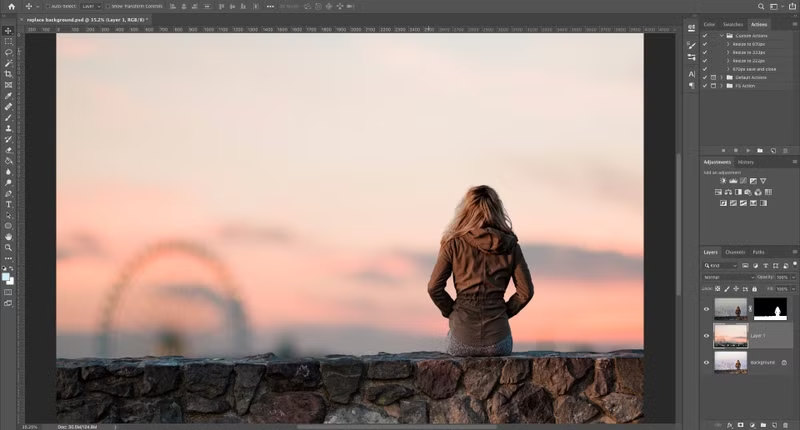
Pasul 6. Folosește Hand tool pentru a muta stratul în poziția dorită și, dacă este necesar, redimensionează‑l folosind instrumentul Free Transform apăsând Ctrl+T pentru Windows sau Cmd+T pentru macOS. Pentru a ajusta dimensiunea, trage de mânerele din colțuri sau de pe margini spre interior. Ține apăsată tasta Shift în timp ce faci acest lucru pentru a păstra proporțiile imaginii.
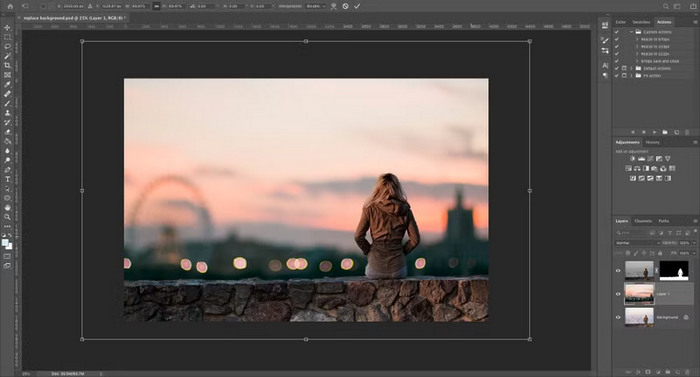
Pasul 7. La final, când ai terminat, dă clic pe OK și salvează fișierul în format PSD pentru a păstra toate informațiile despre straturi. Între timp, dacă vrei să îl exporți, mergi la File, selectează Save As și alege JPEG ca format.
Când schimbați fundalul, alegeți întotdeauna un fundal nou care să se potrivească cu iluminarea, perspectiva și profunzimea câmpului fotografiei originale. Acest lucru ajută la integrarea mai naturală a subiectului în noua scenă, evitând aspectul de tip „taiat și lipire”.
Partea a 2-a. Cum se schimbă culoarea de fundal folosind Photoshop
Schimbarea culorii de fundal folosind Photoshop nu este o sarcină plictisitoare, mai ales când ești deja familiarizat cu interfața și funcțiile instrumentului. Dacă vrei să schimbi culoarea de fundal a fotografiei tale, urmează acești pași.
Pasul 1. Începe prin a alege Quick Selection Tool. Aceasta presupune că ai deschis deja imaginea în Photoshop.
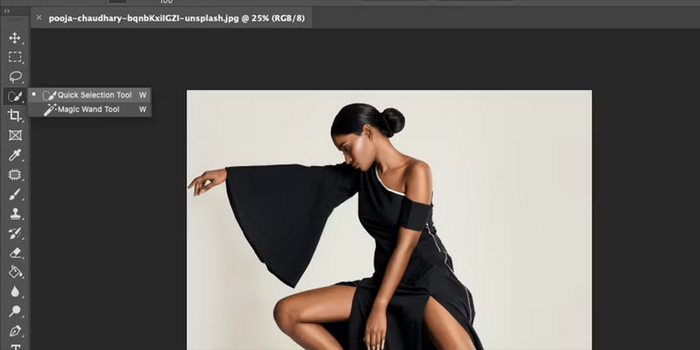
Pasul 2. Apoi, fă clic pe Select Object în partea de sus a ecranului.
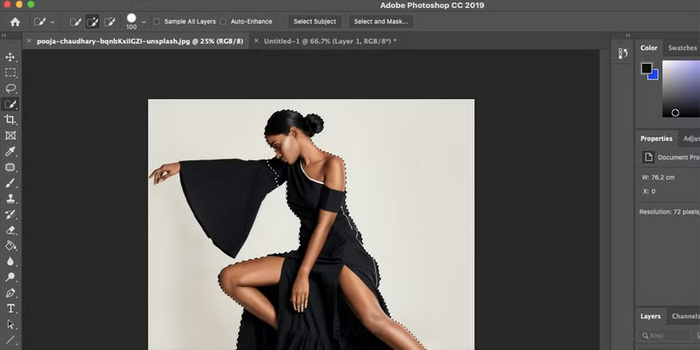
Notă: Photoshop folosește propria tehnologie AI, bazată pe Adobe Sensei, pentru a detecta și selecta automat subiectul principal din imagine.
Pasul 3. Dacă inteligența artificială nu a selectat anumite părți, mărește imaginea și folosește instrumentul Quick Selection.
Pasul 4. Alternativ, pentru a verifica și ajusta zonele pe care instrumentul de selecție le‑ar fi putut omite, apasă tasta Q pe tastatură pentru a intra în Mask Mode, unde o suprapunere roșie indică regiunea mascată. Apoi, schimbă pe instrumentul Brush și folosește alb pentru a adăuga la mască și negru pentru a elimina.
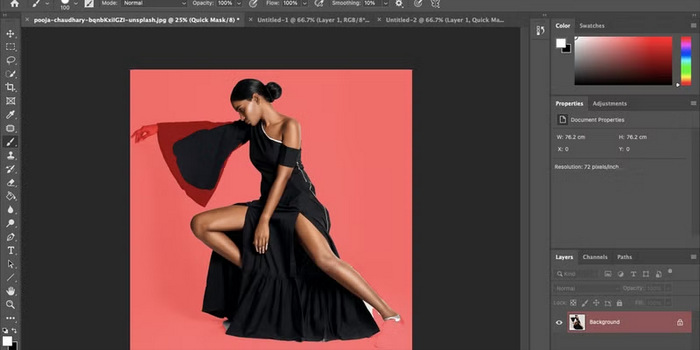
Notă: Nu te îngrijora dacă nu iese perfect din prima, deoarece poți oricând să rafinezi masca după ce aplici noua culoare de fundal.
Pasul 5. După ce masca este gata, mergi la butonul Adjustment Layer din partea de jos a Layers panel și selectează Solid Color.
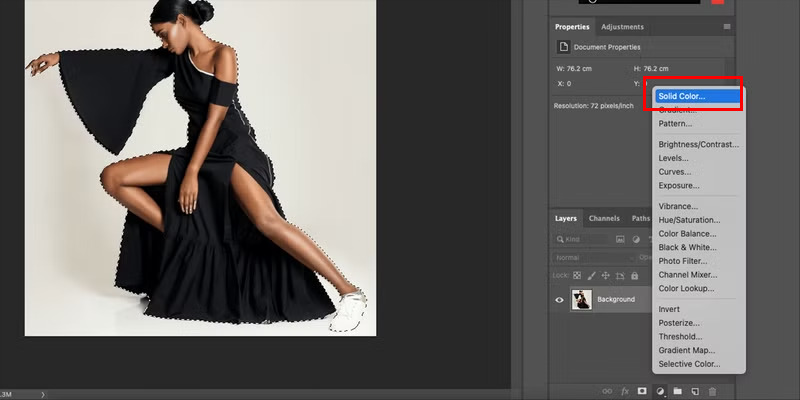
Pasul 6. Acum vei observa că obiectul tău este umplut cu culoarea selectată. Pentru a o aplica în schimb fundalului, dă clic pe pictograma măștii care a fost creată, apoi alege Invert în panoul Properties.
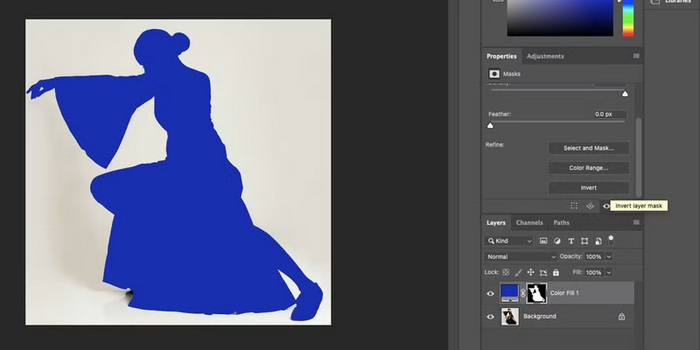
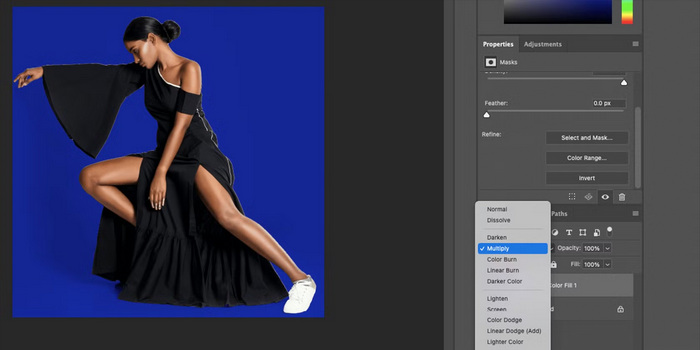
Pasul 7. În acest stadiu, este momentul să rafinezi rezultatul. Începe prin a merge la Blending Mode în panoul Layers și selectează Multiply. Acest lucru va crea un efect mai realist, accentuând umbrele și alte detalii subtile din imagine. De asemenea, poți ajusta Opacity pentru a obține un aspect mai natural.
Pasul 8. Pe noul ecran, alege Refine Edge Brush. Apoi treci peste toate marginile pentru a le rafina.
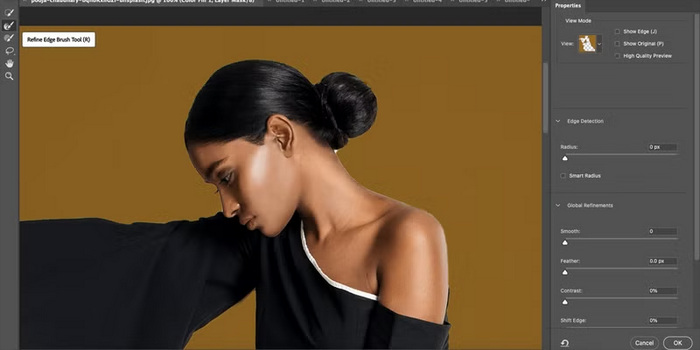
Pasul 9. Acum poți alege o altă culoare de fundal.
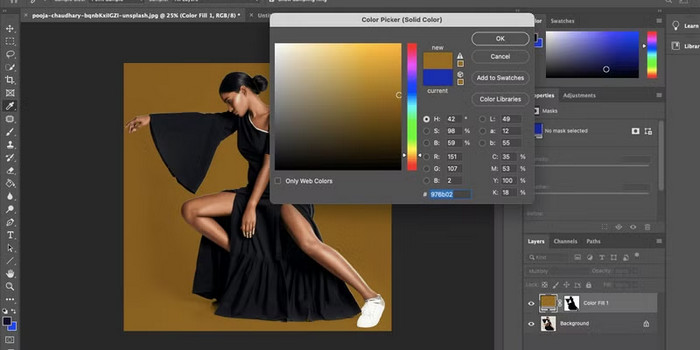
Asta e! Asigură-te doar că, atunci când alegi un fundal de culoare uni pentru fotografia ta, alegi ceva care să se potrivească cu subiectul. Nu ezita să ajustezi stratul de culoare uni pentru a se potrivi cu noua culoare a fundalului.
Partea 3. Cum să schimbi culoarea de fundal gratuit | Metodă mai ușoară
În cazul în care nu ai Photoshop și cauți în schimb un instrument alternativ gratuit, nu‑ți face griji, pentru că există FVC Free Background Remover. Acest instrument îți facilitează schimbarea culorii fundalului unei imagini fără să ai nevoie de experiență în editare. În plus, instrumentul folosește AI pentru a elimina rapid fundalul din fotografie. După aceea, poți alege o nouă culoare de fundal sau îți poți încărca propriul fundal.
Iată cum să schimbi gratuit culoarea fundalului cu FVC Free Background Remover:
Pasul 1. Accesează FVC Free Background pe site‑ul lor oficial.
Pasul 2. Fă clic pe butonul Upload Image pentru a importa fotografia ta.

Pasul 3. Acum, fundalul fotografiei a fost eliminat automat. Dacă vrei să rafinezi marginile, mergi la Edge Refine și folosește opțiunea de ștergere de deasupra, apoi trasează ușor peste părțile pe care vrei să le elimini.
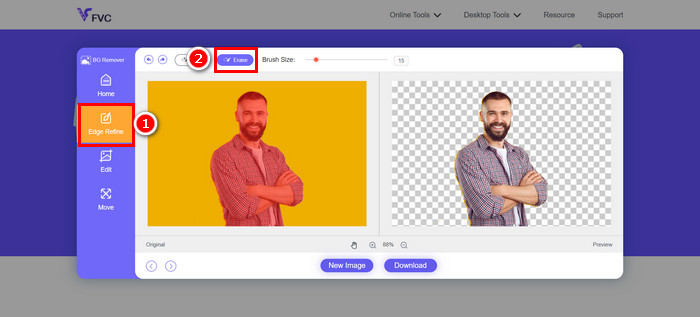
Pasul 4. Între timp, pentru a schimba culoarea fundalului, mergi la Edit și fă clic pe Color pentru a selecta o nouă culoare de fundal pentru fotografia ta. Când ai terminat, fă clic pe butonul Download.
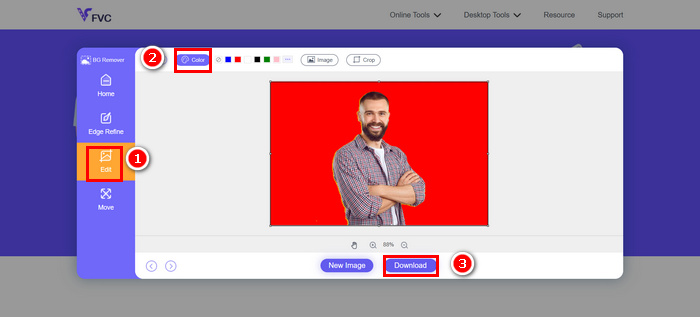
Foarte rapid și ușor, nu-i așa? Într-adevăr, FVC Free Background Remover este una dintre cele mai bune alternative pentru schimbarea culorilor de fundal în Photoshop. Are o interfață simplă și foarte intuitivă, este bazat pe inteligență artificială și este extrem de personalizabil.
Apasă aici pentru a afla mai multe despre adăugarea unui fundal la o imagine, dacă ești interesat.
Partea 4. Întrebări frecvente despre schimbarea fundalului în Photoshop
Care este cea mai bună metodă de a face noul fundal să arate natural?
Pentru ca noul fundal să se îmbine bine, alege unul care se potrivește cu iluminarea, umbrele și perspectiva fotografiei originale. Rafinarea marginilor și utilizarea modurilor de amestecare precum Multiply ajută, de asemenea, la crearea unui efect mai realist.
Pot anula sau edita modificarea fundalului mai târziu în Photoshop?
Da. Dacă salvați lucrarea în format PSD, Photoshop păstrează toate straturile și măștile, permițându-vă să reveniți și să ajustați sau să înlocuiți fundalul în orice moment.
Există o modalitate de a netezi marginile asperități din jurul subiectului?
Da. Puteți utiliza instrumentul Pensulă Rafine Edge din spațiul de lucru Selectare și mască pentru a curăța și netezi marginile selecției, rezultând un aspect mai rafinat.
Concluzie
Schimbarea fundalului în Photoshop poate părea complexă la început, dar cu instrumentele și metodele potrivite o poți stăpâni cu ușurință. În plus, dacă nu ai Photoshop instalat pe computer sau nu îți permiți licența, poți încerca instrumentul FVC Free Background Remover pentru a schimba gratuit și ușor fundalul fotografiilor tale.
-
 Cum să decupați în Photoshop: Ghid pentru începători [2025]
 Descoperiți cum să decupați imagini în Photoshop cu acest ghid ușor de urmat. De asemenea, aflați cum să selectați zonele, să reglați raporturile de aspect și multe altele pentru decuparea fotografiilor.
-
 Cum să clarificați imaginea în fotografie folosind 3 moduri [Tutorial rapid]
 Problemă cu imaginea neclară? Aici, vom prezenta cum să clarificați imaginile în Photoshop utilizând cele trei moduri pe care le adăugăm.
-
 Cum se adaugă un filigran în Photoshop [Ghid pentru începători]
 Vrei să știi cum să adaugi un filigran la un videoclip pe Photoshop? În acest caz, acest articol vă va oferi lucrurile pe care trebuie să le știți.
