


 Video Converter Ultimate
 Screen Recorder
 Reparație video
Cum să elimini fundalul în Photoshop [Ghid 2025]
Eliminarea fundalului a devenit acum o necesitate, mai ales pentru elevi și profesioniști. În special la școală, elevii trebuie să creeze proiecte în care au nevoie doar de subiectul sau obiectul principal din fotografie, în timp ce profesioniștii, precum designerii grafici, folosesc eliminarea fundalului pentru a crea imagini curate și finisate pentru prezentări, materiale de marketing și conținut pentru rețelele sociale. În acest ghid vei învăța patru moduri eficiente de a elimina fundalul în Photoshop. În plus, nu rata ocazia de a descoperi una dintre cele mai bune alternative pentru eliminarea fundalurilor. Derulează pentru mai multe informații!

Partea 1. Cum se elimină fundalul în Photoshop cu instrumentul de selecție rapidă
Instrumentul de selecție rapidă este una dintre cele mai ușor de utilizat opțiuni pentru începători dacă vrei să înveți cum să elimini fundalul în Photoshop. Această metodă detectează și selectează automat marginile subiectului în funcție de culoare și textură. Utilizatorii vor pur și simplu să picteze peste zona pe care doresc să o păstreze, iar Photoshop va extinde inteligent selecția. Această metodă este ideală pentru imagini cu contrast ridicat între subiect și fundal.
Iată cum să elimini fundalul în Photoshop folosind Quick Selection Tool:
Pasul 1. Mai întâi, deschide fotografia în Photoshop mergând la fila File și făcând clic pe Open. După aceea, selectează instrumentul Object Selection din bara de instrumente din panoul din stânga.
Pasul 2. Apoi, mută cursorul pe subiectul fotografiei și așteaptă să devină albastru. Dacă nu se colorează automat în albastru, mișcă cursorul în cercuri mici.
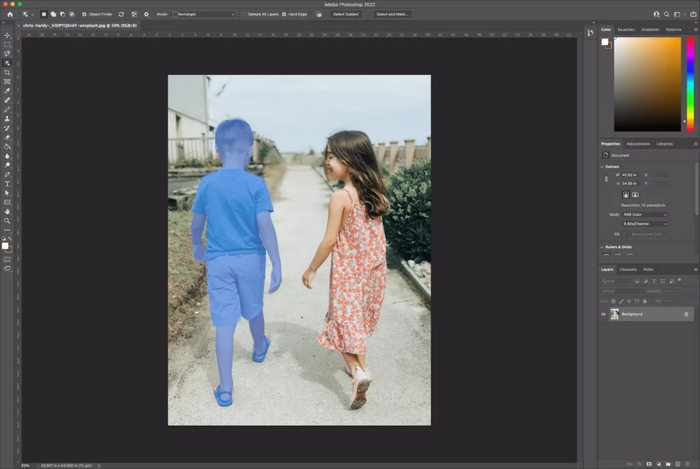
Pasul 3. Acum, pentru a șterge fundalul din fotografie, apasă tasta Shift în timp ce selectezi toate obiectele pe care vrei să le păstrezi în imagine.
Pasul 4. După aceea, mergi la Select și alege Inverse pentru a inversa selecția. Asta înseamnă că acum este selectat fundalul în locul obiectelor.
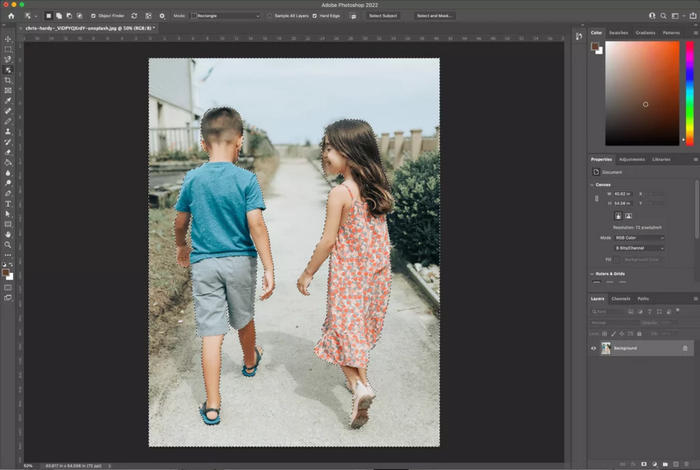
Pasul 5. Fă clic pe lacătul din partea dreaptă a stratului imaginii pentru a-l debloca. După aceea, numele stratului se va schimba în Layer 0, dacă nu ai alte straturi.
Pasul 6. În final, pentru a elimina fundalul, fă clic pe Eraser Tool și începe să ștergi fundalul.
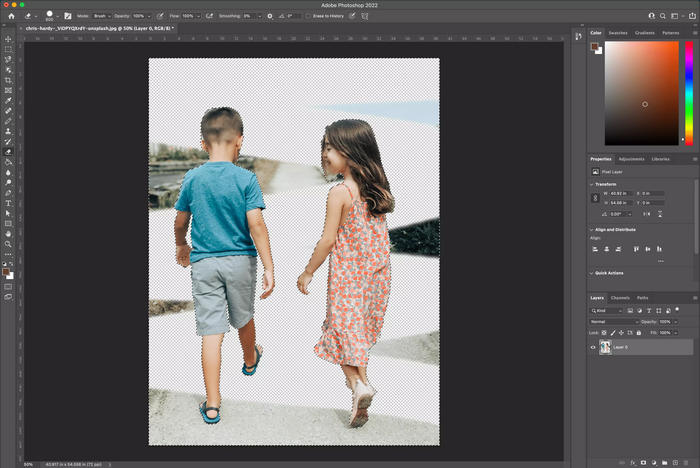
Înainte de a începe să ștergeți fundalul, cel mai bine este să faceți conturul pensulei mai mare, astfel încât să poată șterge ușor fundalul.
Partea a 2-a. Ștergeți fundalul în Photoshop folosind instrumentul de ștergere a fundalului
Instrumentul „Ștergere fundal” este o metodă utilă dacă vrei să înveți cum să elimini fundalul în Photoshop, mai ales atunci când lucrezi cu imagini cu contrast ridicat. Această metodă funcționează prin aplicarea pensulei pe fundal și șterge automat pixelii care corespund culorii eșantionate de sub cursor. Mai mult, acest instrument este excelent pentru curățarea marginilor din jurul părului, blănii sau a altor detalii fine. Deși poate necesita mai mult timp și efort decât alte metode, îți oferă mai mult control și te ajută să obții un rezultat mai curat și mai precis.
Iată cum să ștergi un fundal în Photoshop folosind Background Eraser Tool:
Pasul 1. Mai întâi, deschide imaginea în Photoshop. Apoi, fă clic dreapta pe stratul de fundal și selectează Duplicate Layer.
Pasul 2. Apoi, selectează instrumentul Background Eraser din caseta de instrumente din panoul din stânga. Ține minte că acest instrument poate fi ascuns sub Eraser Tool. Pentru a-l accesa, fă clic și ține apăsat pe Eraser tool pentru a afișa Background Eraser tool.
Pasul 3. După aceea, în bara de opțiuni a instrumentului, fă clic pe pictograma pensulei pentru a deschide panoul Brush. De acolo poți modifica duritatea pensulei.
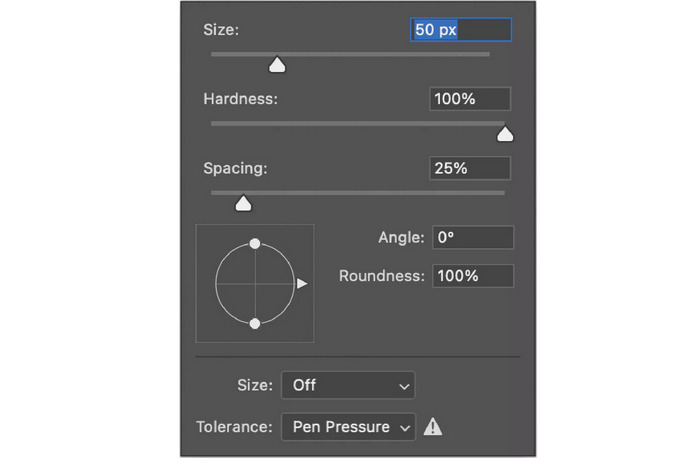
Notă: Este important de reținut că dimensiunea poate fi oricare consideri că este potrivită pentru imaginea la care lucrezi.
Pasul 4. Acum, în bara de opțiuni a instrumentului, setează Sampling pe Continuous; este prima dintre cele trei pictograme aflate imediat după setarea dimensiunii pensulei. Apoi, schimbă setarea Limits pe Find Edges și ajustează Tolerance la aproximativ 20% pentru o eliminare a fundalului mai precisă.
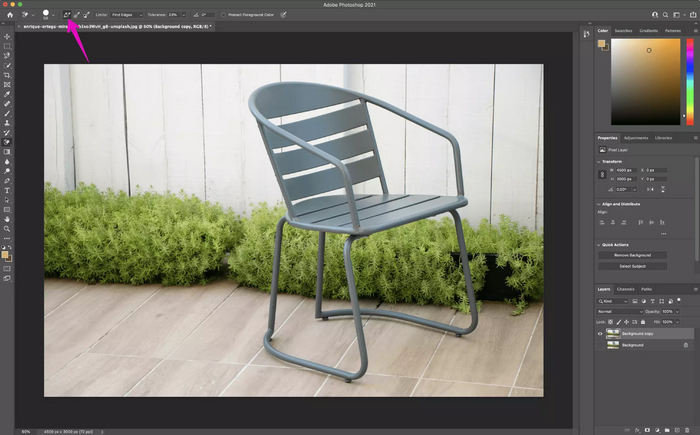
Pasul 5. Începe să elimini fundalul din jurul subiectului făcând clic și glisând cu instrumentul Background Eraser peste zonele nedorite. Ai grijă ca ținta în formă de cruce din interiorul pensulei să nu se suprapună peste subiect, pentru a evita ștergerea accidentală a acestuia. Dacă este nevoie, mărește imaginea (zoom in) pentru o vedere mai apropiată, ca să poți lucra mai precis în jurul marginilor detaliate.
Pasul 6. Dacă schimbarea dimensiunii pensulei nu ajută și începe să șteargă subiectul, anulează ultima acțiune. Apoi, mergi în bara de opțiuni de sus și setează Sampling pe Once, Limits pe Discontiguous și Tolerance la aproximativ 10%.
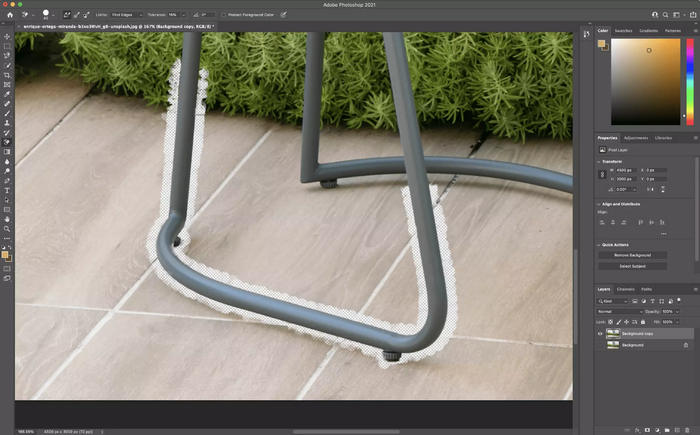
Când utilizați instrumentul Radiere fundal, încercați să activați opțiunea Protejare culoare prim-plan în bara de opțiuni și să eșantionați mai întâi o culoare de la subiect. Acest lucru ajută la prevenirea eliminării accidentale de către instrument a unor părți importante ale subiectului, în special din jurul părului sau al marginilor delicate.
Partea 3. Cum să editați un fundal în Photoshop folosind instrumentul Pen
O altă metodă pe care o puteți utiliza pentru a edita un fundal în Photoshop este prin intermediul instrumentului Pen Tool. Acest instrument oferă cea mai mare precizie la eliminarea unui fundal, ceea ce este ideal pentru imagini cu margini curate și definite. Prin trasarea manuală a punctelor de ancorare în jurul subiectului, creați o cale care conturează obiectul. Odată ce calea este completă, o puteți converti într-o selecție și puteți elimina fundalul cu un control exact. Este o metodă obișnuită pentru decupaje de nivel profesional.
Iată cum să elimini un fundal în Photoshop:
Pasul 1. Deschide imaginea în Photoshop, duplică stratul Background făcând clic pe Duplicate Layer și ascunde originalul făcând clic pe pictograma ochi. Apoi selectează Pen Tool din bara de instrumente.
Pasul 2. După aceea, mărește imaginea și începe să faci clic în jurul subiectului pentru a-l contura cu puncte de ancorare. Fă clic și trage pentru a crea curbe, dacă este nevoie. Folosește Direct Selection Tool pentru a ajusta orice puncte de ancorare sau curbe pe măsură ce lucrezi.
Pasul 3. După ce finalizezi traseul în jurul subiectului, mergi la Window și alege Paths pentru a deschide panoul Paths. Fă clic pe pictograma de meniu, selectează New Path și dă-i un nume pentru a-l salva.
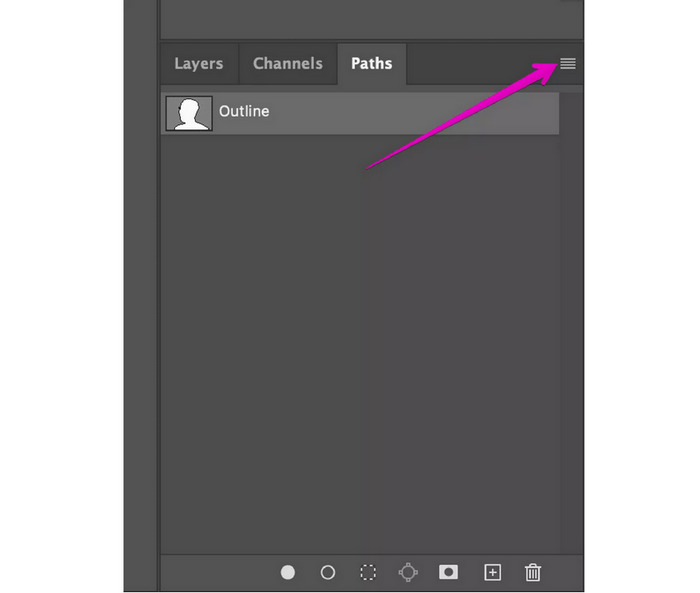
Pasul 4. Apoi, fă clic dreapta pe traseul salvat în panoul Paths și alege Make Selection, apoi apasă pe OK.
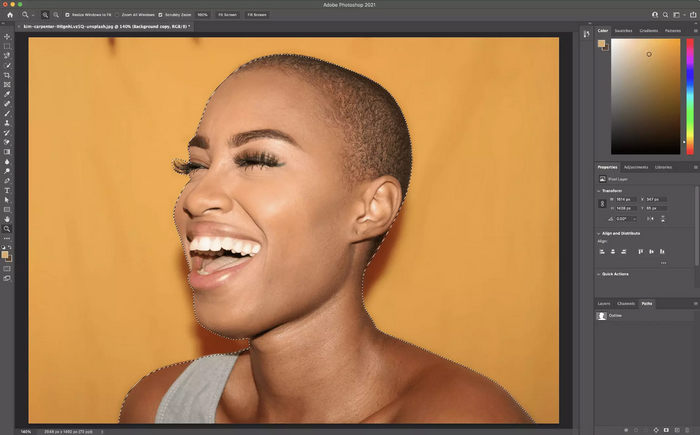
Pasul 5. După aceea, mergi la Select și alege Inverse pentru a schimba selecția de pe subiect pe fundal. Astfel va fi evidențiat fundalul, astfel încât să îl poți șterge.
Pasul 6. În final, apasă Delete pentru a elimina fundalul. În locul lui va apărea un fundal transparent, reprezentat de un model în carouri.
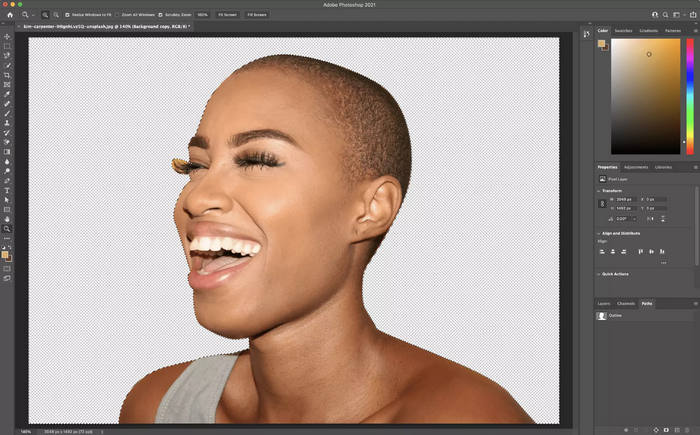
Pentru o precizie sporită, reduceți punctele de ancorare și creați curbe mai lungi atunci când trasați cu instrumentul Pen. Punctele mai puține și mai netede facilitează editarea și rezultă într-o selecție mai curată și mai naturală.
Partea 4. Efectuați eliminarea fundalului din Photoshop cu instrumentul Lasso magnetic
Ultima metodă pe care o poți folosi pentru a șterge un fundal în Photoshop este prin Magnetic Lasso Tool. Acest instrument te ajută să conturezi subiectul, lipindu-se automat de marginile lui pe măsură ce miști cursorul. Funcționează detectând contrastul dintre subiect și fundal și adaugă puncte de ancorare pe parcurs. Această metodă este o modalitate rapidă și ușoară de a selecta obiecte cu margini bine definite, făcând eliminarea fundalului mai rapidă și mai precisă.
Iată cum poți folosi Magnetic Lasso Tool pentru a elimina un fundal în Photoshop:
Pasul 1. Deschide imaginea în Photoshop. Fă clic dreapta pe Background layer, alege Duplicate Layer și apasă OK. Apoi dezactivează stratul original făcând clic pe pictograma ochi.
Pasul 2. După aceea, selectează Magnetic Lasso Tool din bara de instrumente. Conturează cu atenție subiectul, iar instrumentul se va lipi automat de margini pe măsură ce miști cursorul.
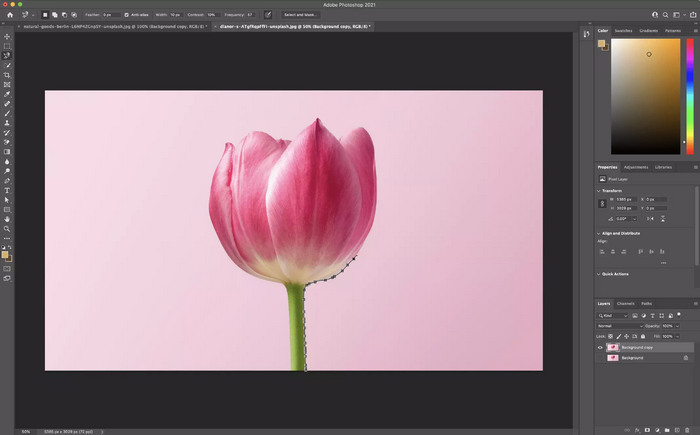
Pasul 3. Acum trebuie să înconjori complet subiectul și să te conectezi la punctul de pornire. Când ai terminat, fă clic pe punctul de pornire pentru a închide selecția. Vei vedea o linie punctată în mișcare (marching ants) în jurul subiectului.
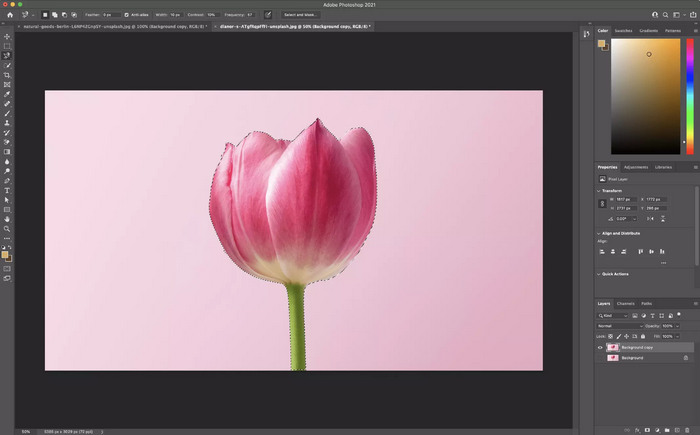
Pasul 4. Apoi, pentru a salva selecția, mergi la Select și alege Save Selection.
Pasul 5. În final, pentru a șterge fundalul, mergi la Select și alege Inverse pentru a inversa linia punctată. După aceea, apasă Delete.
Dacă instrumentul Lasso magnetic nu se fixează corect la margini, apăsați tasta Caps Lock pentru a afișa cursorul precis și ajustați setarea Lățime din bara de opțiuni pentru a controla cât de departe caută Photoshop contrastul marginilor. O lățime mai mică funcționează cel mai bine pentru detalii fine.
Partea 5. Alternativă simplă și gratuită la Photoshop
Dacă ești în căutarea unui instrument simplu și gratuit ca alternativă la Photoshop pentru eliminarea fundalului, cel mai bun instrument pe care îl poți folosi este FVC Free Background Remover. Cu acest instrument poți elimina automat sau manual fundalul fotografiei tale. Trebuie doar să imporți fotografia pe care vrei să o editezi. În plus, poți vedea previzualizarea imaginii în timp ce îi elimini manual fundalul, pentru a-ți putea imagina cum va arăta înainte de a o salva. Pentru a utiliza acest instrument, urmează pașii de mai jos:
Pasul 1. Mai întâi, trebuie să accesezi instrumentul pe site-ul lor oficial. Pentru asta, în motorul tău de căutare, caută FVC Free Background Remover.
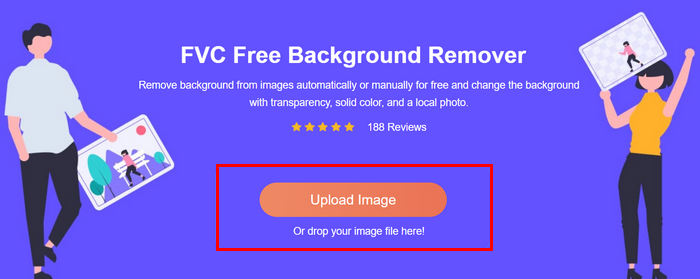
Pasul 2. După ce ai accesat instrumentul, apasă pe Upload Image și importă fotografia al cărei fundal vrei să îl elimini.
Pasul 3. După încărcare, alege opțiunea Keep de sus, ajustează pensula și începe să trasezi peste partea pe care vrei să o păstrezi. Alternativ, cu opțiunea Erase de sus, poți elimina direct fundalul fotografiei. Ambele metode funcționează pentru a elimina fundalul imaginii. Când ai terminat, apasă butonul Download de jos.
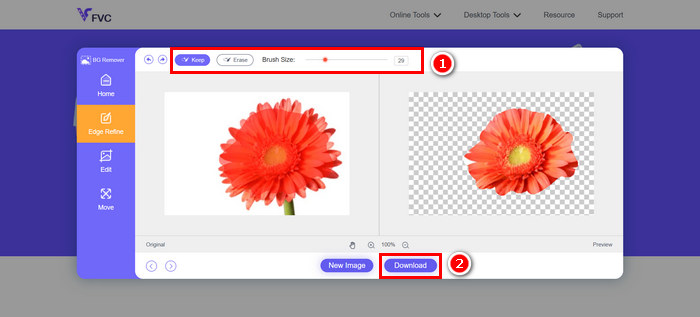
FVC Free Background Remover este într-adevăr una dintre cele mai bune alternative pentru eliminarea fundalului în Photoshop. Este simplu, ușor de utilizat și gratuit. În plus, poate fi accesat cu ușurință online.
Dacă vrei să știi cum să adaugi fundaluri la fotografii, citește aici.
Partea 6. Întrebări frecvente despre eliminarea unui fundal în Photoshop
Care este cel mai simplu instrument din Photoshop pentru a elimina un fundal?
Instrumentul de selecție rapidă este considerat cel mai ușor instrument pentru începători de a elimina fundalul în Photoshop. Îți permite să pictezi peste subiect, iar acesta îl va detecta și selecta automat.
Cum pot elimina fundalul din imagini detaliate, cum ar fi părul sau blana?
Pentru a elimina un fundal în Photoshop, în special din imagini detaliate precum părul sau blana, puteți utiliza instrumentul Background Eraser din Photoshop. Este ideal pentru imagini cu detalii fine, deoarece șterge pixelii pe baza eșantionării culorilor, păstrând în același timp marginile complexe, precum părul sau blana.
Cum pot elimina gratuit un fundal în Photoshop?
Photoshop nu este gratuit. Totuși, poți folosi un instrument precum FVC Free Background Remover pentru a elimina fundaluri online gratuit. Pur și simplu încarcă imaginea, șterge fundalul și descarc-o.
Concluzie
Acum că știi exact cum să elimini un fundal în Photoshop, este momentul să descoperi care metodă și care instrument se potrivește nevoilor tale. Trebuie doar să îți acorzi timp pentru a exersa, mai ales dacă ești începător în Photoshop. În același timp, dacă vrei o metodă gratuită și ușoară, poți folosi instrumentul FVC Free Background Remover pentru a elimina fundalul fotografiilor tale. Atunci, ce mai aștepți? Începe chiar acum!
-
 Cum să decupați în Photoshop: Ghid pentru începători [2025]
 Descoperiți cum să decupați imagini în Photoshop cu acest ghid ușor de urmat. De asemenea, aflați cum să selectați zonele, să reglați raporturile de aspect și multe altele pentru decuparea fotografiilor.
-
 Cum să clarificați imaginea în fotografie folosind 3 moduri [Tutorial rapid]
 Problemă cu imaginea neclară? Aici, vom prezenta cum să clarificați imaginile în Photoshop utilizând cele trei moduri pe care le adăugăm.
-
 Cum se adaugă un filigran în Photoshop [Ghid pentru începători]
 Vrei să știi cum să adaugi un filigran la un videoclip pe Photoshop? În acest caz, acest articol vă va oferi lucrurile pe care trebuie să le știți.
