


 Video Converter Ultimate
 Screen Recorder
 Reparație video
 Descărcare sigură
Convertește MP4 în GIF gratuit și online [Ghid pas cu pas]
Acest ghid se concentrează pe convertirea fișierelor video MP4 în imagini animate GIF. Formatul de fișier GIF este folosit pentru a stoca imagini animate. De obicei, conține în jur de douăzeci de cadre pentru a reda o poveste sau pentru divertisment. În prezent, o mulțime de fișiere GIF sunt create și distribuite pe rețelele sociale. De fapt, nu trebuie să-i invidiezi pe alții, deoarece poți învăța mai multe moduri de a extrage câteva cadre dintr-un fișier video MP4 și de a le salva ca un GIF animat.

Partea 1. Conversia în lot a fișierelor MP4 în GIF, păstrând în același timp o calitate înaltă
Cum se convertește MP4 în GIF pe desktop
Vrei să transformi clipul tău video MP4 preferat într-un GIF animat care se redă în buclă? Fie că vrei să creezi meme-uri, să partajezi o reacție sau să faci conținutul mai atractiv, convertirea MP4 în GIF este ușoară cu FVC Video Converter Ultimate. Această trusă video all-in-one îți permite să convertești, să comprimi și să editezi videoclipuri fără pierderi de calitate – iar crearea GIF-urilor se face în doar câteva clicuri.
• Conversia fișierelor MP4, MOV, AVI, MKV și altele în GIF și alte formate media.
• Decupează, decupează și previzualizează videoclipul înainte de a-l transforma într-un GIF.
• Susținut de accelerare hardware pentru a converti fișierele în câteva secunde.
• Ajustați rata de cadre, rezoluția și opțiunile de buclare pentru un rezultat perfect.
• Convertește mai multe videoclipuri în GIF-uri simultan pentru a economisi timp.
Descărcare gratuităPentru Windows 7 sau versiuni mai recenteDescărcare sigură
Descărcare gratuităPentru MacOS 10.7 sau versiuni ulterioareDescărcare sigură
Iată cum se convertește MP4 în GIF cu FVC Video Converter Ultimate:
Pasul 1: Descarcă, instalează și pornește FVC Video Converter Ultimate pe computer.
Pasul 2: Fă clic pe Add Files sau trage și plasează videoclipul MP4 în interfața principală.

Pasul 3: Alege GIF ca Format de ieșire și fă clic pe Convert All pentru a converti MP4 în GIF animat.

FVC Video Converter Ultimate face conversia MP4-în-GIF simplă, rapidă și flexibilă. Indiferent dacă ești un creator de conținut sau vrei doar să creezi animații distractive, acest instrument îți oferă tot ce ai nevoie.
Partea 2. Convertește MP4 în GIF animat gratuit și ușor
Cum să transformi MP4 în GIF folosind FVC Free Video to GIF Maker
Cum ar trebui să arate cel mai bun convertor MP4 în GIF? În primul rând, ar trebui să fie ușor de utilizat atât pentru începători, cât și pentru utilizatorii avansați. În plus, ar trebui să aibă capacitatea de a proteja calitatea imaginii. Prin urmare, îți recomandăm FVC Free Video to GIF Maker.

FVC Video gratuit în GIF Maker
122.446+ Descărcări- Convertiți MP4 în GIF animat gratuit fără nicio limită.
- Extrageți cadre specifice pentru a crea un GIF nou.
- Oferiți instrumente de editare extinse pentru imagini GIF.
- Batch procesează mai multe fișiere video MP4 rapid.
Descărcare gratuităPentru Windows 7 sau o versiune mai nouăDescărcare sigură
Descărcare gratuităPentru MacOS 10.7 sau o versiune mai nouăDescărcare sigură
Pe scurt, este cea mai bună opțiune pentru a converti MP4 în GIF fără a pierde calitate.
Cum se convertește MP4 în GIF pe desktop
Pasul 1: Importați fișiere MP4
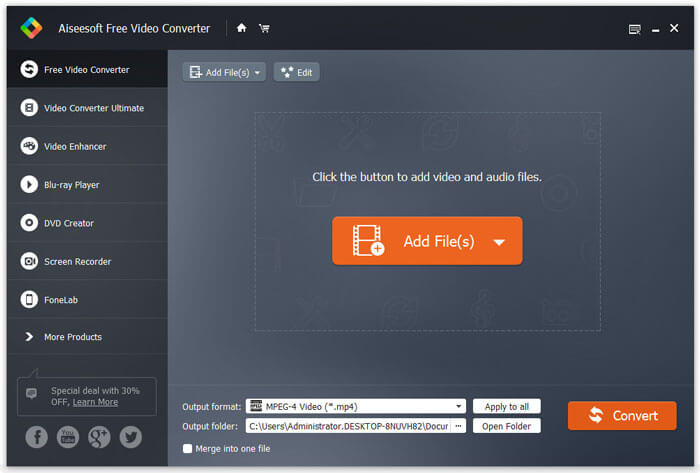
Lansează cel mai bun convertor MP4 în GIF gratuit după ce l-ai instalat pe computer. Apoi fă clic pe butonul mare Add Files pentru a importa toate videoclipurile MP4 pe care dorești să le convertești. Alternativ, trage și plasează fișierele MP4 în caseta cu linii punctate pentru a le importa direct.
Pasul 2: decupați și editați videoclipuri
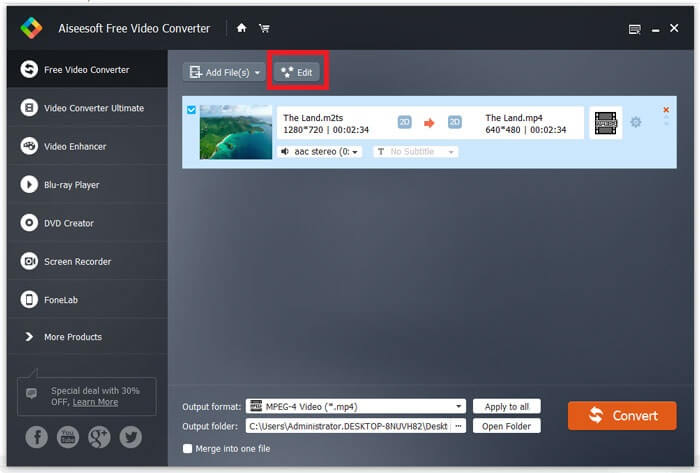
După încărcare, fă clic pe meniul Edit din bara de sus pentru a deschide fereastra de editare video. Elimină cadrele nedorite cu instrumentul de decupare. Acesta îți permite să resetezi punctele de început și de sfârșit. Apoi decupează și celelalte fișiere MP4.
Pasul 3: Convertiți MP4 în GIF
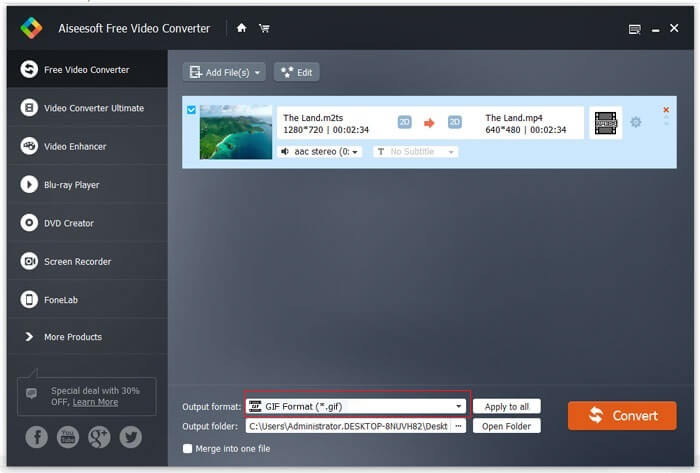
După ce revii la interfața principală, fă clic pe și extinde lista derulantă Output format, caută gif și selectează opțiunea corespunzătoare. Apasă butonul Open Folder și setează un folder specific pentru a salva fișierele rezultate. În final, fă clic pe butonul Convert pentru a începe conversia în lot din MP4 în GIF.
Aceasta este o soluție gratuită pentru convertirea fișierelor MP4 în GIF. Însă, în comparație cu FVC Video Converter Ultimate, acest instrument nu dispune de instrumente avansate de editare video, cum ar fi adăugarea de suprapuneri de text, filtre sau efecte. Așadar, vă recomand în continuare să descărcați și să încercați instrumentul suprem.
Descărcare gratuităPentru Windows 7 sau versiuni mai recenteDescărcare sigură
Descărcare gratuităPentru MacOS 10.7 sau versiuni ulterioareDescărcare sigură
Partea 3. Cum se convertește MP4 în GIF cu Adobe Photoshop
Transformă MP4 în GIF cu Photoshop
Photoshop este un editor de imagini popular din întreaga lume. Atât oamenii obișnuiți, cât și fotografii profesioniști îl au pe mașinile lor. Vă puteți întreba dacă Photoshop poate converti MP4 în GIF. Răspunsul este da și vom împărtăși pașii de mai jos.
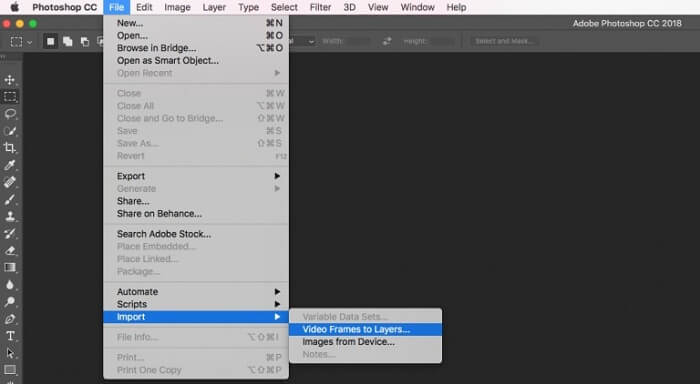
Pasul 1: Rulează Photoshop, mergi la meniul File din bara de sus, selectează Import și apoi alege Video Frames to Layers. Acum găsește și deschide fișierul video MP4 sursă de pe hard disk.
Dacă Photoshop nu vă poate deschide videoclipul, trebuie mai întâi să îl convertiți în codecuri acceptate.
Pasul 2: Când ești întrebat, bifează caseta de lângă Make Frame Animation. Dacă fișierul video este foarte lung, decupează-l cu glisoarele de pe cronologie. Apoi fă clic pe OK pentru a confirma.
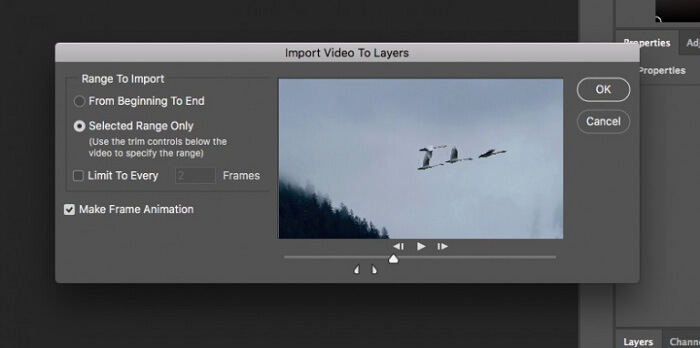
Pasul 3: Apoi Photoshop va importa fiecare cadru al clipului video ca imagine. Poți edita fiecare imagine sau le poți păstra în forma implicită.
Pasul 4: Mergi la meniul File, selectează Export și apoi Save for Web. Apoi va apărea fereastra de salvare pentru web. Personalizează opțiunile din panoul din dreapta, cum ar fi Image Size, Quality și altele. Pentru a crea un GIF în buclă, selectează opțiunea potrivită din lista derulantă Looping Options.
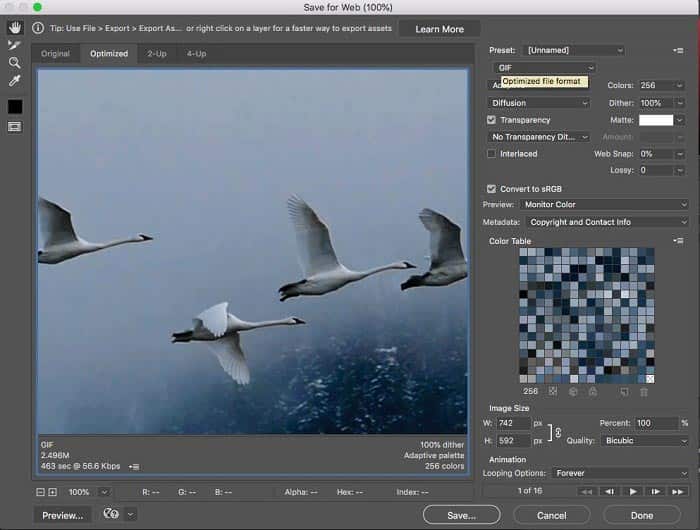
Pasul 5: Apasă pictograma Play din colțul din dreapta jos pentru a previzualiza efectul. Dacă totul este în regulă, fă clic pe butonul Save și urmează instrucțiunile afișate pe ecran pentru a transforma MP4 în GIF în Photoshop.
Dacă ați mai achiziționat Photoshop înainte, ar putea fi o opțiune bună. Dar dacă nu, ar fi mai bine să utilizați un convertor profesional de la MP4 la GIF, cum ar fi FVC Video Converter Ultimate. Per total, utilizarea Photoshop pentru a converti MP4 în GIF poate fi costisitoare din cauza taxei de abonament, iar interfața sa complexă îl face mai puțin ușor de utilizat pentru începători. Procesul de exportare are adesea ca rezultat fișiere de dimensiuni mari, cu optimizare limitată.
Partea 4. Cum să transformi MP4 în GIF online
Convertește MP4 în GIF cu convertorul video online gratuit FVC
Dacă vrei să salvezi un MP4 ca imagine GIF cu Windows Movie Maker, ai în continuare nevoie de o aplicație de conversie online. Sincer vorbind, este mai ușor să convertești MP4 în GIF direct online dacă folosești un instrument potrivit, cum ar fi FVC Free Online Video Converter. Este un software gratuit bazat pe web pentru conversia din MP4 în GIF.
Pasul 1: Navighează la pagina oficială a FVC Free Online Video Converter în browser pentru a deschide direct aplicația gratuită.
Descărcați versiunea pentru desktop pentru a converti fișiere în lot.

Pasul 2: Fă clic pe butonul Add Files to Convert pentru a instala lansatorul și a importa un fișier MP4 de pe computer.
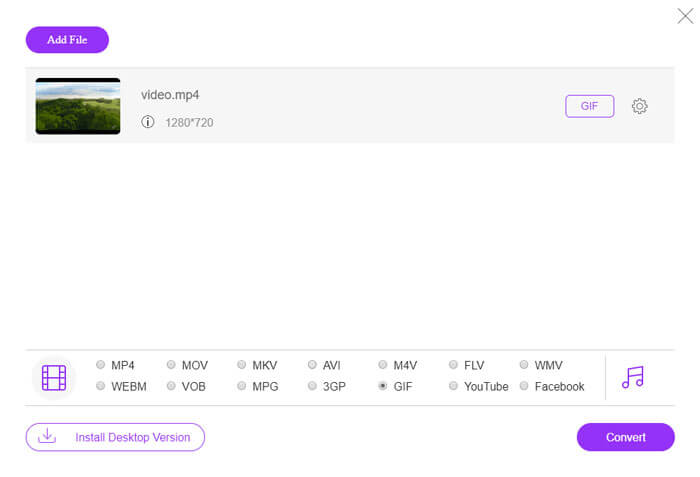
Pasul 3: Acum selectează GIF ca format de ieșire. Personalizează alte opțiuni, precum Encoder, Frame rate, Resolution, Bitrate și alți parametri.

Pasul 4: Apasă butonul Convert pentru a începe transformarea MP4 în GIF online. Când procesul se termină, folderul de ieșire va fi deschis automat.
Aplicația online vă va comprima automat imaginile în timpul conversiei, astfel încât calitatea rezultatelor nu este foarte bună.
Cum se utilizează Ezgif pentru a converti MP4 în GIF
Ezgif este un instrument online gratuit și popular care vă permite să convertiți cu ușurință videoclipuri MP4 în GIF-uri fără a fi nevoie să descărcați niciun software. Acesta acceptă diverse funcții de editare, cum ar fi decuparea, redimensionarea și optimizarea GIF-urilor pentru o calitate mai bună și dimensiuni mai mici ale fișierelor.
Pasul 1. Accesează site-ul Ezgif și selectează instrumentul de conversie video în GIF. Fă clic pe Choose File pentru a selecta videoclipul MP4 de pe dispozitiv, apoi fă clic pe Upload video pentru a-l încărca.
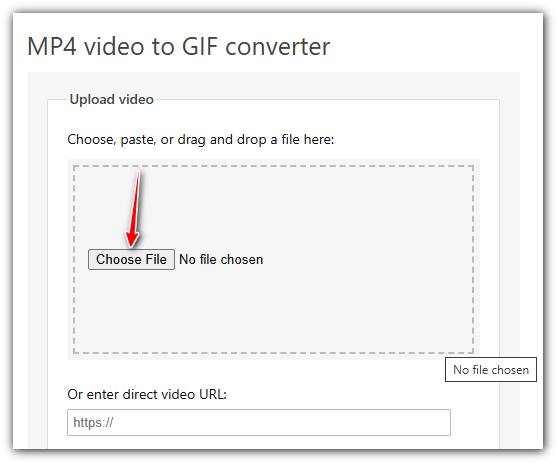
Pasul 2. După încărcare, poți decupa videoclipul setând momentele de început și de sfârșit, îl poți redimensiona sau poți modifica rata de cadre pentru a ajusta calitatea și dimensiunea GIF-ului.
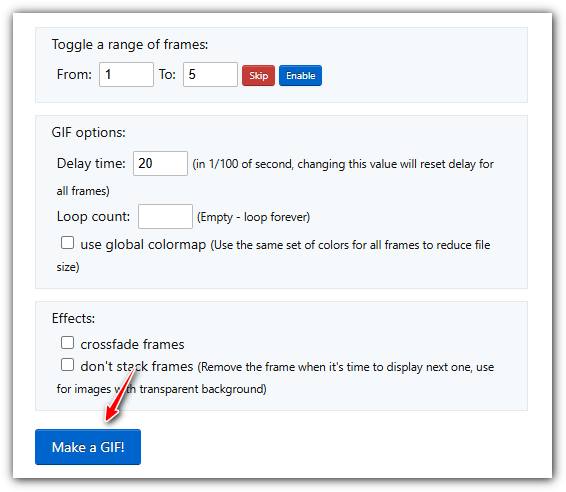
Pasul 3. După ce ai setat preferințele, fă clic pe Make a GIF! pentru a procesa videoclipul și a genera GIF-ul.
MP4 vs. GIF
Lansat de Moving Picture Experts Group (MPEG) în 2001, formatul MP4 vă poate ajuta să salvați date video, audio, subtitrări și imagini în piste separate. Este prescurtarea pentru MPEG-4 Part 14. În plus, este unul dintre cele mai populare formate folosite pentru streaming și partajarea videoclipurilor.
GIF este un format de imagine comun pentru grafica web. Pe lângă salvarea imaginilor mici și a imaginilor care conțin text, GIF poate conține și afișa animații de bază pe site-uri web. Este un format fără pierderi, iar compresia GIF nu degradează claritatea imaginii.
FVC Free Online Video Converter este un instrument gratuit și ușor de utilizat pentru convertirea rapidă a videoclipurilor în formate populare precum MP4, AVI și MOV, fără a instala software. Nu necesită înregistrare și are o interfață simplă. Cu toate acestea, depinde de viteza internetului, limitează dimensiunea fișierului și nu are funcții avansate. Este o alegere excelentă pentru conversii video rapide și ocazionale.
Partea 5: Întrebări frecvente despre conversia MP4 în GIF
Cum să transformi gratuit un GIF în MP4 cu FFmpeg?
Deschide www.7-zip.org și fă clic pe release builds pentru a descărca ffmpeg-release-full.7z. După ce extragi acest fișier zip, poți deschide Command Prompt și introduce linia de comandă ffmpeg -f gif -i file.gif -c:v libx264 outfile.mp4. Apoi apasă Enter pentru a confirma comanda.
Cum pot vizualiza fișiere GIF?
GIF este un format unic de imagine. Este mai degrabă un videoclip, dar nu o imagine statică. Cu toate acestea, majoritatea software-urilor media player nu pot deschide GIF-uri. În plus, doar câteva aplicații de gestionare a fotografiilor pot reda imagini animate. Din fericire, puteți vizualiza fișiere GIF în principalele browsere web, cum ar fi IE, Chrome, Firefox și multe altele.
Este legal să convertiți MP4 în GIF?
În majoritatea cazurilor, este bine să convertiți MP4 în GIF pentru distracție. Cu toate acestea, majoritatea filmelor MP4 și a fișierelor video personale sunt protejate prin drepturi de autor. Dacă doriți să schimbați un videoclip privat, ar fi bine să obțineți acordul autorului.
Concluzie
Acest articol a împărtășit patru moduri de a converti MP4 în format GIF. Photoshop este un editor foto profesional și poate extrage mai multe cadre din MP4 pentru a le salva ca GIF. Cu toate acestea, este destul de scump. Windows Movie Maker trebuie să lucreze cu convertoare suplimentare pentru a termina lucrarea. Convertorul MP4 în format GIF online este un mod convenabil de a obține ceea ce doriți dacă nu vă deranjează pierderea calității. Pe de altă parte, FVC Free Video to GIF Maker este cel mai simplu mod de a vă satisface nevoile. Mai multe întrebări? Vă rugăm să lăsați mesajul de mai jos.
-
 Top 3 moduri gratuite de a converti MTS în MOV
 Nu puteți reda fișierul MTS pe computer sau pe telefonul iPhone / Android? Ce este un fișier MTS și cum îl puteți reda? Care este cel mai bun convertor video MTS? Această postare prezintă 3 moduri simple și gratuite de a vă ajuta să convertiți MTS în MOV pentru o redare mai bună.
-
 6 cele mai bune înregistratoare WAV pe care nu trebuie să le ratați pe desktop și online
 Cel mai bun software de înregistrare WAV pe care îl împărtășim în acest articol are o varietate de caracteristici utile, care vă ajută să capturați profesioniști audio și vocali.
-
 Care este diferența dintre MTS și M2TS
 Ce este fișierul MTS sau M2TS? Care este diferența dintre M2TS și MTS? Cum pot viziona camera video înregistrată în fișiere MTS sau M2TS? Găsiți toate răspunsurile în această postare.

