


 Video Converter Ultimate
 Screen Recorder
 Reparație video
Modalități ușoare și profesionale despre cum puteți reda fișierul MKV pe Xbox One S
Recent, Microsoft a lansat noua sa consolă de jocuri numită Xbox One S. Aceasta se adaugă generațiilor de console Xbox deja lansate. Timp de încărcare mai rapid, schimbarea ușoară a jocurilor și extinderea spațiului de stocare sunt doar câteva dintre cele mai bune caracteristici oferite. Dincolo de aceste îmbunătățiri importante, există o funcție integrată pe care o poți găsi foarte utilă: playerul media încorporat. Majoritatea utilizatorilor vor reda direct videoclipuri aici, mai ales că unele aplicații de streaming video și filme sunt de asemenea accesibile. Așadar, unii se vor întreba cum să redea fișiere MKV pe Xbox One S de pe un hard extern sau dintr-o sursă conectată. Ținând cont de acest lucru, am enumerat câteva soluții pe care le poți folosi în cazul în care videoclipul pe care îl redai nu este acceptat.

Partea 1. 4 moduri de a converti MKV în formate și codecuri acceptate pentru Xbox One
Printre formatele acoperite de instrument, MKV este, din păcate, unul dintre formatele pe care Xbox One nu le acceptă. Formatele care sunt acceptate de acesta sunt audio 3GP, video 3GP, 3GP2, AAC, ADTS, GIF animat, .asf, AVI DivX, DV, AVI, AVI necomprimat, AVI Xvid, BMP, JPEG, GIF, H.264 AVCHD, M -JPEG, MKV, MOV, MP3, MPEG-PS, MPEG-2, MPEG-2 HD, MPEG-2 TS, H.264/MPEG-4 AVC, MPEG, SP, PNG, TIFF, WAV, WMA, WMA Lossless , MA Pro, WMA Voice, WMV și WMV HD. Așa că a sugerat convertirea fișierului în formatul acceptat de Xbox One Player. Totuși, nu trebuie să vă faceți griji, am enumerat câteva dintre convertoarele pe care le puteți utiliza.
Free Way-FVC Free Online Video Converter
Primul pe listă este FVC Free Online Video Converter, un convertor gratuit ce poate fi folosit online. În doar trei pași simpli poți finaliza conversia. În numai 3 secunde poți termina totul. Procesul de conversie este fluid atâta timp cât conexiunea ta la internet este stabilă. Unele dintre formatele acceptate sunt MP4, FLV, MKV, MOV, M4V, MTS, TS, M2TS, WMV, ASF, VOB, MP3, AAC și multe altele. În plus, poți personaliza videoclipul modificând și îmbunătățind fișierul. Printre setările pe care le poți schimba se numără bitrate-ul, rata cadrelor și poți descărca fișierul ca fișier fără pierderi de calitate. Pentru a vedea cât de util este acest instrument, urmează pașii de mai jos.
Pasul 1. Pentru a-l folosi, ca să ai acces la instrument trebuie să vizitezi site-ul oficial al FVC Free Online Video Converter făcând clic pe link.
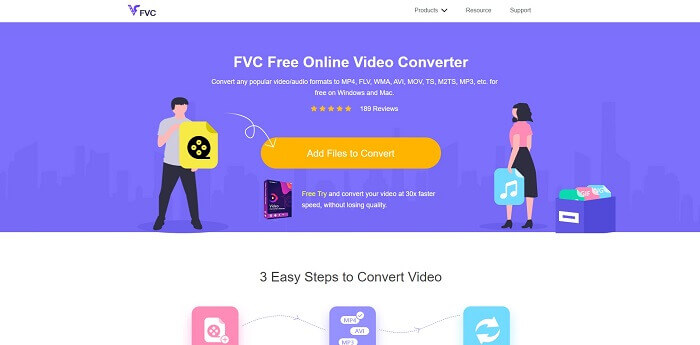
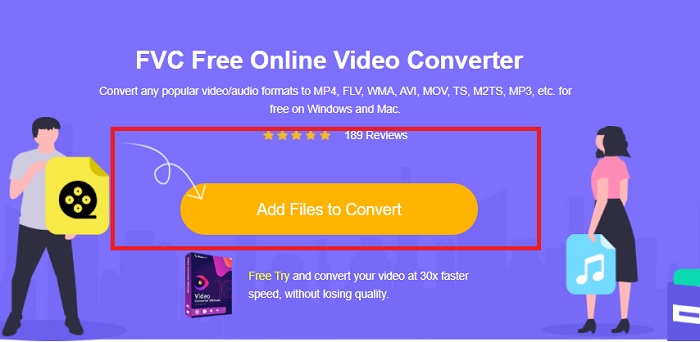
Pasul 2. După ce ai ajuns pe pagină, dă clic pe Add Files to Convert. Găsește fișierul pe care vrei să îl convertești. Apoi dă clic pe Open.
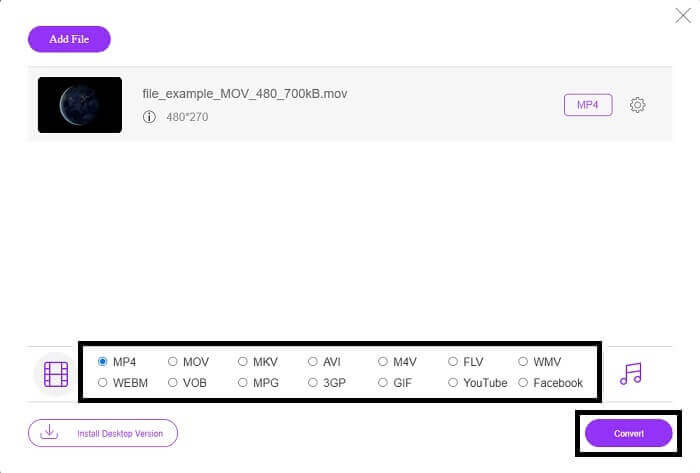
Pasul 3. Videoclipul va fi apoi încărcat în instrument, schimbă formatul videoclipului în MP4 bifând cercul de lângă MP4 din opțiuni.
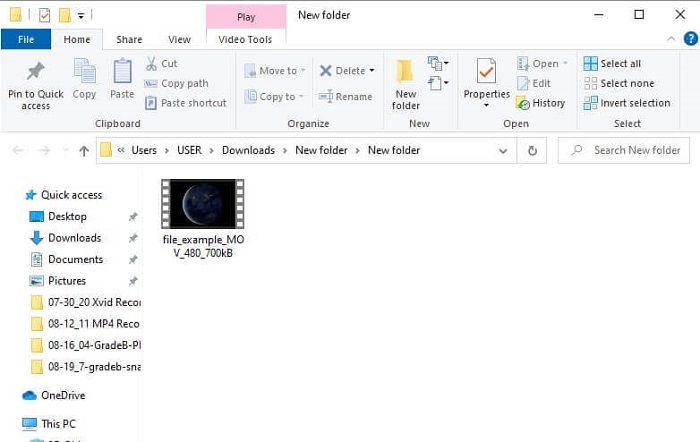
Pasul 4. În final, dă clic pe Convert și alege locația folderului în care va fi salvat fișierul. Așteaptă să se termine conversia. După ce s-a terminat, se va deschide automat folderul în care este salvat videoclipul. Dă clic pe fișier pentru a previzualiza videoclipul convertit.
Professional Way - Video Converter Ultimate
Dacă vrei să te ocupi de conversie într-un mod profesionist, folosește Video Converter Ultimate de la Aiseesoft. Acesta este un instrument complet și compact care funcționează pe computere Mac și Windows. Nu trebuie să îți mai faci griji pentru niciun format video care nu se redă pe Xbox One S, pentru că Video Converter Ultimate se ocupă de toate. Convertorul folosește cea mai bună tehnologie de codare video, oferind doar calitate superioară. De asemenea, există un enhancer video pe care îl poți folosi pentru a îmbunătăți calitatea imaginii. Mai important, acceptă mai multe formate decât un instrument gratuit. Un alt avantaj este calitatea video: poți converti un videoclip în calitate 4K, iar cea mai joasă este 1080p. Convertirea fișierelor MKV este floare la ureche cu Video Converter Ultimate.
Pasul 1. Descarcă aplicația pe computerul tău și instaleaz-o.
Descărcare gratuită pentru Windows 7 sau o versiune ulterioară Descărcare securizată
Descărcare gratuită pentru MacOS 10.7 sau o versiune ulterioară Descărcare securizată
Pasul 2. Apoi, încarcă fișierul făcând clic pe butonul Add Files sau trage și plasează fișierul în interfața principală.

Pasul 3. Acum, schimbă formatul fișierului făcând clic pe cel care indică MP4, aflat în partea dreaptă sus a interfeței.
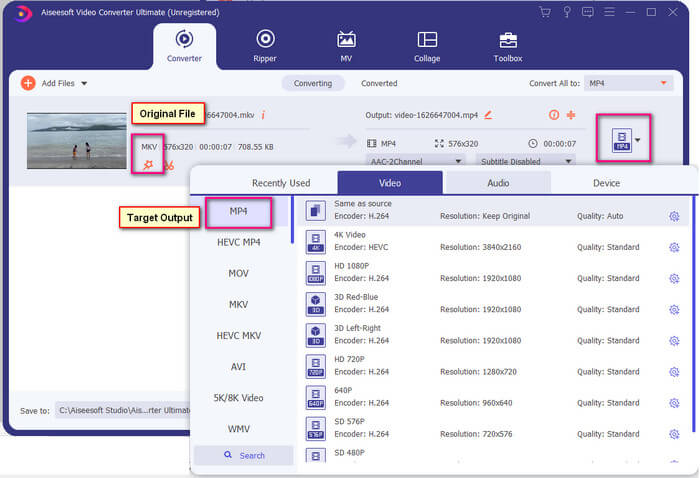
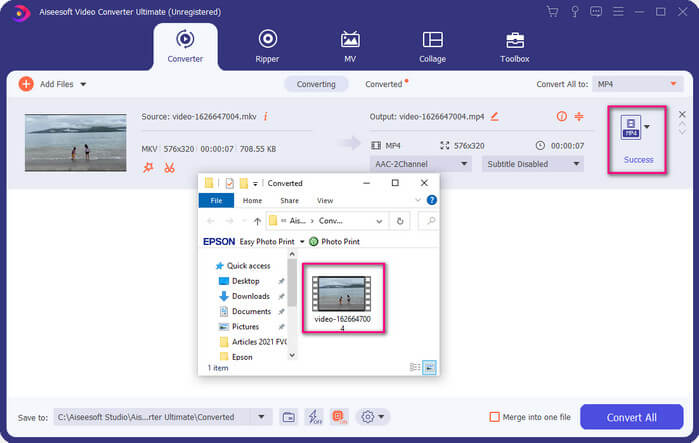
Pasul 4. La final, dă clic pe butonul Convert pentru a procesa fișierul. După ce fișierul a fost randat, se va deschide automat folderul în care este salvat.
Partea 2. Cum să redați în flux și să redați fișiere MKV pe Xbox One
Din punct de vedere tehnic, nu puteți reda videoclipuri MKV pe Xbox One, deoarece playerul încorporat în sine nu îl acceptă. Deci, înainte de a-l reda, mai întâi trebuie să convertiți videoclipul. Consultați soluțiile de mai sus pentru a converti fișierul înainte de redare. Între timp, iată câteva modalități de a reda videoclipuri pe Xbox One.
Cum să redați fișiere MKV pe Xbox One prin USB Flash Drive
Xbox One S acceptă trei porturi pentru USB. Cu toate acestea, există o cerință pentru o unitate USB pentru a juca pe Xbox One S. Unitatea trebuie să fie în FAT16, FAT32, NTFS sau exFAT. Pentru a ști dacă unitatea USB va funcționa, încercați să o deschideți pe computerul Mac sau Windows. Dacă a funcționat, atunci șansele ca Xbox să fie citite vor fi mari. După verificare, acum puteți copia fișierul pe computer și îl puteți salva pe unitate. Scoateți-l și conectați-l la unul dintre porturile din partea din față sau din spate a consolei. Sunt două în spate și unul în față. Odată ce este conectat, veți vedea că unitatea dvs. va apărea ca una dintre opțiuni. De acolo, deschideți playerul media și începeți să îl redați.
Cum să redați fișiere MKV pe Xbox One prin Casting
Există o funcție integrată în Windows 10 care îți permite să proiectezi dispozitivul pe orice receptor compatibil, cum ar fi Xbox One S. Este echivalentul funcției Play To de pe Xbox. Acest proces depinde de DNLA. Asta înseamnă că ai nevoie de Wi‑Fi ca să funcționeze. Tot ce trebuie să faci este să mergi la Settings pe Xbox, să alegi Preferences și să dai clic pe Game DVR, apoi să activezi Allow Play to Streaming pentru a o porni. Apoi mergi la PC-ul cu Windows și dă clic pe Cast to Device. Apoi, dă clic dreapta pe fișierul pe care vrei să îl redai și alege XboxOne. Videoclipul va fi redat.
Articole similare
● Cum să redai muzică pe Xbox One
● Cum să convertești FLV în format compatibil cu Xbox
Partea 3. Întrebări frecvente despre redarea fișierelor MKV pe Xbox One
Glitch în Xbox One S, cum se remediază?
Mai întâi, repornește consola. Folosind controllerul, apasă și ține apăsat butonul Xbox și alege Turn console off sau Restart Console. Dacă asta nu a funcționat, următorul pas este să oprești consola direct de la buton. În cele din urmă, dacă niciuna dintre opțiuni nu a mers, poți face un reset complet (master reset) al consolei.
Pot să joc folosind Xbox One S fără internet?
Pentru prima configurare, aveți nevoie de conexiune la internet. După configurare, puteți apoi să vă deconectați și să îl utilizați. Asigurați-vă că îl configurați mai întâi înainte de a-l putea folosi offline. În timp ce offline, iată câteva dintre lucrurile pe care le puteți face, să vă uitați la televizor, să jucați jocuri, să salvați clipuri sau capturi de ecran și să câștigați realizări, dar cu limitări.
Ce este dezavantajul seriei Xbox One S?
În ciuda tuturor caracteristicilor extraordinare oferite de consola de jocuri, există un lucru pe care îl veți găsi cu siguranță pe un astfel de dispozitiv multitasking. Caută probabil o unitate de disc. Din păcate, acest lucru nu este acceptat. Aceasta înseamnă că folosirea celorlalte jocuri pe care le aveți cu vechea consolă nu va funcționa aici.
Concluzie
Deși nu există o modalitate directă de a reda fișiere MKV direct pe Xbox One, puteți oricând să convertiți videoclipul maximizând lista de convertoare de mai sus. Toate acceptă toate formatele pe care le puteți folosi de media player-ul Xbox One S. Dacă doriți să știți cum să remediați unele probleme legate de Xbox One S, puteți citi cele mai frecvente întrebări enumerate.
-
 Cum să convertiți ușor fișierele MKV pentru a le juca pe PS3 [Rezolvat]
 Doriți să redați videoclipuri MKV pe PS3? Cu toate acestea, PS3 nu poate reda fișiere MKV direct. Acest articol vă va arăta modalități de a converti videoclipuri MKV în formate video acceptate de PS3 pentru a le reda pe PS3 fără nicio bătaie de cap.
-
 Top 5 cele mai bune alternative pentru Windows Media Player pentru telefoane mobile Android
 Deoarece nu puteți descărca Windows Media Player pentru Android, ar trebui să citiți acest articol și să aflați despre cele mai bune 5 alternative la Windows Media Player.
-
 Top 5 cele mai bune playere video pentru iPhone pe care nu ar trebui să le ratezi în 2025
 Pentru a reda videoclipuri în toate formatele și pentru a avea o experiență de vizionare mai bună pe iPhone, ar trebui să citiți acest articol și să aflați cele mai bune 5 playere video pentru iPhone 12/11 / X / 8/7/6.
