


 Video Converter Ultimate
 Screen Recorder
 Reparație video
 Descărcare sigură
Convertor DVD în H.264: 3 metode pentru conversia rapidă a DVD-urilor
Astăzi, platformele de streaming online reduc încet cererea și utilizarea DVD-urilor. Deși încă există persoane care preferă să le folosească, nu se poate nega faptul că majoritatea oamenilor preferă flexibilitatea și confortul atunci când vizionează videoclipuri sau filme.
Dacă nu vrei să te simți lăsat în urmă și vrei să îți păstrezi colecțiile de DVD-uri, cel mai bun lucru pe care îl poți face este să le convertești în formate digitalizate. DVD-urile nu mai sunt pe deplin acceptate de majoritatea dispozitivelor și a playerelor media în acest moment, însă, odată copiate în formate digitale populare, te poți bucura de flexibilitatea și comoditatea lor. În acest articol, află trei moduri prin care poți converti cu ușurință DVD-urile în H.264. De asemenea, nu rata ocazia de a înțelege de ce este necesar să îți convertești DVD-urile în acest format. Ești pregătit să îți convertești DVD-urile? Derulează în jos pentru a afla mai multe.

Partea 1. De ce să convertiți DVD-uri în H.264
Există diverse motive pentru care trebuie să convertiți DVD-ul în format H.264, iar cel mai evident este păstrarea conținutului discului și salvarea acestuia într-un format digitalizat. Cu toate acestea, există mai multe aspecte pe care oamenii le trec adesea cu vederea sau pe care nu le-au realizat încă. Următoarele sunt motivele pentru care trebuie să convertiți DVD-urile în format H.264:
Compatibilitate între dispozitive
H.264 este unul dintre cele mai acceptate codecuri video în prezent; prin urmare, după ce ați convertit DVD-ul în acest format, este posibil să nu vă simțiți limitați la diverse dispozitive și playere media atunci când vizionați conținutul media de pe DVD.
Dimensiune mai mică a fișierului cu calitate înaltă
Comparativ cu formatul DVD original, H.264 oferă o rată de compresie mai bună. Prin aceasta, reduce dimensiunile fișierelor DVD-urilor fără a compromite semnificativ calitatea video. Acest lucru vă permite să stocați mai multe filme sau videoclipuri fără a consuma spațiu de stocare excesiv.
Streaming și stocare în cloud
Videoclipurile codificate H.264 sunt ideale pentru stocarea în cloud și streaming. Acest lucru vă va permite să accesați colecția media oricând și oriunde.
Editare și personalizare
Odată ce sunt în format H.264, videoclipurile pot fi editate cu ușurință folosind un software de editare video, ceea ce face posibilă tăierea secțiunilor nedorite, adăugarea de subtitrări sau îmbunătățirea calității videoclipului. Această flexibilitate nu este posibilă cu formatul DVD original.
Nu este nevoie de o unitate DVD
Laptopurile moderne și unele desktop-uri nu mai sunt dotate cu unități DVD încorporate. Conversia DVD-urilor în format H.264 elimină necesitatea unor playere DVD externe, facilitând vizionarea filmelor sau emisiunilor preferate pe orice dispozitiv.
Partea 2. Cea mai bună metodă de a converti DVD-uri în H.264
Cea mai bună metodă de a converti DVD-uri în format H.264 este utilizarea instrumentului AnyMP4 DVD Ripper, ales de FVC. Acest instrument este cunoscut pentru setul său cuprinzător de funcții care permit utilizatorilor să extragă eficient și ușor toate filmele DVD, inclusiv discuri DVD, fișiere ISO, foldere și să le convertească în formatele de ieșire preferate. Acest ripper DVD acceptă aproape toate formatele de ieșire, inclusiv H.264, MP4, MKV, MOV, AVI, FLV, WMV, WEBM, M4V, TS, MXF, MPG, 3GP, VOB și multe altele. În plus, acest instrument are o interfață de utilizator foarte simplă, dar intuitivă, care îl face mai ușor de utilizat. Orice utilizator, chiar și începătorii, pot naviga cu ușurință în instrument pentru a-și satisface nevoile de conversie DVD.
Iată cum poți converti un DVD în H.264 folosind AnyMP4 DVD Ripper, ales de FVC:
Pasul 1. Mai întâi, trebuie să descarci și să instalezi instrumentul pe dispozitivul tău, indiferent dacă computerul tău rulează pe Windows sau macOS.
Descărcare gratuităPentru Windows 7 sau versiuni mai noiDescărcare sigură
Descărcare gratuităPentru MacOS 10.7 sau versiuni mai noiDescărcare sigură
Notă: Înainte de pasul următor, trebuie să introduci DVD-ul în unitatea DVD a computerului tău și să aștepți câteva minute până când este detectat.
Pasul 2. Apoi, pornește programul și dă clic pe pictograma Getting Started, în formă de + în centru, pentru a încărca discul.
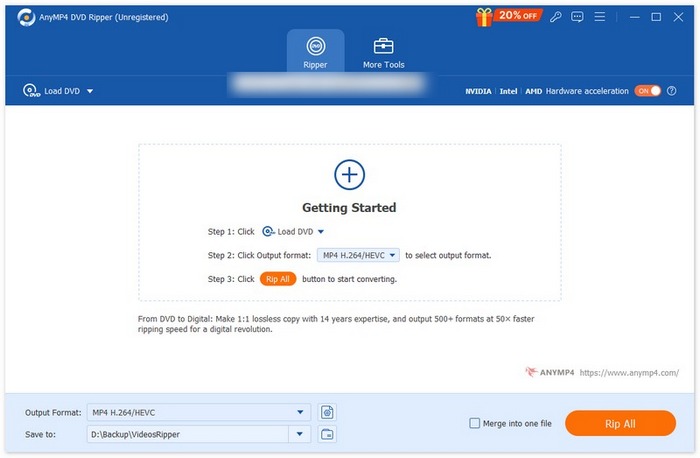
Pasul 3. După aceea, dă clic pe Output Format de dedesubt și alege formatul H.264 din fila Video. Când ai terminat, apasă pur și simplu butonul Rip All pentru a începe copierea DVD‑ului.
Cel mai bun lucru la AnyMP4 DVD Ripper, ales de FVC, este că conversia de la DVD la H.264 este directă și nu necesită alți pași. De asemenea, tehnologia de codare pe care o folosește este de top, deoarece poate asigura că toate DVD-urile sunt extrase la aceeași calitate sau chiar îmbunătățită.
Partea 3. Conversia DVD-urilor în H.264 [Gratuit]
Acum, dacă vă întrebați dacă există DVD-uri gratuite pentru convertorul H.264, aveți dreptate! Este posibil ca aceste instrumente gratuite de conversie să nu fie un instrument dedicat conversiei video, spre deosebire de Video Converter Ultimate, ales de FVC. Cu toate acestea, aceste instrumente sunt capabile să convertească DVD-uri în format H.264.
VLC Media Player
VLC este cunoscut ca un player media și este folosit în mod obișnuit în acest scop. Totuși, majoritatea utilizatorilor săi nu știu că acest player media este capabil să convertească DVD-uri în H.264. De fapt, VLC acceptă formate video de ieșire precum MP4, MKV, AVI și altele, ceea ce îl face un instrument versatil pentru copierea DVD-urilor.
Iată cum poți converti un DVD în H.264 folosind VLC Media Player:
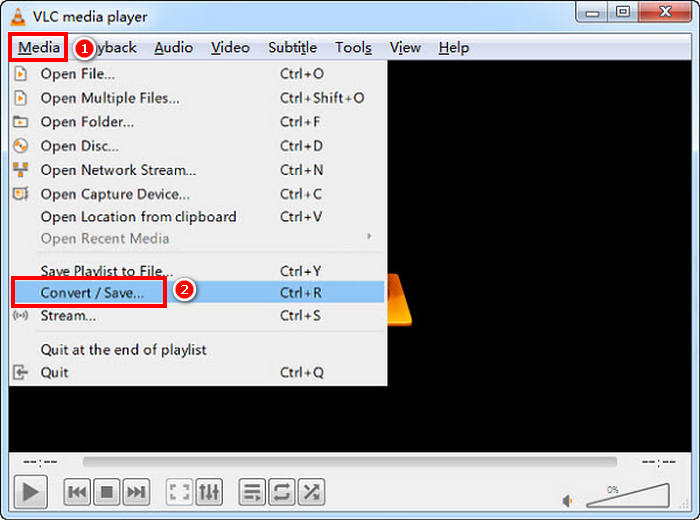
Pasul 1. Pe computer, trebuie să introduci DVD-ul în unitatea optică. După aceea, deschide VLC, iar în meniul Media selectează Convert/Save.
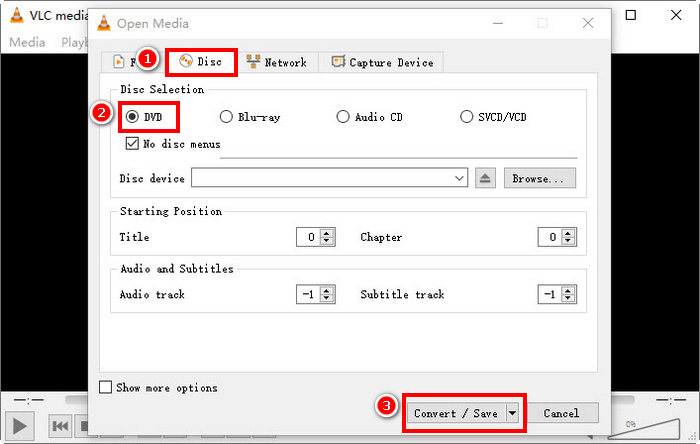
Pasul 2. Acum, în fereastra Open Media, selectează fila Disc, dă clic pe DVD pentru a-l încărca și apoi dă clic pe butonul Convert/Save.
Pasul 3. În fereastra Convert, mergi la secțiunea Profile și selectează H.264 + MP4 ca format de ieșire.
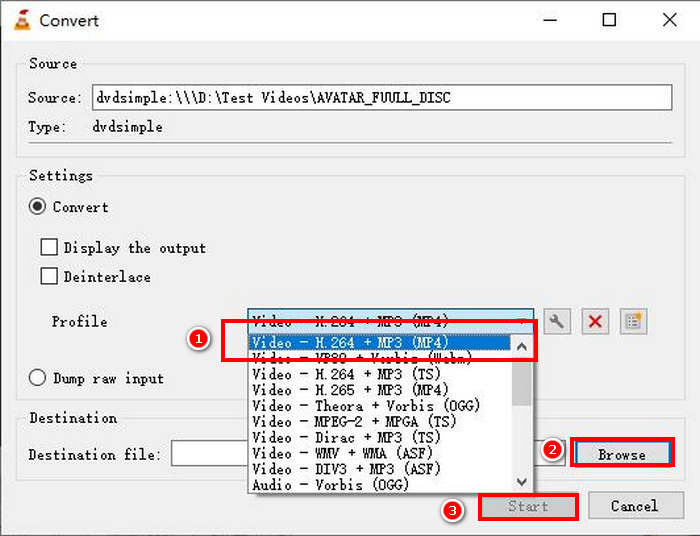
Pasul 4. Dă clic pe Browse pentru a alege un folder de destinație și pentru a denumi fișierul.
Pasul 5. La final, apasă butonul Start pentru a începe procesul de copiere.
Notă: VLC nu poate copia DVD-uri protejate împotriva copierii în mod implicit. Dacă întâmpini probleme cu DVD-urile criptate, este posibil să fie nevoie să instalezi libdvdcss.
Frână de mână
Un alt convertor video pe care îl poți folosi pentru a converti un DVD în H.264 este HandBrake. Acest instrument este cunoscut pentru faptul că este gratuit și open-source. Pe lângă H.264, utilizatorii își pot copia DVD-urile în formate de ieșire precum MP4 și MKV.
Iată cum poți converti un DVD în H.264 folosind HandBrake:
Pasul 1. Mai întâi, descarcă și instalează HandBrake pe computerul tău.
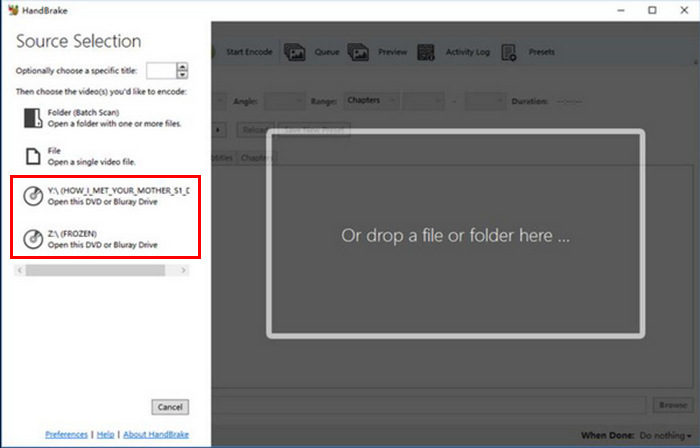
Pasul 2. Apoi, introdu DVD-ul în unitatea DVD-ROM și selectează DVD-ul tău în Source Selection. Instrumentul va începe apoi să scaneze titlurile filmului de pe DVD.
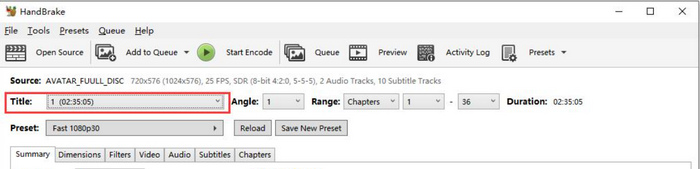
Pasul 3. După ce DVD‑ul este deschis, selectează titlul pe care vrei să îl extragi din meniul derulant Title.
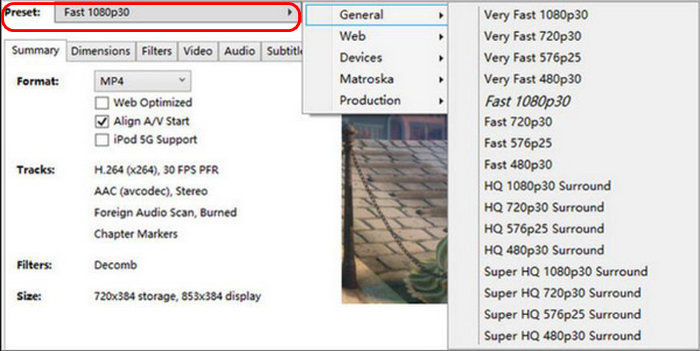
Pasul 4. În continuare, va trebui să stabilești calitatea fișierului de ieșire. Trebuie doar să dai clic pe butonul Preset și să îți personalizezi setările. Sub acesta vei vedea Format. Dă clic pe el și alege MP4 ca format de ieșire.
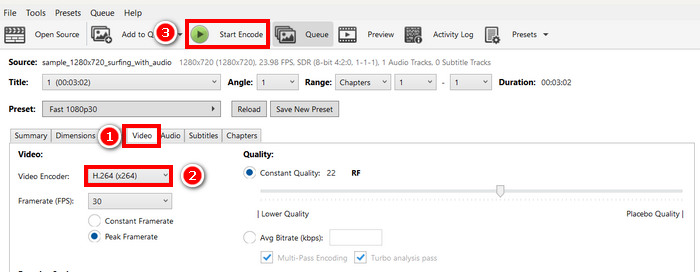
Pasul 5. După aceea, mergi la Video tab, iar la Video Encoder, dă clic și alege H.264. La final, apasă butonul Start Encode din partea de sus a ferestrei pentru a începe copierea DVD-ului tău în H.264.
Partea 4. Întrebări frecvente despre conversia DVD-urilor în format H.264
DVD-ul acceptă formate H.264?
Nu. DVD-urile nu acceptă formatul H.264. Totuși, dacă doriți să stocați videoclipuri în format H.264, trebuie să extrageți și să convertiți DVD-ul în H.264 folosind un instrument de conversie video precum Video Converter Ultimate, ales de FVC, HandBrake și VLC.
De ce ar trebui să convertesc un DVD în H.264?
H.264 oferă o compresie și o calitate mai bune decât MPEG-2. Reduce dimensiunea fișierului, menținând în același timp claritatea video, fiind ideal pentru stocarea digitală și streaming.
Care este diferența dintre H.264 și H.265?
H.265 sau HEVC este mai nou și mai eficient, oferind o compresie mai bună decât H.264. Cu toate acestea, H.265 necesită o putere de procesare mai mare și este posibil să nu fie compatibil cu toate dispozitivele.
Concluzie
Conversia DVD-ului în H.264 nu este deloc dificilă atunci când este realizată cu convertorul video potrivit. Așadar, nu îți rămâne decât să alegi metoda care se potrivește cel mai bine nevoilor și resurselor tale, apoi să urmezi cu atenție pașii. Dacă abia aștepți să îți păstrezi și să îți convertești DVD-urile, începe conversia chiar acum!
-
 4 metode de copiere a unui DVD pe MacBook [Ghid pentru începători]
 Dacă te întrebi cum să copiezi un DVD pe un MacBook, continuă să citești acest articol și fii ghidat de 4 metode simple pe care le poți încerca cu ușurință pe cont propriu.
-
 Depozitare DVD DIY: 6 idei despre cum să creezi un spațiu de stocare pentru DVD-uri
 Cauți idei despre cum să creezi un spațiu de depozitare pentru DVD-uri DIY? Citește acest articol pentru a te asigura că DVD-urile tale sunt într-un loc sigur și pot fi accesate cu ușurință atunci când ai nevoie.
-
 Top 5 cele mai bune convertoare VHS-DVD pentru Windows și macOS
 Ai o grămadă de casete VHS acasă și cauți modalități de a le păstra? În acest articol, află 5 instrumente care te pot ajuta să converti ușor casetele VHS în DVD.
