


 Video Converter Ultimate
 Screen Recorder
 Reparație video
 Descărcare sigură
Un ghid complet despre cum să extragi audio de pe DVD cu 4 asistenți
Mai cumperi încă DVD-uri sau te bucuri de filme și muzică pe DVD‑playerul de acasă? Formatul DVD devine treptat tot mai puțin cunoscut și îndepărtat pentru tinerii din zilele noastre. Oamenii preferă să vizioneze videoclipuri online pe platforme de streaming sau să descarce episoade în memoria dispozitivului pentru a le urmări în ritmul lor. Tot mai puțini oameni merg în magazinele de produse audio‑video. Însă acest lucru nu înseamnă că DVD‑urile nu mai sunt necesare sau larg folosite. Multe studiouri de film și muzică aleg în continuare să lanseze conținutul lor de cea mai înaltă calitate pe DVD. De asemenea, unii iubitori de film și muzică încă mai colecționează DVD‑uri care conțin fișiere video și audio de înaltă calitate. După cum știm, putem deschide conținutul de pe disc doar folosind un player dedicat sau o unitate optică. Dacă vrem să ne bucurăm de muzica de pe disc oricând și oriunde, trebuie să folosim un instrument profesional pentru a extrage audio de pe DVD. Așadar, cum procedăm și ce instrument ar trebui să alegem? În acest articol îți vom oferi cel mai detaliat ghid.

Partea 1. Eliminarea sunetului de pe DVD
Dacă doriți să extrageți audio de pe un DVD, prima opțiune este să utilizați un editor video profesionist pentru a exporta fișierele de pe DVD și a le converti într-un format audio digital. Vă recomandăm să utilizați un convertor video profesional, cum ar fi AnyMP4 DVD Ripper. Acesta acceptă conversia videoclipurilor în peste 500 de formate cu o viteză de extragere de 50×, peste 1.000 de formate și poate exporta fișiere convertite la viteze de 30 de ori mai mari. Poate extrage orice DVD din diferite regiuni fără pierderi, deci nu trebuie să vă faceți griji cu privire la pierderea calității. Butoanele și funcțiile AnyMP4 DVD Ripper sunt clare dintr-o privire și este foarte convenabil să îl utilizați pentru a extrage sunet. De asemenea, vom oferi proceduri complete de operare în această secțiune.
Descărcare gratuităPentru Windows 7 sau versiuni ulterioareDescărcare sigură
Descărcare gratuităPentru MacOS 10.7 sau versiuni ulterioareDescărcare sigură
Pentru a extrage/prelua sunet de pe DVD folosind FVC Video Converter Ultimate, iată ce trebuie să faceți.
Pasul 1. Mai întâi, trebuie să descarci și să instalezi instrumentul pe dispozitiv și să introduci DVD‑ul în unitatea de disc.
Descărcare gratuităPentru Windows 7 sau versiuni ulterioareDescărcare sigură
Descărcare gratuităPentru MacOS 10.7 sau versiuni ulterioareDescărcare sigură
Pasul 2. Acesta îți va detecta și analiza automat DVD‑ul. Dacă nu, poți face clic pe butonul “Load DVD” pentru a adăuga manual DVD‑ul.

Pasul 3. După aceea, dă clic pe butonul "Output Format" de mai jos și alege formatul audio de ieșire preferat în fila “Audio”.
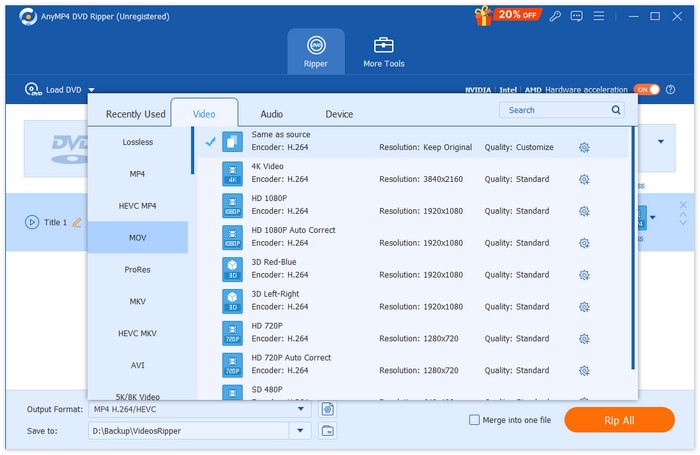
Pasul 4. De asemenea, poți tăia sau îmbina pista audio în funcție de preferințe. După ce ai terminat, poți face clic pe butonul “Rip All” pentru a extrage pista audio de pe DVD.

Dacă ai nevoie să editezi fișierul audio, fă clic pe Cut sau Edit.
Pasul 5. La final, fă clic pe Convert All pentru a exporta fișierul audio.

Partea 2. Extragerea coloanei sonore de pe DVD
Dacă doriți un software gratuit care să vă ajute să extrageți melodii de pe DVD, VLC Media Player este exact ceea ce aveți nevoie. Funcția sa principală este de a reda videoclipuri, muzică etc., dar este compatibil și cu formatul DVD și poate fi folosit pentru a reda conținutul de pe DVD-uri. Mai mult, acest instrument multi-platformă permite utilizatorilor să extragă fișiere video sau audio de pe DVD-uri. De asemenea, putem găsi în interfața sa câteva instrumente simple de editare audio. VLC Media Player are o compatibilitate extinsă, așa că utilizatorii de Windows și Mac îl pot alege ca ripper.
Iată ce trebuie să faci pentru a extrage coloana sonoră/muzica de pe DVD cu VLC Media Player.
Pasul 1. Descarcă și instalează cea mai recentă versiune de VLC Media Player pe computer.
Pasul 2. Introdu DVD‑ul în unitatea dispozitivului.
Pasul 3. Deschide VLC Media Player și fă clic pe Media > Convert/Save în partea de sus a interfeței.
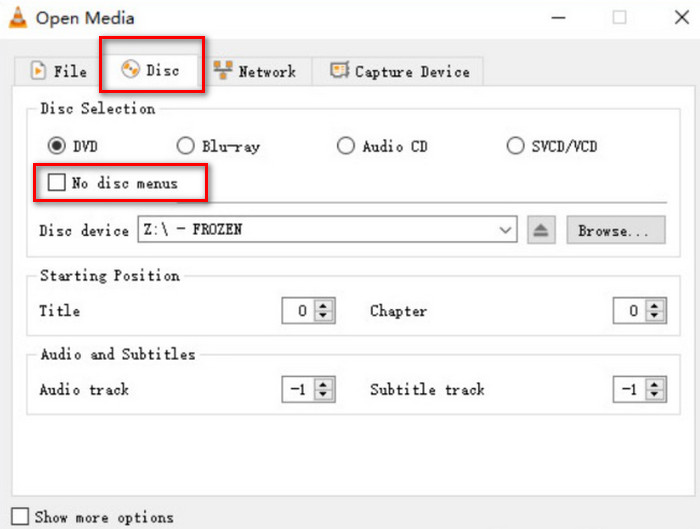
Pasul 4. Se va deschide o fereastră Open Media. Mergi la fila Disc.
Pasul 5. Bifează opțiunea No disc menus și selectează DVD‑ul tău în secțiunea Disc device.
Pasul 6. Fă clic pe Convert/Save în partea de jos.
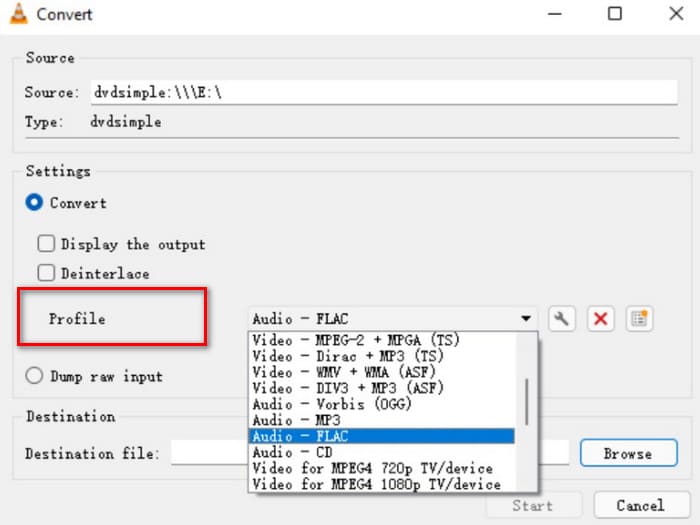
Pasul 7. Mergi la fereastra Convert și alege Profile. Selectează un format audio pentru fișierul extras, apoi fă clic pe Start.
Partea 3. Extragerea melodiilor de pe DVD
Dacă aveți un computer cu Windows, vă recomandăm un ripper DVD de înaltă calitate numit XMedia Recode. Este conceput pentru computere cu Windows, iar serviciul este complet gratuit. Pe lângă faptul că vă ajută să extrageți audio fără pierderi de pe DVD-uri, această platformă vă permite și să ajustați diverși parametri, inclusiv canale, rata de biți, rata de eșantionare etc. În acest fel, puteți obține muzică de cea mai bună calitate și o puteți asculta pe diverse dispozitive.
Iată ce trebuie să faci pentru a extrage audio de pe DVD pe XMedia Recode.
Pasul 1. Descarcă pe computer versiunea de XMedia Recode de care ai nevoie.
Pasul 2. Introdu DVD‑ul și fă clic pe Open disc pentru a‑l încărca.
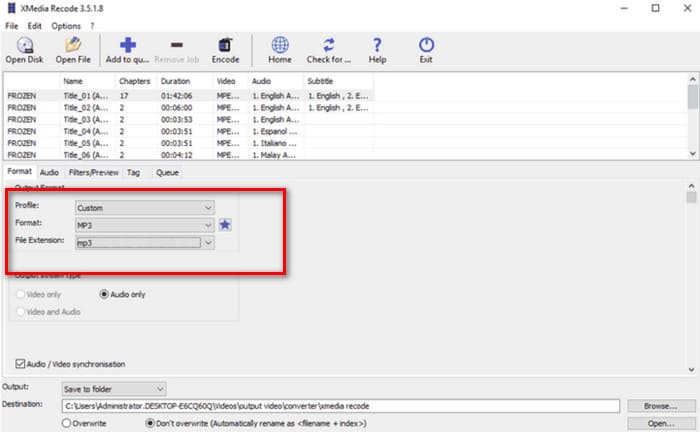
Pasul 3. Mergi la fila Format, activează opțiunea Audio only și alege un format audio digital.
Pasul 4. Selectează un folder în care să salvezi fișierul audio la Destination. La final, fă clic pe Add to queue > Encode.
Partea 4. Cum se extrage audio de pe DVD
Pe lângă VLC Media Player, mai există o opțiune excelentă printre instrumentele gratuite: HandBrake. Este un editor audio și video open‑source, al cărui cel mai mare avantaj este compatibilitatea largă și faptul că este complet gratuit. Poți folosi HandBrake pentru a exporta fișiere de pe DVD‑uri și pentru a le converti în diverse formate obișnuite, precum MKV și MP4. Poți personaliza întregul proces în funcție de propriile tale obiceiuri de lucru, ceea ce îl face foarte ușor de utilizat. Stilul paginii HandBrake este mai tradițional, dar funcționează foarte fluent.
Dacă doriți să obțineți sunet de pe DVD cu HandBrake, urmați ghidul de mai jos.
Pasul 1. Descarcă HandBrake pe computer de pe site‑ul său oficial.
Pasul 2. Introdu DVD‑ul în unitatea conectată. HandBrake îl va detecta automat. Toate fișierele vor fi afișate pe ecran. Poți ajusta canalele, codecul audio etc.
Pasul 3. Mergi la Summary > Format pentru a selecta un format de ieșire. Fă clic pe Browse pentru a alege calea de salvare pentru fișierul audio extras.
Pasul 4. La final, fă clic pe Start Encode pentru a începe procesul.

Partea 5. Întrebări frecvente despre extragerea audio de pe DVD
Pot extrage doar sunetul de pe un DVD?
Desigur, poți. Poți mai întâi extrage fișierul și selecta un format audio la exportare. Multe programe de extragere permit, de asemenea, utilizatorilor să selecteze doar fișierul audio care va fi exportat.
Care este cel mai bun software pentru a extrage audio de pe un DVD?
Convertorul video FVC Ultimate este cea mai bună alegere din toate punctele de vedere. Nu este doar extrem de versatil, ci și extrem de ușor de utilizat.
Este legal să copiezi DVD-uri audio?
Poți extrage conținutul de pe DVD și te poți bucura de el cu un DVD player, iar această operațiune este lipsită de complicații. Totuși, nu poți utiliza conținutul în scopuri comerciale.
Concluzie
În acest articol, vă prezentăm patru instrumente cu funcții diferite care vă ajută să extrageți cu succes audio de pe DVD. Toate sunt relativ simplu de utilizat și prietenoase cu toate grupurile de utilizatori. De asemenea, v-am oferit un ghid complet pas cu pas, astfel încât să îl puteți urma. Dacă doriți cel mai complet serviciu, vă recomandăm să utilizați AnyMP4 DVD Ripper.
Descărcare gratuităPentru Windows 7 sau versiuni ulterioareDescărcare sigură
Descărcare gratuităPentru MacOS 10.7 sau versiuni ulterioareDescărcare sigură
-
 3 metode pentru a inscripționa Video_TS pe DVD pe Windows și Mac
 Dacă aveți fișierul TS la îndemână și doriți să îl salvați pe DVD, citiți acest ghid. Vă vom învăța în detaliu cum să inscripționați Video_TS pe DVD pe computere Windows sau Mac.
-
 Cum să eliminați Watermark din Wondershare DVD Creator cu ușurință
 Acest articol acoperă informații despre cum să eliminați filigranul din Wondershare DVD Creator. Pentru a obține toate informațiile de care aveți nevoie, este obligatoriu să citiți aceasta.
-
 Revizuire și analiză aprofundată a My Bloody Valentine 3D
 Căutați o recenzie amănunțită 3D My Bloody Valentine? Consultați acest articol, deoarece dezvăluie fiecare aspect al filmului.
