


 Video Converter Ultimate
 Screen Recorder
 Reparație video
 Descărcare sigură
Cel mai bun mod de a deschide fișierul HEIC pe Android fără a compromite calitatea
Pe măsură ce HEIC apare pe piață, Apple folosește această oportunitate pentru a folosi formatul, deoarece are o mulțime de avantaje față de JPEG, pe care îl folosesc în mod implicit. Datorita beneficiilor pe care le aduce la masa; De asemenea, Android a încercat să adapteze formatul pe fiecare Android Pie sau versiunea Android 9 de la Google în mod nativ. Fără a descărca un codec suplimentar pentru a deschide imaginea. Cu toate acestea, nu toți încă folosim Android Pie de la Google, deoarece există versiuni mai noi sosite pe fiecare dispozitiv Android.
În esență, vom avea nevoie de un vizualizator și de un convertor pentru a deschide fișierele HEIC pe dispozitivele noastre Android în mod prestabilit. Îți vom prezenta cele mai bune aplicații pentru a vizualiza și a converti fișiere HEIC pe Android în mai puțin de un minut, citind acest articol, astfel încât totul să fie mai puțin complicat.

Partea 1. Revizuirea Android Pie de la Google care acceptă imagini în format HEIC
Mai devreme, am explicat că Android acceptă HEIC dacă încă folosiți versiunea 9 sau Android Pie de la Google. Prima sa previzualizare a fost pe 7 martie 2018, iar prima sa lansare a fost pe 6 august 2018. Cele mai populare dispozitive Android, în principal Google Pixels, au folosit și această versiune datorită caracteristicilor și funcțiilor actualizate. Această versiune este cunoscută pe scară largă ca Android Pie sau Android P; este a noua versiune majoră și a 16-a versiune pe Android. Odată cu creșterea sa, utilizatorii de Android au devenit impresionați din cauza actualizării. Primește o navigare pe ecran reproiectată, meniul aplicației existent, bara de gesturi, prezentare generală orizontală și, mai important, suport pentru fișierul HEIC.
În ciuda apariției versiunii 9, există câteva deficiențe semnificative în ceea ce privește această versiune, cum ar fi selecția inteligentă, ecranul divizat de comandă, navigarea prin gesturi, captura de ecran, confidențialitatea și multe altele. Și din aceste motive, Android a actualizat versiunea la 10, iar mai târziu a devenit 12; mai devreme, vom primi o actualizare pentru o versiune mai nouă. Fișierul HEIC a devenit neacceptat pe versiunea actualizată chiar și după ziua cu versiunea actualizată. Deci, dacă întrebați dacă Android acceptă HEIC pe versiunea mai nouă, răspunsul este nu. Chiar dacă versiunea 9 nu primește o actualizare, este încă destul de veche. Puteți reuși să-l utilizați chiar dacă versiunea nu este cea mai recentă.
Partea 2. 2 Cele mai bune soluții pentru a deschide fișierul HEIC pe Android fără Android Pie de la Google
Să presupunem că versiunea Android-ului tău nu este 9, atunci ce ar trebui să faci pentru a vedea fișierul HEIC? Pentru că nu puteți deschide fișierul HEIC pe versiunea mai nouă de Android în mod nativ. Apoi, detaliile următoare vă vor oferi cel mai bun remediu la această problemă prin descărcarea și utilizarea unui vizualizator și convertor pentru Android. Pentru a afla mai multe despre el, trebuie să continuați să citiți această parte.
Prima soluție. Utilizați un vizualizator HEIC pe Android
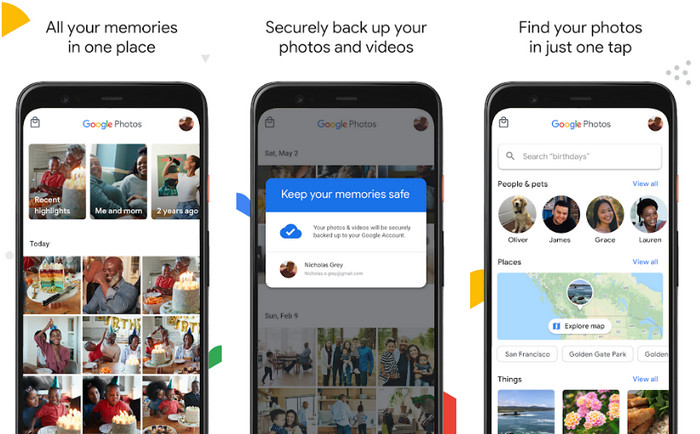
Dacă sunteți în căutarea celui mai bun vizualizator HEIC pe Android, trebuie să utilizați Google Foto preinstalat pe dispozitivele dvs. Android. Dar dacă aplicația nu este deja pe dispozitivul dvs., puteți descărca și instala gratuit aplicația în Magazinul Play. Nu ar trebui să vă faceți griji cu privire la vizualizarea fișierului HEIC cu un vizualizator de fotografii ca acesta. Le puteți deschide cu ușurință pe Android fără a descărca o extensie suplimentară pentru a vizualiza fișierul HEIC. Dacă doriți să utilizați această aplicație pentru a vizualiza fișierul HEIC pe Android, urmați pașii de mai jos.
Nu uitați să actualizați Google Photo deoarece ați avea probleme la deschiderea fișierului HEIC dacă nu este. După actualizare, puteți trece la pașii pe care îi includem mai jos.
Pasul 1. Dacă aplicația nu este preinstalată pe sistemul tău de operare Android, trebuie să o descarci din Play Store tastând numele ei în bara de căutare, apoi descărcând‑o. Dacă aplicația este deja pe dispozitiv, atunci deschide‑o.
Pasul 2. Permite aplicației să îți acceseze biblioteca, astfel încât să îți poată afișa imaginile stocate în Galerie.
Pasul 3. Atinge imaginea HEIC pe care vrei să o vizualizezi și acum o poți vedea pe tot ecranul.
Soluția a 2-a. Utilizați un convertor HEIC pe Android pentru a converti HEIC în alte formate
Deși Google Photos poate afișa fișiere HEIC pe Android, nu ai voie să editezi fotografia în această aplicație, deoarece funcțiile de editare nu sunt compatibile cu fișierele HEIC. Însă poți converti fișierul HEIC în JPEG pentru a‑l face compatibil cu editarea în Google Photos sau în editorul foto pe care îl preferi. Din fericire, poți folosi FVC Free HEIC to JPG Converter pentru a transforma fișierul HEIC pe care îl ai într‑un JPEG, astfel încât să îl poți edita. În loc să descarci o aplicație, poți folosi browserul pentru a utiliza gratuit convertorul online. Urmând pașii de mai jos, poți schimba cu ușurință formatul HEIC și apoi îl poți edita în editorul pe care vrei să îl folosești.
Pasul 1. Atinge acest link pentru a deschide convertorul online pe dispozitivul tău Android.
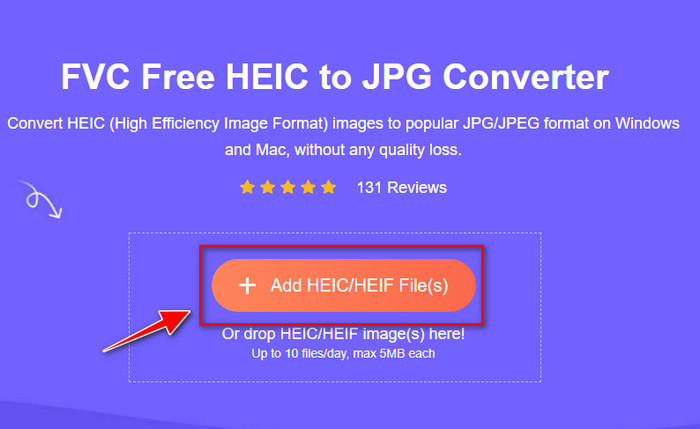
Pasul 2. După ce se încarcă, apasă pe + Add HEIC/HEIF File(s), localizează fișierul HEIC în folderul care va apărea pe ecran și atinge OK pentru a‑l încărca.
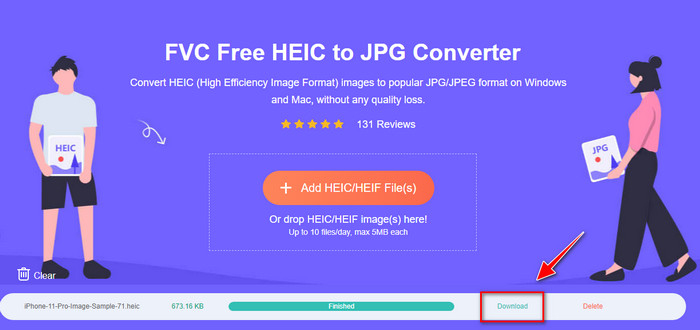
Pasul 3. Așteaptă finalizarea procesului de conversie; dacă vezi că s‑a terminat, apasă pe Download pentru a‑l salva în spațiul tău de stocare. Nu trebuie să îți faci griji, deoarece nu ți se va percepe nicio taxă după conversie. Până la urmă, acest instrument web este gratuit de utilizat pe orice versiune de Android. Acum poți încărca imaginea în editor pentru a o modifica așa cum îți dorești.
Partea 3. Întrebări frecvente despre fișierul HEIC pe Android
Pot face o clipă în formatul HEIC pe Android?
Din păcate, nu puteți face o clipă în formatul HEIC pe Android, deoarece nu este acceptat. Dar mai devreme, Android ar putea adăuga din nou suport pentru fișierul HEIC pentru a face o fotografie în acest format, ceea ce ar putea economisi mult spațiu de stocare decât JPEG sau PNG.
De ce nu pot deschide imaginea HEIC în Galerie?
Din cauza compatibilității, Galeria pe care o acceptă Android poate vizualiza numai JPG și PNG. Să presupunem că descărcați o imagine într-un alt format. În acest caz, veți primi o casetă de dialog care vă spune că este neacceptată sau coruptă.
Conversia HEIC în JPG își pierde calitatea?
După ce convertești HEIC în JPG, nu vei observa o diferență evidentă între cele două imagini. Totuși, HEIC are o profunzime de culoare mai mare decât JPG, astfel că, dacă ești atent, vei vedea că profunzimea culorilor se schimbă, însă, per ansamblu, imaginea nu își va pierde din calitate.
Concluzie
Acest articol vă oferă cele mai bune modalități de a converti și vizualiza fișierul HEIC pe Android. Dar dacă încă folosiți Android Pie, nu ar trebui să convertiți fișierul HEIC sau să descărcați un vizualizator pe Android, deoarece versiunea 9 acceptă fișiere HEIC în mod nativ. Și dacă nu, trebuie să citiți detaliile pe care le includem în partea a doua, deoarece vă oferim cea mai bună soluție pentru a vizualiza și converti formatul pe Android cu ușurință. Acum este rezolvată și acum putem deschide gratuit fișierul HEIC pe care l-am primit și descărcat pe telefoanele noastre Android.
-
 3 cele mai ușoare moduri de a converti HEIC în JPG pe iPhone ca un expert
 Nu aveți idee cum să schimbați HEIC în JPG pe iPhone? Dacă sunteți unul dintre utilizatorii care au o problemă cu HEIC, atunci citiți acest lucru.
-
 De ce fotografiile mele iPhone sunt în format HEIC [Motive și cum se rezolvă]
 Vrei să știi de ce fotografiile mele de pe iPhone sunt în format HEIC? Acest articol oferă dovezi credibile despre ceea ce face ca HEIC să fie cel mai bun.
-
 Cel mai bun mod despre cum să imprimați fotografii HEIC utilizând imprimanta pe care o aveți
 Doriți să știți cum să imprimați fotografii HEIC la o calitate înaltă? Din fericire, acest articol oferă pași pentru a tipări imaginea HEIC pe care o aveți.
