


 Video Converter Ultimate
 Screen Recorder
 Reparație video
 Descărcare sigură
Cum să convertiți HEIC în RAW fără efort
Fișierul HEIC este un format de fișier care are o calitate înaltă, dar nu ocupă mult spațiu pe dispozitivul tău. Însă, dacă vrei să îți editezi imaginea HEIC în programe de editare precum Adobe Photoshop, Microsoft Windows Photos sau Canva, trebuie să convertești fișierul HEIC într-un fișier RAW, deoarece majoritatea programelor de editare nu acceptă fișiere HEIC. Așadar, citește acest articol până la capăt pentru a afla cum să convertești HEIC în RAW și despre HEIC vs. RAW.

Partea 1. Diferențele dintre fișierele HEIC și RAW
Fișierele HEIC sunt formate de fișiere dezvoltate de Apple. Este un format de fișier imagine cu o calitate foarte bună, menținând în același timp o dimensiune redusă a fișierului. În plus, fișierele HEIC au o metodă avansată de compresie, ceea ce le face cu aproximativ 50% mai mici ca dimensiune față de alte formate de fișiere imagine. De asemenea, poți deschide cu ușurință fișiere HEIC pe dispozitivele tale Apple. În schimb, fișierele RAW sunt formate de fișiere imagine folosite pentru a transfera imagini prin alte aplicații. După cum sugerează și numele, fișierele RAW sunt formate de imagine necomprimate și neprocesate. Dezavantajul acestui tip de fișier este că ocupă foarte mult spațiu pe dispozitiv. Cu toate acestea, poate fi vizualizat și este compatibil cu alte aplicații de editare și platforme media.
Dacă încă ezitați dacă doriți sau nu să vă convertiți HEIC într-un fișier RAW, atunci în această parte vă vom oferi mai multe informații despre aceste două fișiere. Această parte va compara fișierele HEIC și RAW cu privire la caracteristicile și cele mai bune caracteristici ale acestora.
| HEIC | BRUT | |
| Comprimat/Necomprimat | Comprimat | Necomprimat |
| Disponibilitate | Disponibil pe toate dispozitivele Apple | Disponibil pe aproape toate platformele cross-media și aplicațiile de editare a imaginilor. |
| Calitatea imaginii | Calitate ridicată a imaginii | Calitate corectă a imaginii |
| Proces/Neprocesat | Procesat | Neprocesate |
| Cel mai bine folosit pentru | Pentru a realiza peisaje frumoase și pentru a produce o imagine de înaltă calitate. | Pentru editarea unui fișier imagine utilizând aplicații de editare a imaginilor. |
Partea 2. Cum să convertiți HEIC în RAW online
Doar câteva instrumente care vă vor ajuta să convertiți HEIC în RAW. În acest caz, căutăm cele mai bune convertoare HEIC în RAW care sunt ușor de utilizat și care vă pot converti fișierul HEIC în RAW instantaneu. Deci, citiți această parte cuprinzător pentru a vă converti fișierul HEIC în RAW online.
Convertiți 365
Convert 365 este un convertor online de fișiere HEIC în RAW. Vă ajută să convertiți instantaneu HEIC în RAW cu procesul său rapid de conversie. De asemenea, este un instrument ușor de utilizat, deoarece are o interfață de utilizator simplă. Acest instrument acceptă, de asemenea, diverse formate de fișiere de imagine, cum ar fi HEIC, RAW, ARW, DNG, JPG și multe altele. Cu toate acestea, conține reclame care ar putea fi deranjante pentru dvs. Cu toate acestea, mulți oameni folosesc aceasta ca prima lor alegere pentru convertorul online HEIC în RAW.
Pasul 1. În browserul tău, caută Convert 365. Apoi, în interfața principală a software‑ului, dă clic pe butonul Add Files. Vor apărea folderele de pe computer; selectează fișierul HEIC pentru a-l încărca.

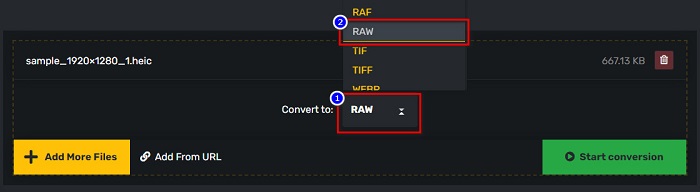
Pasul 2. Apoi, dă clic pe butonul drop-down pentru a selecta formatul de ieșire dorit, formatul RAW.
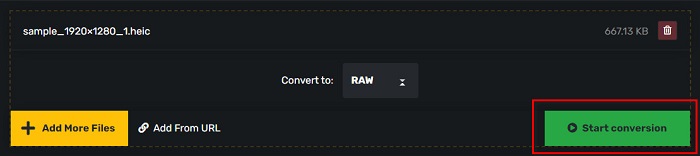
Pasul 3. În final, dă clic pe butonul Start conversion pentru a converti fișierul HEIC într-un fișier RAW.
Pro
- Are o interfață de utilizator simplă.
- Acceptă numeroase formate de fișiere imagine, cum ar fi HEIC, RAW, ARW, DNG, JPG, GIF și multe altele.
- Este accesibil pe aproape toate browserele web, inclusiv Google, Firefox și Safari.
Contra
- Când conexiunea dvs. la internet este lentă, este posibil să aveți un proces de conversie lent.
PDFMall
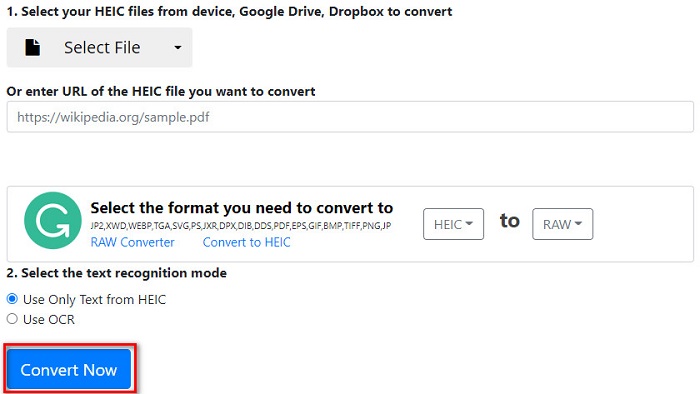
Un alt instrument care vă poate ajuta să convertiți HEIC în RAW este PDFMall. Acest convertor online este gratuit și ușor de utilizat. De asemenea, acceptă formate standard de imagine. Însă, unii utilizatori văd un pop-up de protecție antivirus împotriva amenințărilor, în timp ce oamenii se îndoiesc că acest convertor online este sigur de utilizat. În plus, conține reclame care ar putea fi deranjante pentru tine.
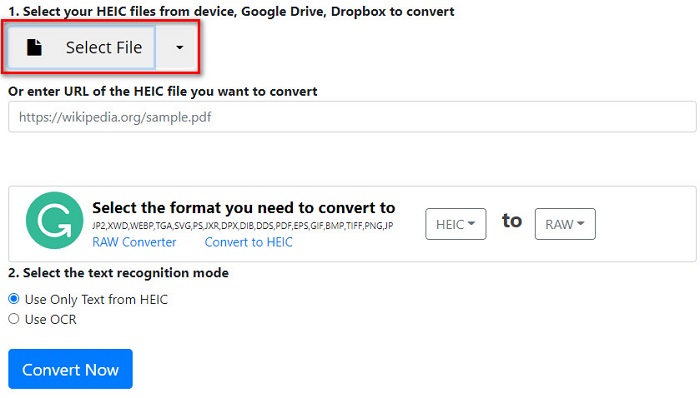
Pasul 1. Caută PDFMall în browser, apoi dă clic pe PDFMall în pagina de rezultate a căutării. Apoi, în interfața principală a software‑ului, dă clic pe butonul Select File pentru a încărca fișierul HEIC.
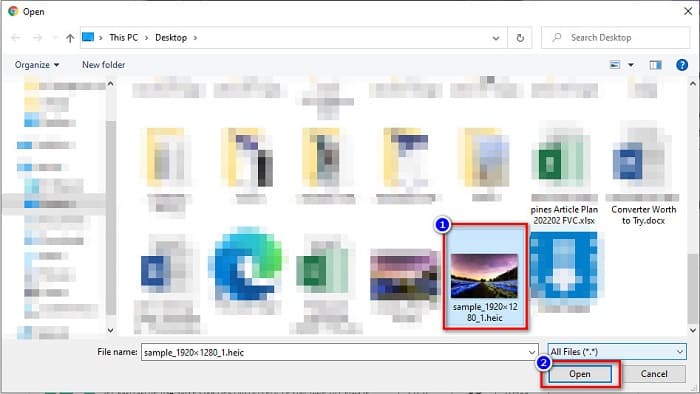
Pasul 2. Apoi, vor apărea fișierele de pe computer. Găsește fișierul HEIC, apoi dă clic pe Open pentru a încărca fișierul HEIC în interfața software‑ului.
Pasul 3. Pentru a încheia, dă clic pe butonul Convert Now pentru a converti fișierul HEIC într-un fișier RAW. Așteaptă doar câteva secunde și fișierul tău va fi gata de descărcare.
Pro
- Este gratuit de utilizat.
- Acceptă alte formate de fișiere.
- Are o interfață software ușor de utilizat.
Contra
- Conține reclame pe care alte convertoare HEIC în RAW nu le au.
- Poate fi o amenințare virală pentru dispozitivul dvs.
Partea 3. Recomandare: Convertorul HEIC suprem pentru a converti fișiere HEIC
Nu se poate nega faptul că utilizarea unui convertor HEIC offline este un instrument mai eficient, deoarece nu veți experimenta un proces de conversie lent. Și dacă doriți să convertiți fișierul dvs. HEIC în alte formate standard de fișiere, acest convertor vi se potrivește cel mai bine. Mai mult, chiar dacă vă convertiți fișierul HEIC într-un alt format de fișier, acesta poate păstra datele EXIF și poate ajusta calitatea imaginii. În plus, are o funcție prin care puteți recupera fișierele HEIC pierdute sau șterse de pe dispozitiv. Deci, dacă sunteți interesat să utilizați acest convertor, citiți descrierile de mai jos.
Descărcare gratuită pentru Windows 7 sau o versiune ulterioară Descărcare securizată
Descărcare gratuită pentru MacOS 10.7 sau o versiune ulterioară Descărcare securizată
Caracteristici ale Aiseesoft HEIC Converter:
- Este o aplicație software ușor de utilizat deoarece are o interfață de utilizator simplă.
- Îți permite să convertești în lot fișiere HEIC în JPG sau în formate de fișiere PNG.
- Poate păstra datele EXIF ale fișierului dvs. HEIC.
- Nu are o limită de dimensiune a fișierului.
- Disponibil pe toate platformele media, inclusiv Windows și Mac.
Partea 4. Întrebări frecvente despre HEIC și RAW
Fișierele RAW sunt fără pierderi?
Da. În ciuda faptului că fișierele RAW sunt neprocesate și necomprimate, fișierele RAW folosesc compresia de date fără pierderi.
Convertirea HEIC în RAW afectează dimensiunea fișierului imaginii?
Da. Dimensiunea fișierului HEIC va fi mai mare atunci când îl convertiți într-un fișier RAW, deoarece HEIC va fi decomprimat odată ce se transformă într-un fișier RAW.
Puteți vizualiza un fișier RAW pe un dispozitiv Mac?
Absolut! Puteți vizualiza fișierul RAW în mod nativ pe dispozitivul dvs. Mac, deoarece Mac acceptă formate de imagine de fișiere RAW.
Concluzie
Cu toate convertoarele HEIC în RAW de mai sus, este foarte ușor să convertiți formatul de fișier HEIC în RAW. De asemenea, cele două convertoare online arată rezultate promițătoare și probabil că sunt cele pe care le veți găsi pe internet când vine vorba de conversia fișierelor HEIC în format RAW. Prin urmare, dacă doriți să utilizați un convertor care poate converti HEIC în alte formate de fișiere comune, cum ar fi JPG și PNG, Aiseesoft HEIC Converter este cel mai bun instrument pentru dvs.
-
 Cum să deschideți fișierul HEIC pe Windows, Mac și online
 Căutați o modalitate de a deschide fișierele HEIC? Acest articol vă oferă cele mai bune soluții pentru a deschide fișiere HEIC pe Windows, Mac și online.
-
 Cum să convertiți în loturi HEIC în PNG pe Mac, iPhone și online
 Căutați modalități de a converti HEIC în PNG? Acest articol vă oferă cele mai bune modalități de a schimba cu ușurință HEIC în PNG online și offline.
-
 Cele mai bune 9 convertoare HEIC în PNG pentru PC și Mac [Online și Offline]
 Aflați aici cei mai buni convertori online și offline. Vă prezentăm cele mai bune și gratuite convertoare HEIC în PNG pentru Windows și Mac.
