


 Video Converter Ultimate
 Screen Recorder
 Reparație video
 Descărcare sigură
Aflați ce este un fișier HEIC, diferențe, avantaje, scopuri și multe altele
Cu peste un miliard de utilizatori Apple în întreaga lume, compania a observat că se fac zilnic trilioane de fotografii cu ajutorul produselor sale. Din acest motiv, a anunțat că formatul standard de imagine, JPEG, a fost înlocuit cu un format mai nou, HEIC. Această nouă versiune de format de imagine este folosită acum de iOS 11 și versiunile ulterioare, lansate în 2017. Așadar, ce face ca HEIC să fie unic în comparație cu JPEG? Și ce este HEIF? Pentru a afla ce este un fișier HEIC, acest articol este pentru tine. Continuă să citești, deoarece vom detalia aceste aspecte în partea următoare.

Partea 1. Ce este un fișier HEIC?
Să presupunem că capturați o imagine pe iPhone și iPod; veți observa că formatul de imagine este de tipul fișierului HEIC, cunoscut sub numele de High-Efficiency Image Container. Acest container are o compresie mai bună și are performanțe mai bune decât celălalt format de imagine pe care îl puteți avea, cum ar fi JPEG și PNG. Cu superioritatea sa în compresie și calitate, Apple Inc. a decis să folosească acesta ca format implicit de imagine pentru salvarea imaginilor pe fiecare macOS High Sierra actualizat și iOS 11.
Chiar dacă versiunile actualizate ale dispozitivelor Apple folosesc acest format, el nu este încă larg acceptat de toate dispozitivele și nu poate fi vizualizat în mod nativ peste tot. Din acest motiv, utilizatorii caută adesea soluții pentru a converti HEIC în JPEG și pentru a transfera fișierele pe dispozitive non-Apple, precum Windows și Android. Acum că avem o idee despre ce este HEIC, vom discuta diferența dintre HEIC, HEIF și JPEG în partea următoare.
„Trivia: Apple nu a creat HEIC; acest format este deja acolo și a fost introdus în 2015 de către MPEG cunoscut sub numele de Motion Picture Expert Group. Ulterior, Apple a folosit acest format în 2017”.
Partea 2. Diagramă de comparație între HEIC vs. HEIF vs. JPEG
Acum că știm ce este fotografia HEIC, să stabilim diferența dintre HEIC, HEIF și JPEG. Pentru a fi ușor de înțeles pentru noi toți, adăugăm o diagramă de comparație pentru o prezentare simplă a acestor trei formate de imagine.
| Caracteristici ale celor mai bune formate de imagine | HEIC (Container de imagine de înaltă eficiență) | HEIF (Format de imagine de înaltă eficiență) | JPG sau JPEG (Grupul mixt de experți fotografici) |
| Comprimare | Are o compresie cu pierderi mai bună decât JPG sau JPEG. | La fel ca HEIC, compresia suportată de acest instrument este mai bună și mult mai mică decât JPEG. | Suporta o compresie cu pierderi, dar nu este la fel de bun ca HEIC sau HEIF. |
| Adâncime de culoare acceptată | Acceptă o adâncime de culoare de 16 biți sau chiar mai mare. | Poate avea o adâncime de culoare de 16 biți. | Standardul pe care îl acceptă este de 8 biți. |
| Transparenţă | Suportă perfect transparența, care este excelentă pentru a crea logo-uri sau grafice și pentru a o folosi ca fundal pe fotografie. | Este acceptată transparența imaginii. | Nu acceptă transparența și, din această cauză, formatul nu este la fel de flexibil ca HEIF și HEIF. |
| Pierderea calității în timpul editării | Chiar dacă formatul folosește compresie cu pierderi în timpul editării, calitatea imaginii nu este redusă, deoarece designul său folosește o compresie cu pierderi modernă și puteți inversa editarea la imaginea originală fără a pierde calitatea. | Pierderea calității în timpul editării nu se va produce în acest format de imagine. | În timpul editării, calitatea JPEG poate afecta din cauza compresiei cu pierderi. |
| Compatibilitate cu celelalte dispozitive | Unul dintre dezavantajele acestui format este că funcționează doar pe o versiune actualizată a dispozitivelor. | Nu este compatibil cu alte dispozitive în mod semnificativ dacă acestea nu sunt actualizate. | Transferul imaginii pe alte dispozitive nu este o problemă cu acest format, deoarece versiunile vechi și noi ale dispozitivelor acceptă pe scară largă acest lucru. |
După cum puteți vedea pe grafic, nu există diferențe semnificative între HEIC și HEIF. Chiar și dacă căutați peste celelalte informații despre acești doi, veți vedea multe detalii ale diferenței. Dar odată ce ați explorat HEIC, informațiile despre HEIF se vor afișa sau invers. Cu toate acestea, există o distincție clară între cele două formate.
Pentru a conține o serie de imagini sau o singură fotografie, HEIF este formatul utilizat în mod obișnuit. Dimpotrivă, HEIC poate deține imagini și videoclipuri cu conținut audio într-un singur fișier. În afară de asta, nu există prea multă diferență între cele două, în ceea ce privește calitatea și compresia în sine.
Partea 3. Avantajele și dezavantajele utilizării fișierului HEIC
Înainte de a utiliza formatul de imagine HEIC, să vedem mai întâi avantajele utilizării acestei extensii și dezavantajele acesteia. Citiți detaliile de mai jos, deoarece vă oferim o gamă largă a subiectului menționat.
Avantajele formatului de fișier HEIC:
◆ De fiecare dată când faceți fotografii în acest format, veți obține aceeași calitate sau mai bună decât JPEG, dar cu dimensiunea fișierului mult mai mică.
◆ Poate conține fotografii, o serie de imagini, videoclipuri având în același timp o descriere sau informații, cunoscute sub numele de metadate.
◆ Este perfect pentru editare, iar majoritatea fotografilor profesioniști folosesc acest tip de format datorită avantajelor sale.
◆ Este un format de imagine mai bun decât JPEG de către Moving Picture Experts Group, cunoscut și sub numele de MPEG.
Dezavantajele formatului de fișier HEIC:
◆ Alte dispozitive nu pot vizualiza formatul de imagine din cauza compresiei moderne pe care o acceptă.
◆ Încărcarea formatului de fișier HEIC pe platforme de socializare precum Facebook, Instagram, Twitter și altele va converti automat formatul în JPEG.
Partea 4. 3 din Utilizarea primară a tipului de fișier HEIC
Nu este uimitor ce ne oferă abilitățile formatului HEIC? Informațiile de mai sus sunt detaliile esențiale pe care trebuie să le cunoașteți despre formatul menționat. Dar detaliile următoare, vom afla care este utilizarea principală a fișierului HEIC. Indiferent dacă sunteți profesionist sau nu, aceste informații sunt obligatorii de citit pentru a cunoaște scopul utilizării formatului HEIC sau HEIF înainte de a începe să îl utilizați.
Cel mai bun format pentru editarea imaginilor
Cu compresia, calitatea, transparența și gama dinamică, majoritatea experților care au făcut fotografii le place să folosească acest format. În afară de asta, în timp ce editați imaginea folosind editorul de imagini preferat, calitatea imaginii originale nu va fi afectată, indiferent de câte ori ați editat-o.
Imagine în rafală și fotografie live la calitate înaltă
Dacă doriți să aveți o calitate super-înaltă definiție a imaginilor simple sau multiple, toate pe un singur dispozitiv, atunci acest format este alegerea dvs. Cu o singură atingere pe dispozitiv, puteți avea cea mai uimitoare fotografie live sau imagine în rafală pe care nu o veți obține în JPEG sau în alte formate de imagine. Este perfect excelent dacă doriți să faceți o fotografie cu detalii complete de culoare în profunzime.
Stocați mai multe imagini cu dimensiune mai mică a fișierului
Dacă imaginea dvs. se află în extensia de fișier HEIC cu compresia sa modernă cu pierderi, nu ar trebui să vă faceți griji cu privire la dimensiunea fișierului pentru fiecare clipă pe care o faceți. Așadar, bucurați-vă de a face o mulțime de instantanee pe dispozitivul dvs. de înaltă calitate, dar cu dimensiuni mai mici ale fișierului.
Acestea sunt cele trei utilizări ale fișierului HEIC; deși nu le-am inclus pe toate, acestea sunt cele mai utilizate în acest format. Deci, dacă doriți să vizualizați fișierul HEIC pe telefon și să-l convertiți pe desktop, atunci continuați să citiți detaliile de mai jos, pe măsură ce le explicăm pas cu pas.
Partea 5. Cel mai bun mod de a vizualiza cu ușurință fișierele HEIC pe Windows și Android
Dacă sunteți un utilizator iOS sau Mac, puteți vizualiza fișierul HEIC pe iPhone, iPod și Mac gratuit, fără a descărca o aplicație suplimentară terță parte sau codecul în sine. Deci, dacă doriți să știți cum să vizualizați fișierul imagine HEIC pe Windows și Android, puteți citi următoarele detalii de mai jos. Instrumentul și aplicația pe care le includem funcționează bine și puteți vizualiza fișierul HEIC pe dispozitivul dvs. oricând gratuit.
EasyViewer - HEIC/Tiff/PDF/SVG/EPUB/Comic/Text
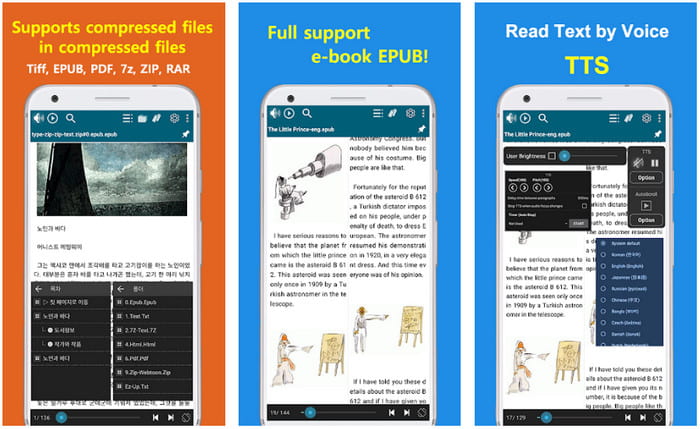
EasyViewer este una dintre cele mai bune aplicații pe care le poți descărca pe Android pentru a deschide fișiere HEIC. Această aplicație te ajută să vizualizezi diferite formate media pe telefon. Spre deosebire de alte aplicații pe care le poți descărca pe telefon, aceasta nu are reclame care să te deranjeze. Dacă vrei să o încerci și să o folosești, urmează pașii de mai jos.
Pasul 1. Descarcă EasyView din Play Store, deschide aplicația și acordă-i permisiunea de a accesa fișierele înainte de a trece la pasul următor.
Pasul 2. Găsește folderul în care este salvat fișierul HEIC pe ecran, apoi atinge folderul pentru a-l deschide.
Pasul 3. Acum ai deschis fișierul HEIC pe Android folosind această aplicație.
Apowersoft Photo Viewer pe Windows
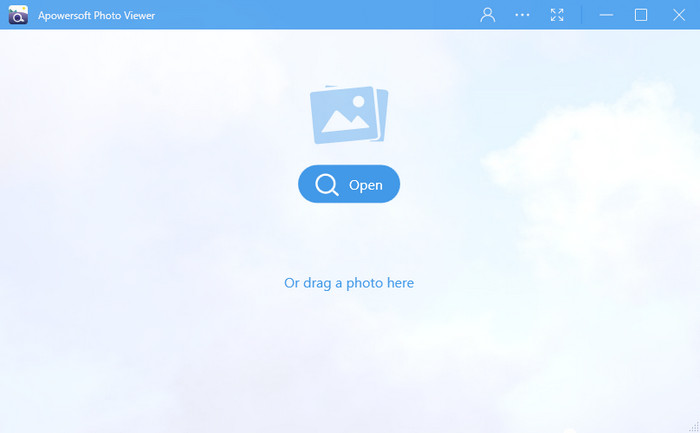
Cu Apowersoft Photo Viewer, poți vizualiza fișierele fără să descarci un codec HEIC suplimentar. Cu acest instrument, poți vedea aproape toate formatele de imagine, precum HEIC, HEIF, JPG, PNG etc. Dacă vrei să afli cum să folosești programul pe Windows, poți urma pașii de mai jos.
Pasul 1. Descarcă programul pe Windows accesând site-ul oficial Apowersoft.
Pasul 2. Deschide programul și dă clic pe Open, găsește fișierul în File Explorer, apoi încarcă fișierul HEIC.
Pasul 3. După ce fișierul HEIC este încărcat, îl poți vizualiza pe desktop.
Top HEIC Converter pe care îl puteți folosi pentru a converti HEIC în JPG pe web
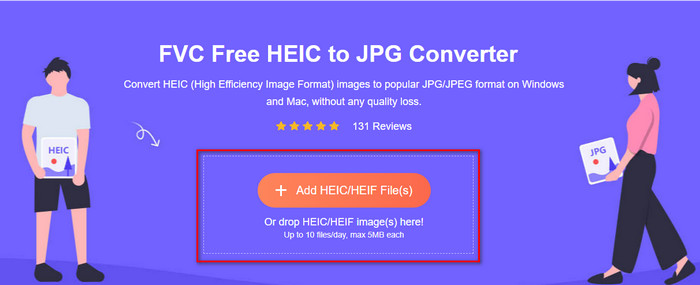
FVC Free HEIC to JPG Converter este prima noastră recomandare dacă vrei un convertor simplu, dar eficient, fără să fie nevoie să instalezi un program. Cu acest instrument, poți converti fișierul HEIC într-un format de imagine compatibil, precum JPG. Deși unealta este gratuită, există anumite limitări de care trebuie să ții cont, cum ar fi dimensiunea fișierului și de câte ori o poți folosi. Chiar dacă acest convertor online are unele dezavantaje, calitatea nu va scădea dacă încarci aici fișierul HEIC și îl convertești în JPG. Tutorialul de mai jos îți va oferi o idee despre cum să folosești serviciul și să schimbi formatul fișierelor HEIC.
Pasul 1. Dă clic pe acest link pentru a deschide site-ul care îți permite să convertești HEIC în JPG.
Pasul 2. După ce ai dat clic pe link, se va deschide site-ul. Apasă butonul Add HEIC/HEIF File(s), localizează fișierul în folderul tău și dă clic pe Open pentru a continua.
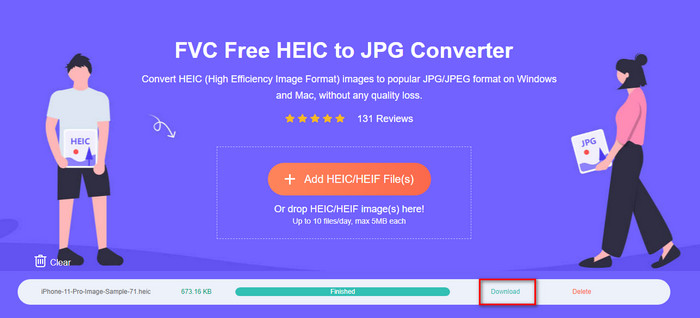
Pasul 3. Convertorul online va începe imediat să transforme fișierul HEIC în JPG; așteaptă finalizarea procesului, apoi, când este gata, dă clic pe Download pentru a salva fișierul JPG pe unitatea ta de stocare.
Pe lângă FVC HEIC Converter, poți încerca și alte convertoare de imagini, precum CopyTrans HEIC, CloudConvert și iMazing.
Partea 6. Întrebări frecvente despre fișierul HEIC
De ce apare imaginea mea pe HEIC pe iOS-ul meu?
Pentru toate versiunile actualizate de iOS, formatul standard al imaginii este în HEIC, dar îl puteți schimba și îl puteți transforma înapoi în JPG. Deschizând setarea telefonului, localizați Camera de sub acesta, apoi atingeți Formatare. În cele din urmă, atingeți Cel mai compatibil pentru a reveni la formatul standard la JPG. Acum puteți face o fotografie cu JPG ca format standard.
Cum pot transfera fotografia mea HEIC pe un computer ca JPG?
Deschideți Setările dispozitivului iPhone, atingeți opțiunea Fotografie, derulați-o în jos și căutați Transferul pe Mac sau PC, apoi atingeți Automat pentru a transforma imaginea HEIC în JPG dacă o transferați.
De ce nu îmi pot deschide HEIC pe Windows și Android?
Formatul HEIC nu este compatibil nativ cu Windows și Android. Deci, dacă doriți să deschideți fișierul HEIC pe desktop sau Android, vă sugerăm să descărcați o aplicație terță parte. Dar dacă nu doriți să utilizați o aplicație terță parte, vă sugerăm să utilizați un convertor pentru a converti HEIC. Citiți detaliile menționate mai sus pentru a afla mai multe.
Concluzie
Acum ne este mai clar ce înseamnă HEIC și care este scopul său ca format de imagine. Detaliile de mai sus ne lămuresc în privința acestui format. Dacă ai un fișier HEIC și vrei să îl vizualizezi pe Windows sau Android, instrumentele menționate te pot ajuta să faci acest lucru. Iar dacă ai nevoie să îl convertești, în loc să instalezi un program special, poți folosi FVC Free HEIC to JPG Converter pentru a schimba formatul în JPG. Urmează pașii de mai sus pentru a finaliza sarcina eficient.
-
 Convertiți HEIC în JPG cu cele 6 moduri eficiente offline și online
 Doriți să știți cum să convertiți HEIC în JPG? În acest caz, adăugăm 6 moduri online și offline pe care le puteți folosi pentru a finaliza și gestiona complet această sarcină.
-
 Convertoare WMV în DivX gratuite Alegerea de top a utilizatorului
 Iată cele mai bune convertoare gratuite WMV în DivX pe care utilizatorii le folosesc în cea mai mare parte. Acest articol vă oferă cele mai bune modalități de a vă converti fișierul WMV în DivX.
-
 Sfaturi despre cum să schimbați metadatele video pe iPhone la îndemână
 Aveți dificultăți la modificarea metadatelor video pe dispozitivele iPhone? Din fericire, acest articol vorbește despre cel mai bun mod de a schimba metadatele video pe iPhone.
