


 Video Converter Ultimate
 Screen Recorder
 Reparație video
 Descărcare sigură
Ghid despre cum să eliminați fără efort filigranul Lumion de pe desktop
Lumion este o aplicație cel mai frecvent utilizată de arhitect pentru a crea un design 3D al unei case, spital, școală, infrastructură etc. Cu un software puternic ca acesta, puteți oferi cu ușurință oamenilor o idee vizuală despre cum va arăta clădirea în realitate. -timp. Deși puteți folosi versiunea de încercare gratuită, principala problemă pe care o veți întâmpina este că va lăsa un filigran odată ce exportați. Nu este grozav pentru prezentări profesionale.
În loc să îți faci griji din cauza acestei probleme, poți folosi cel mai bun software pentru a elimina filigranul, astfel încât să îți prezinți proiectul fără sigla Lumion. Vrei să știi cum să elimini filigranul Lumion? Dacă da, atunci trebuie să continui să citești informațiile de mai jos, unde prezentăm fiecare software care poate rezolva problema.

Partea 1. Cele mai bune moduri despre cum să eliminați filigranul Lumion pe web și offline
FVC Video Converter Ultimate
Poți să elimini filigranul Lumion Pro 9? Nici nu mai este nevoie să pui această întrebare, deoarece FVC Video Converter Ultimate este cea mai bună soluție pentru a elimina filigranul din videoclipul pe care îl creezi în Lumion. Acest software este superior în eliminarea filigranelor; în mod unic elimină filigranul atașat fișierului video exportat. De asemenea, dacă ești utilizator de Windows, poți descărca versiunea pentru Windows pentru a elimina filigranul cu ajutorul acestui software „ultimate“. Iar dacă ești utilizator de Mac, nu trebuie să îți faci griji, deoarece acest software este disponibil și pe alte sisteme de operare.
Ce e mai mult? De asemenea, poate face mai multe lucruri, cum ar fi adăugarea de efecte la videoclipul pe care îl faceți pe Lumion și aplicarea unor efecte de tranziție pentru a-l îmbunătăți. În comparație cu celălalt software, acest instrument este software-ul suprem printre celelalte dispozitive de îndepărtare a filigranelor pe care le puteți descărca de pe piață. Deci, dacă doriți să eliminați filigranul Lumion, puteți urma pașii de mai jos pentru a vă ajuta să o faceți fără efort și în câțiva pași.
Pasul 1. Pentru a descărca software-ul pe Windows sau Mac, dă clic pe butonul de descărcare de mai jos. Te rugăm să alegi butonul potrivit pentru a descărca versiunea corectă. Apasă pe fișierul descărcat mai devreme pentru a-l instala, apoi deschide-l pentru a trece la pasul următor.
Descărcare gratuită pentru Windows 7 sau o versiune ulterioară Descărcare securizată
Descărcare gratuită pentru MacOS 10.7 sau o versiune ulterioară Descărcare securizată
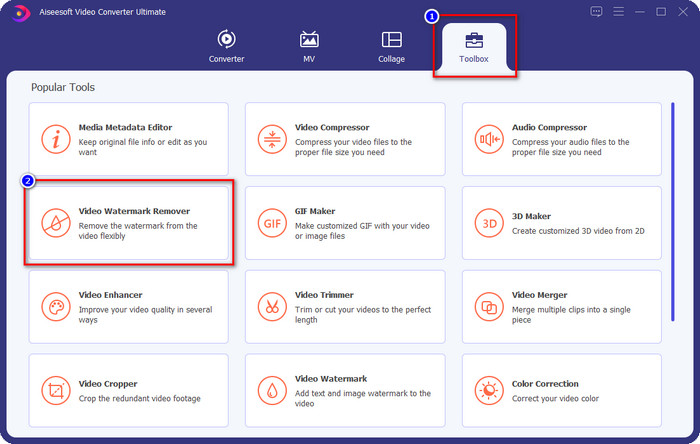
Pasul 2. După lansarea software-ului, deschide Toolbox și găsește Video Watermark Remover în setul de funcții care apar după ce dai clic pe Toolbox.
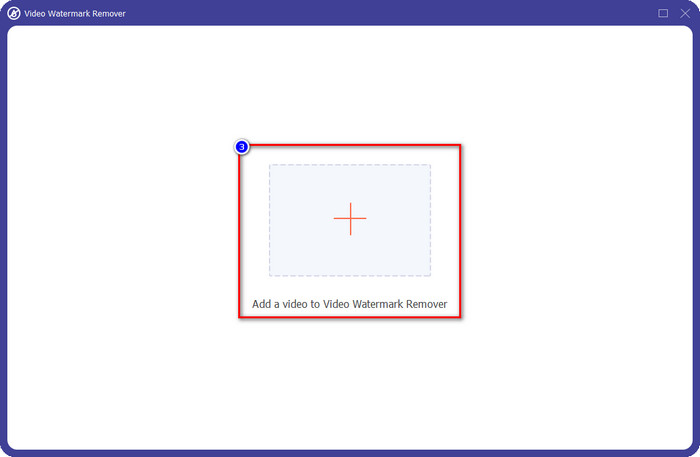
Pasul 3. Pentru a încărca fișierul Lumion pe care l-ai exportat cu filigran, dă clic pe pictograma +, găsește fișierul video cu filigran, dă clic pe el, apoi apasă pe Open pentru a-l încărca.
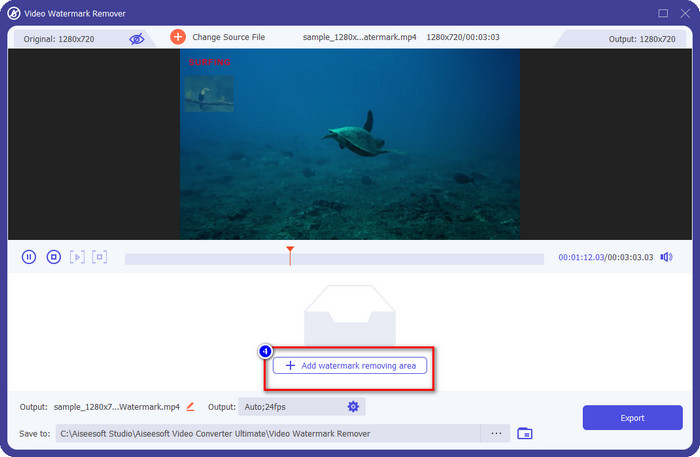
Pasul 4. Dă clic pe Add Watermark Removing Area pentru a elimina filigranul Lumion plasat pe video.
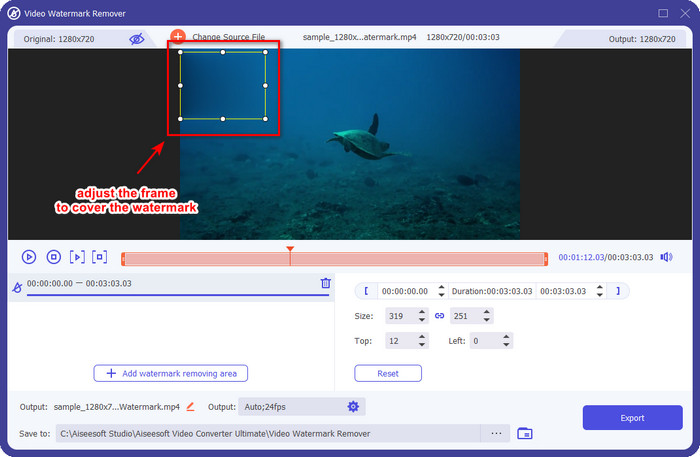
Pasul 5. Ajustează zona de eliminare a filigranului trăgând de punctele de pe cadru pentru a acoperi filigranul. Poți ține apăsat și trage cadrul pentru a-l poziționa corect în zona din video unde se află filigranul.
Pasul 6. Pentru a salva videoclipul fără filigranul Lumion, dă clic pe Export, iar fișierul va fi salvat automat fără filigran.

Aiseesoft Free Watermark Remover Online
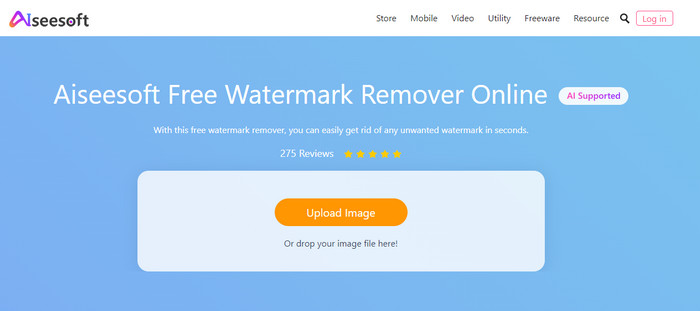
Aiseesoft Free Watermark Remover Online îți permite să elimini filigranul Lumion de pe o imagine capturată. Deși acest instrument web nu elimină filigranul de pe video, poți folosi în continuare acest software online dacă vrei să elimini filigranul de pe o imagine. De asemenea, nu este necesar să descarci acest instrument, deoarece este disponibil direct în browser. Așadar, dacă vrei să economisești spațiu pe desktop și nu vrei să aștepți procesul de descărcare, din fericire poți folosi acest software pentru a elimina filigranul.
Acest software este cea mai bună soluție pentru a elimina filigranul de pe fiecare imagine pe care o aveți. Cu toate acestea, acest instrument este gratuit și accesibil în toate browserele web pentru a căuta.
Pasul 1. Caută pe internet site-ul oficial al acestui eliminator, apoi deschide pagina web a instrumentului de eliminare a filigranului și dă clic pe Upload Image pentru a adăuga imaginea care are filigranul Lumion.
Pasul 2. Evidențiază filigranul folosind uneltele prezentate mai sus; asigură-te că acoperi filigranul Lumion pentru a-l putea elimina.
Pasul 3. Dă clic pe Remove pentru a face să dispară filigranul de probă Lumion înainte de a salva imaginea. După aceea, dă clic pe Save pentru a exporta imaginea Lumion fără filigran.
Editor video Gihosoft
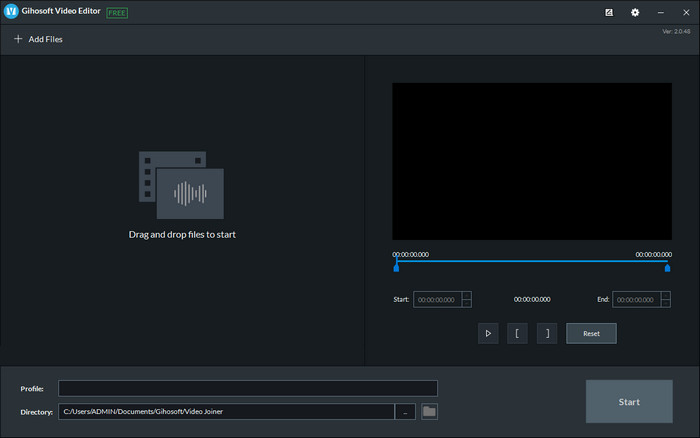
Gihosoft Video Editor te poate ajuta să ștergi filigranul din videoclip tăindu-l. Acest instrument poate converti fișierul video importat și, în același timp, poate elimina filigranul. Deși software-ul este gratuit pentru Windows și Mac, mai multe dezavantaje în privința eliminării filigranelor au devenit o problemă pentru mulți utilizatori în timp ce îl foloseau. Nu poate elimina direct filigranul din videoclipul pe care îl încarci, mai ales dacă filigranul este plasat pe tot parcursul videoclipului și nu doar la începutul sau la sfârșitul clipului. Chiar dacă software-ul nu este la fel de performant ca alte programe de eliminare a filigranelor menționate mai sus, îl poți folosi în continuare pentru a decupa ușor porțiunea cu filigran din clipul tău.
Pasul 1. Pentru a descărca software-ul pe calculator, trebuie să vizitezi pagina lui oficială pentru a obține tăietorul video.
Pasul 2. Deschide software-ul, dă clic pe Add Files și încarcă videoclipul cu filigran.
Pasul 3. Ține apăsat și trage de capetele play-ului (play heads in and out) pentru a decupa filigranul din videoclip.
Pasul 4. Pentru a salva modificările, dă clic pe Cut, iar procesul de export va începe.
Partea 2. Întrebări frecvente despre cum să eliminați filigranul Lumion
Pot cumpăra Lumion premium pentru a elimina filigranul?
Da, puteți achiziționa versiunea premium a acesteia. Când exportați designul 3D pe care l-ați realizat, nu va exista niciun filigran, fie că este un videoclip sau o imagine.
Care este modalitatea eficientă de a elimina filigranul Lumion?
În loc să descărcați software pe dispozitiv pentru a elimina filigranul videoclipului sau al imaginii pe care o exportați pe Lumion, puteți achiziționa versiunea premium a acestuia. Dar să presupunem că nu ai bani să plătești pentru asta. În acest caz, puteți utiliza diferitele soluții de îndepărtare a filigranelor pe care le-am menționat în acest articol.
De ce nu pot lansa Lumion corect?
Dacă doriți să utilizați Lumion în mod corespunzător, veți avea nevoie de un desktop cu specificații înalte, care se potrivește standardului său necesar. Deși îl puteți lansa cu specificații de versiune inferioară, se va bloca des și vor exista situații în care nu puteți lansa corect software-ul pe desktop.
Concluzie
Acum că știm diferite moduri de a elimina filigranul Lumion, poți înțelege cum să elimini filigranul de pe designul 3D pe care l-ai realizat pentru a-l prezenta într-un mod profesionist. Așadar, care instrument crezi că îți va satisface nevoile? Dacă încă nu ai ales pe care să îl folosești, îți recomandăm cu tărie să folosești FVC Video Converter Ultimate pentru a elimina filigranul din video, deoarece este pur și simplu cel mai bun dintre toate. Așa că, dacă vrei să ai un program „ultimate“ pentru eliminarea filigranelor din videoclipuri, dă clic pe butonul de descărcare de mai sus și folosește-l imediat după ce îl descarci și îl instalezi.
-
 Cum să adăugați filigran la un videoclip în iMovie pe Mac [All Embracing]
 Vrei să afli secretele adăugării unui filigran la un videoclip în iMovie? Nu vărsați ceaiul pe nimeni și învățați-l citind acest articol.
-
 3 cele mai simple moduri de a adăuga filigran la un GIF online și offline
 Adăugarea unui filigran la un GIF poate fi la fel de ușoară ca 1-2-3 dacă utilizați corect instrumentul potrivit. Instrumentele de pe piață sunt prea largi, dar vă vom prezenta cele trei instrumente de care vă puteți baza.
-
 Cele mai bune 4 moduri de a elimina filigranul din GIF [Online și Offline]
 Trebuie să eliminați filigranul din GIF? Cu instrumentul din acest articol, veți învăța diferitele stiluri cu diferitele dispozitive de îndepărtare a filigranelor disponibile pe platforma dvs.
