


 Video Converter Ultimate
 Screen Recorder
 Reparație video
 Descărcare sigură
Cum să eliminați Movavi Watermark gratuit pe desktop fără efort
Movavi este cel mai bun editor video, recorder de ecran, editor foto și multe altele de care vei avea vreodată nevoie pe desktop. Acesta oferă seturi profesionale și de bază pentru editare și înregistrare, de care ai nevoie pentru ca totul să arate excepțional și mai bine decât la alții. Acest software a devenit popular în rândul utilizatorilor datorită ușurinței în utilizare, funcției de chroma key, tranzițiilor fluide, creării de filme etc. Totuși, dacă folosești versiunea neregistrată, vei avea un filigran pe produsul final pe care urmează să‑l exporți. Te enervează filigranul? Nu te enerva, pentru că există metode cum să elimini gratuit filigranul Movavi direct de pe desktop. Așadar, dacă vrei să elimini filigranul Movavi, citește detaliile de mai jos pe care le‑am adăugat aici.

Partea 1. Cum să eliminați Movavi Watermark gratuit utilizând cele 3 servicii web și offline
FVC Video Converter Ultimate - Cel mai bun dispozitiv de îndepărtare a filigranelor Movavi [recomandat]
Vrei să știi cum să elimini filigranul din înregistrarea de ecran Movavi pe care ai înregistrat‑o și exportat‑o? Cel mai bun instrument este la îndemâna ta: FVC Video Converter Ultimate. Acest instrument este incomparabil când vine vorba de eliminarea filigranului de pe orice fel de video. Superioritatea lui în eliminarea filigranelor este, de departe, cea mai bună și mai eficientă. De asemenea, dacă folosești acest software pentru a elimina filigranul Movavi, te poți aștepta să nu vezi nicio urmă pe video, de parcă n‑ar fi fost niciodată acolo. Așadar, dacă vrei să folosești acest software pentru a elimina filigranul care a devenit parte din video, trebuie să folosești acest instrument ultimate.
Mai mult, acest instrument poate adăuga un filigran pe video pe care îl dorești; în afară de asta, are și mai multe funcții și caracteristici pe care nici măcar Movavi nu le oferă. Uimitor, nu? Ei bine, să trecem direct la pași. Pentru a te ajuta să elimini filigranul de pe video‑ul pe care l‑ai exportat cu Movavi, urmează tutorialul de mai jos.
Pasul 1. Poți face clic pe butonul de descărcare și să alegi între Windows și Mac pentru a descărca versiunea corectă a software‑ului ultimate. Apoi, dă clic pe fișierul descărcat pentru a‑l instala și deschide programul pentru a începe să‑l folosești.
Descărcare gratuită pentru Windows 7 sau o versiune ulterioară Descărcare securizată
Descărcare gratuită pentru MacOS 10.7 sau o versiune ulterioară Descărcare securizată
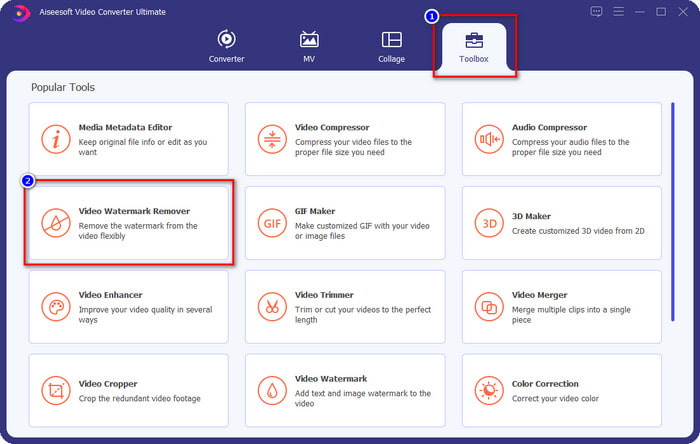
Pasul 2. Acum că ai deschis instrumentul ultimate, mergi la Toolbox și fă clic pe Video Watermark Remover dintre funcțiile disponibile.
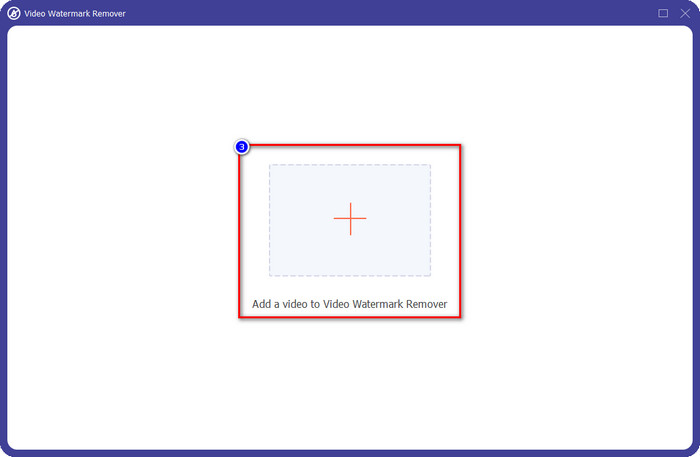
Pasul 3. După ce dai clic, pe ecran va apărea o nouă fereastră. Dă clic pe pictograma +, încarcă video‑ul Movavi cu filigran și apoi fă clic pe Open.
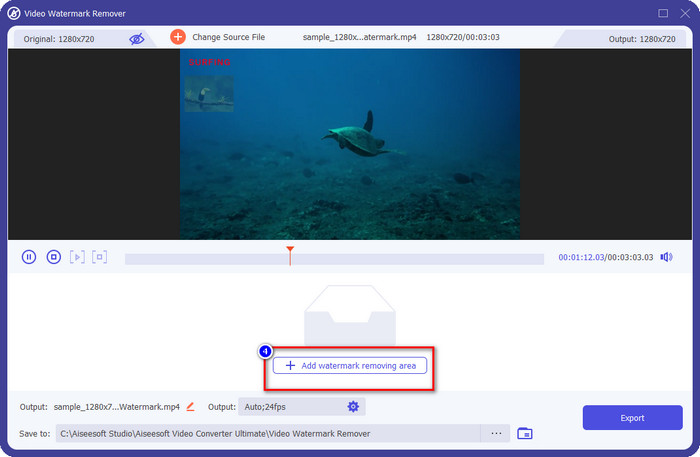
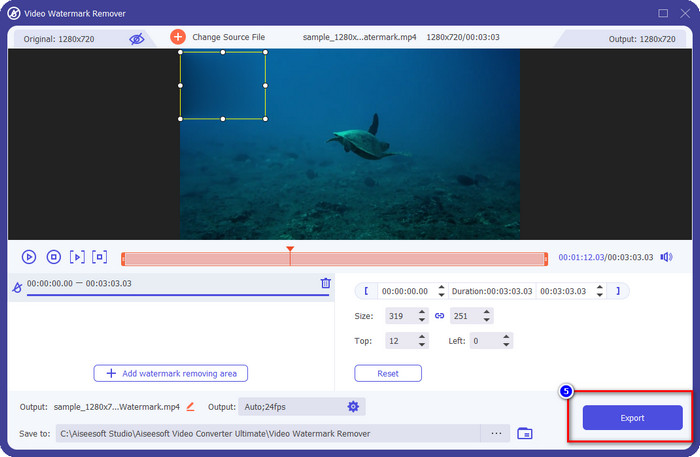
Pasul 4. În Video Watermark Remover, fă clic pe butonul Add Watermark Removing Area pentru a începe eliminarea filigranului Movavi.
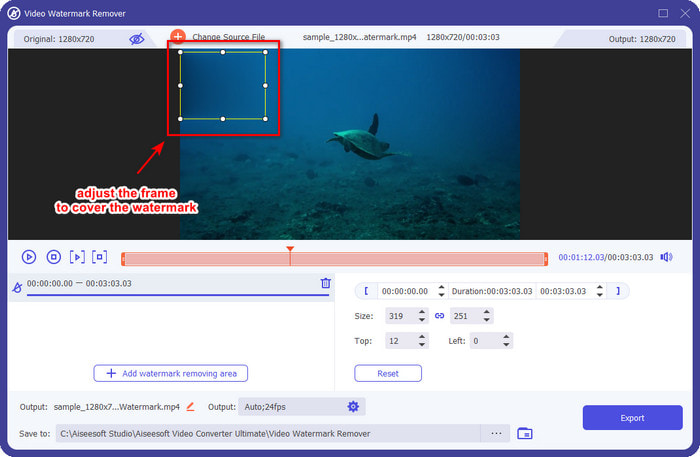
Pasul 5. Ține apăsat și poziționează caseta de selecție peste filigran pentru a‑l șterge; o poți întinde dacă este prea mică sau o poți micșora dacă este prea mare.
Opțional: Aici poți modifica setările de ieșire făcând clic pe butonul drop‑down. Schimbă setările video și audio conform preferințelor tale și apasă OK pentru a salva modificările aplicate.
Pasul 6. Pentru a începe exportul video‑ului Movavi de pe care ai eliminat filigranul, fă clic pe Export, iar procesul de eliminare a filigranului va începe. După un minut sau mai puțin, folderul va apărea pe ecran și vei vedea unde este salvat fișierul.
Eliminator de filigran fără FVC
Vrei să știi cum să elimini filigranul editorului foto Movavi de pe imaginile pe care le‑ai exportat? Atunci trebuie să arunci o privire la FVC Free Watermark Remover, pe care îl poți folosi gratuit pe web. Acest software este cel mai bun pentru a elimina filigranul de pe imagini într‑un mod profesionist. Chiar dacă este gratuit, efectul de eliminare pe care îl oferă este de top pentru imagini și nu vei vedea nicio pată pe imagine după ce îl elimini.
Caracteristicile și funcțiile sale nu sunt la fel de ample ca instrumentul suprem, dar performanța sa în eliminarea filigranului este excelentă. Deci, dacă doriți să eliminați filigranul de imagine pe care îl exportați în editorul de fotografii, puteți copia pașii de mai jos.
Pasul 1. Fă clic pe linkul de mai sus pentru a deschide site‑ul oficial al instrumentului de eliminare a filigranului.
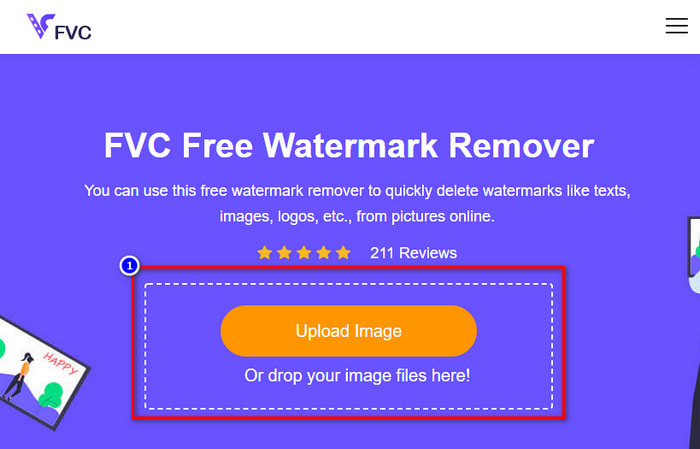
Pasul 2. În instrumentul online de eliminare a filigranului, fă clic pe Upload Image, apoi caută imaginea cu filigran. Poți, de asemenea, să tragi și să plasezi fișierul aici, dacă dorești.
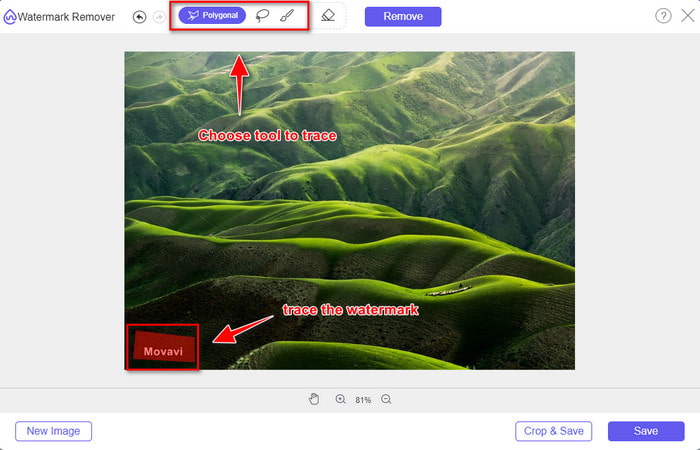
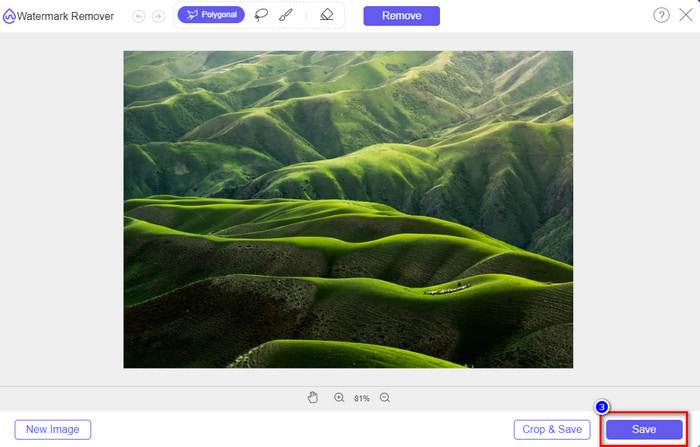
Pasul 3. După ce ai încărcat fișierul, trasează filigranul Movavi de pe imagine; poți folosi mai multe instrumente.
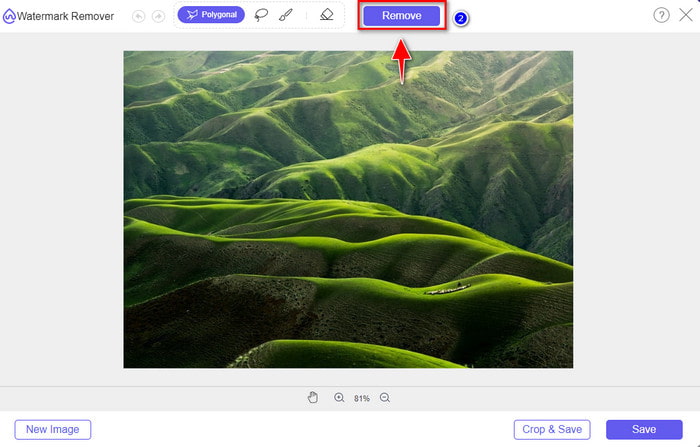
Pasul 4. Fă clic pe butonul Remove pentru a elimina filigranul din imagine.
Pasul 5. Apasă Save pentru a descărca imaginea de pe care ai eliminat filigranul.
Eliminator de filigran Media.io
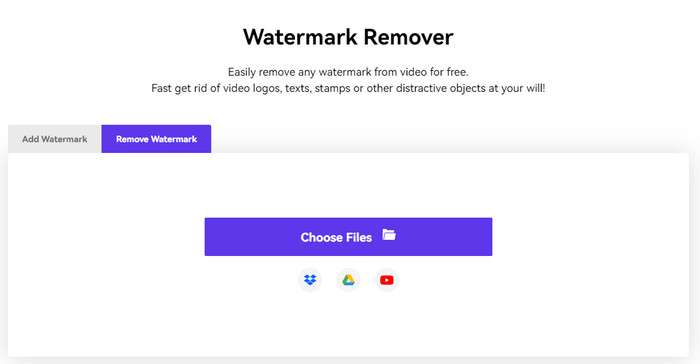
Media.io Watermark Remover este un alt instrument web pe care îl poți folosi pentru a elimina filigranul lăsat de Movavi. Acest instrument este gratuit și nu necesită descărcare, astfel încât nu trebuie să descarci sau să pornești niciun launcher. Așadar, dacă vrei să elimini filigranul de pe videourile tale fără să descarci fișiere și gratuit, ai putea încerca acest instrument. Chiar dacă interfața generală a instrumentului arată foarte bine, procesul de încărcare și descărcare durează mai mult decât în cazul primului instrument web. Dacă așteptarea nu este o problemă pentru tine și vrei să înveți cum să elimini gratuit filigranul din editorul video Movavi, citește pașii de mai jos.
Pasul 1. Deschide instrumentul online de eliminare căutându‑l în browserul web.
Pasul 2. Fă clic pe Choose File pentru a încărca video‑ul Movavi cu filigran și așteaptă procesul de încărcare.
Pasul 3. Apasă Add Area, aflat în partea dreaptă, și acoperă filigranul.
Pasul 4. Apoi fă clic pe Export pentru a salva video‑ul fără filigranul Movavi.
Partea 2. Întrebări frecvente despre cum să eliminați filigranul Movavi
Cum să eliminați filigranul de încercare Movavi fără a utiliza un dispozitiv de îndepărtare a filigranului?
Să presupunem că doriți să eliminați filigranul aplicat pe fișierul exportat. În acest caz, trebuie să luați în considerare achiziționarea și înregistrarea acestuia, astfel încât filigranul Movavi să dispară atunci când exportați. Puteți vizita site-ul său oficial pentru a vedea ofertele pe care le oferă.
Eliminarea filigranului Movavi va reduce calitatea videoclipului?
După ce eliminați filigranul Movavi de pe videoclip, anticipați că nu veți vedea nicio calitate proastă când sunteți pe cale să-l exportați. Cu toate acestea, există momente în care software-ul distruge calitatea videoclipului, așa că este mai bine să alegeți cu atenție ce instrument sunteți pe cale să îl utilizați.
După eliminarea filigranului Movavi, acesta devine neclar?
Majoritatea software-ului fac ca filigranul Movavi să fie neclar, iar altele nu. Deci, să presupunem că doriți să estompați filigranul Movavi. În acest caz, puteți încerca să utilizați software-ul de mai sus, deoarece au estompat filigranul pentru a-l face invizibil pe videoclip sau fotografie.
Concluzie
Tutorialul despre cum să elimini gratuit filigranul Movavi a devenit posibil datorită acestor programe disponibile pe desktop. Dar ce instrument ar trebui să folosești? Celelalte două instrumente pot acoperi filigranul pentru tine gratuit. Totuși, dacă vrei un software profesional care să acopere complet filigranul Movavi de pe video, atunci trebuie să folosești FVC Video Converter Ultimate. De ce ar trebui să folosești acest software ultimate? Pentru că este cel mai bun instrument pentru eliminarea filigranului Movavi fără a lăsa nici cea mai mică urmă pe video. Așadar, ce mai aștepți? Descarcă‑l acum pe desktop pentru a‑l folosi chiar acum.
-
 Cum să adăugați filigran la un videoclip în iMovie pe Mac [All Embracing]
 Vrei să afli secretele adăugării unui filigran la un videoclip în iMovie? Nu vărsați ceaiul pe nimeni și învățați-l citind acest articol.
-
 3 cele mai simple moduri de a adăuga filigran la un GIF online și offline
 Adăugarea unui filigran la un GIF poate fi la fel de ușoară ca 1-2-3 dacă utilizați corect instrumentul potrivit. Instrumentele de pe piață sunt prea largi, dar vă vom prezenta cele trei instrumente de care vă puteți baza.
-
 Cele mai bune 4 moduri de a elimina filigranul din GIF [Online și Offline]
 Trebuie să eliminați filigranul din GIF? Cu instrumentul din acest articol, veți învăța diferitele stiluri cu diferitele dispozitive de îndepărtare a filigranelor disponibile pe platforma dvs.
