


 Видео конвертер Ultimate
 Устройство записи экрана
 Видео ремонт
Полезные советы по созданию замедленного видео в iMovie
iMovie — отличный видеоредактор, доступный во всех операционных системах iOS и macOS. Это приложение можно бесплатно загрузить, и в нём есть разные инструменты, которые очень полезны для внесения серьёзных изменений в ваш ролик, особенно когда речь идёт о скорости воспроизведения видео или создании замедленного воспроизведения. Хотя приложение и считается удобным для пользователя, порой бывает непросто разобраться и правильно применить замедление, которое вы хотите добавить в своё видео. Чтобы полностью понять все детали того, как делать замедленные видеоролики в iMovie, прочтите эту статью и внимательно следуйте шагам.

Часть 1. Как сделать замедленное видео в iMovie с помощью iPhone
Как указано выше, iMovie работает только в системах iOS, таких как iPhone. Чтобы сделать наилучшее замедленное видео с помощью этого приложения, вот процедуры, которые помогут вам использовать это приложение.
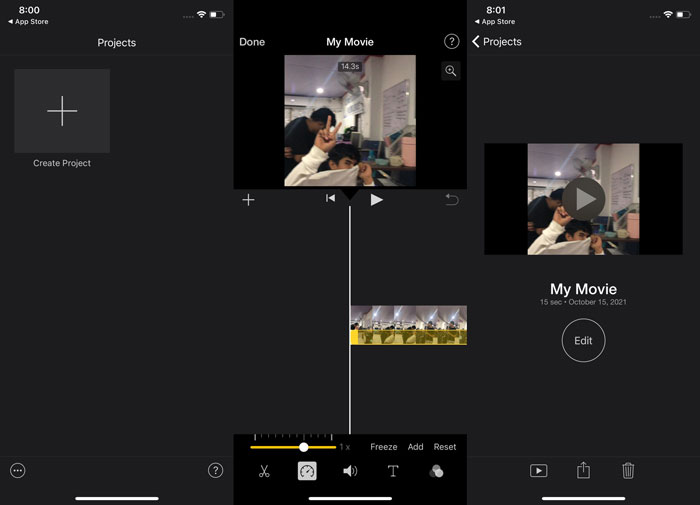
Шаг 1. На iPhone или iPad запустите приложение iMovie. Если на экране отображается обзор интерфейса, появится кнопка Continue («Продолжить»). На вкладке Projects («Проекты») выберите значок с плюсом +, чтобы начать редактирование нового видеоклипа. Чтобы продолжить, перейдите к окну New Projects («Новый проект») и выберите Movie («Фильм»).
Шаг 2. После того как вы выберете видео из вашей плёнки (Camera Roll) и нажмёте кнопку Create Movie («Создать фильм») в нижней части экрана, станет доступен инструмент изменения скорости. Он выглядит как спидометр. Нажмите на видеоклип на шкале времени и подождите, пока отобразятся инструменты редактирования, затем выберите нужный вариант. Чтобы ускорить или замедлить ваш клип, просто перемещайте жёлтый нижний Slider («ползунок») вправо или влево. Можно ускорить видео до двух раз по сравнению с исходной скоростью или замедлить его до одной восьмой от оригинала.
Шаг 3. В левом верхнем углу экрана телефона нажмите Done («Готово»), когда всё будет завершено. Чтобы сохранить готовый фильм, нажмите значок Share («Поделиться») в нижней части страницы и выберите место для сохранения.
Часть 2. Как сделать замедленное видео в iMovie с помощью Mac
iMovie также доступен на Mac, что позволяет создавать превосходные замедленные видеоролики самым простым способом. Чтобы узнать, как добиться желаемого видео, вот шаги, которые вам нужно выполнить:
Шаг 1. Чтобы изменить скорость клипа в программе iMovie на Mac, выберите его на временной шкале и измените скорость клипа.
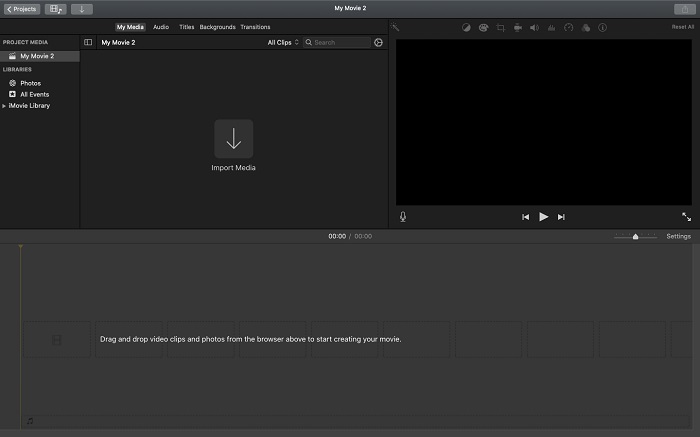
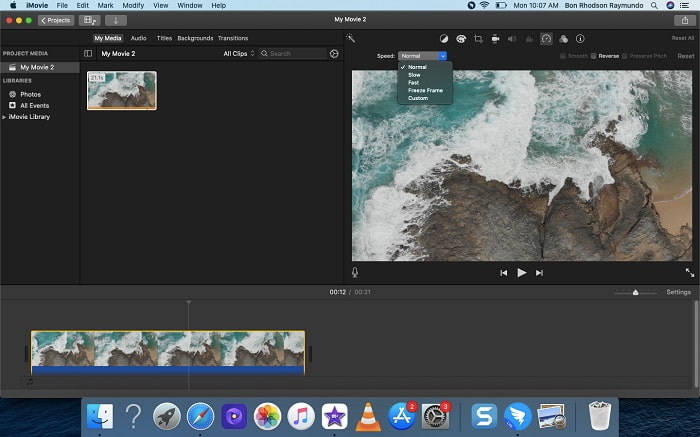
Шаг 2. Параметры скорости можно открыть, щёлкнув кнопку Speed («Скорость»), расположенную в правом верхнем углу экрана. Чтобы точно настроить скорость, просто выберите режим Slow («Медленно») или Fast («Быстро») на кнопке скорости на рабочем столе вашего компьютера.
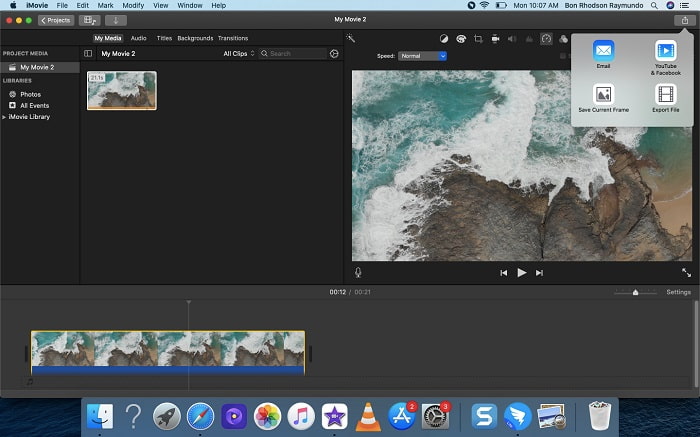
Шаг 3. Чтобы сохранить файл на жёсткий диск компьютера, нажмите значок Upload («Экспорт/Загрузка») в правом верхнем углу экрана.
Часть 3. Лучшая альтернатива в создании замедленного видео
Помимо использования iMovie для создания замедленных видеороликов, всем пользователям настольных компьютеров и ноутбуков отлично подойдёт лучший альтернативный вариант — Video Converter Ultimate. Это бесплатная для загрузки программа, доступная как в Windows, так и в macOS. Ей легко пользоваться, у неё интуитивно понятный интерфейс, который избавит вас от сложностей при выборе инструментов для создания замедленного видео. В числе её лучших функций — контроллер скорости видео (Video Speed Controller), с помощью которого можно изменять скорость воспроизведения, а значит — создавать замедленные ролики из видео с обычной скоростью. Чтобы подробнее узнать, как пользоваться этой программой и добиться желаемого эффекта замедления, ознакомьтесь со следующими шагами:
Шаг 1. Прежде чем использовать программу, вам нужно сначала загрузить её, нажав на downlink («ссылку для загрузки») ниже в зависимости от вашей операционной системы. Установить программу так же просто, как скачать её на компьютер и нажать Start Now («Начать сейчас»), чтобы приступить к работе.
Бесплатная загрузкаДля Windows 7 или более поздних версийБезопасная загрузка
Бесплатная загрузкаДля MacOS 10.7 или более поздних версийБезопасная загрузка
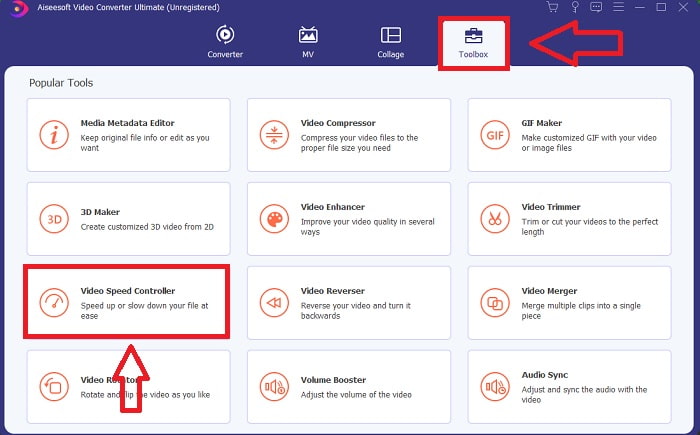
Шаг 2. После запуска программы на главном экране вы увидите модуль Converter (Конвертер). Затем откройте раздел Toolbox («Инструменты»), чтобы найти всё необходимое для создания замедленного видео. Если вы хотите изменить скорость видео или просто сделать замедленный ролик, выберите Video Speed Controller («Контроллер скорости видео») из списка доступных инструментов.
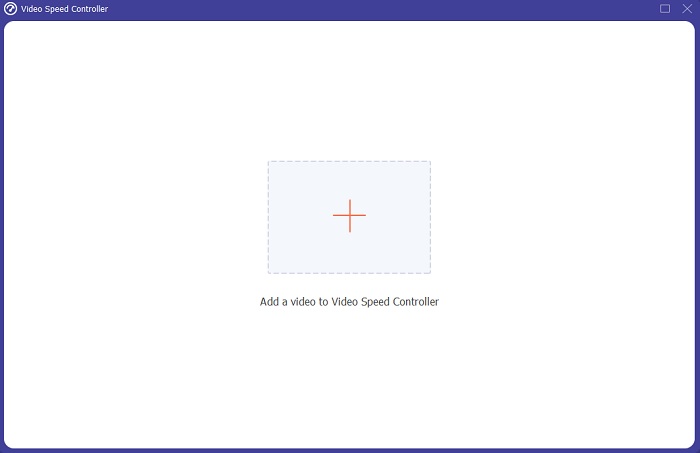
Шаг 3. После этого на экране компьютера откроется новое окно. Чтобы начать редактирование, нажмите значок плюса +.
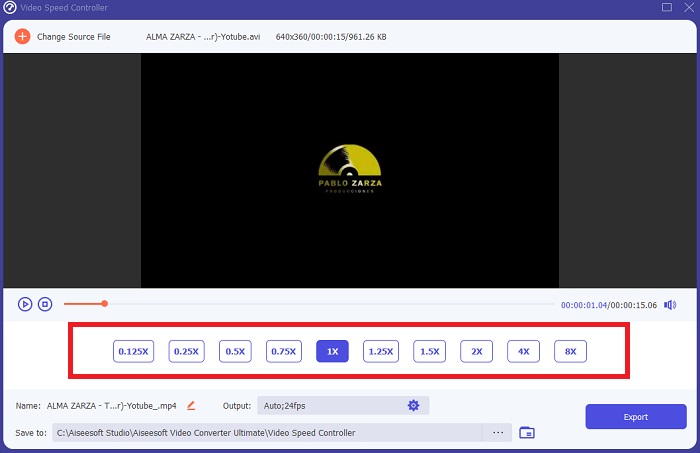
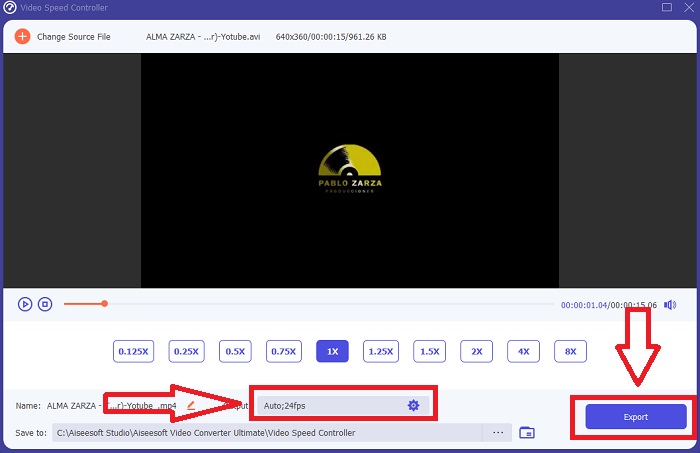
Шаг 4. Чтобы приступить к редактированию, выберите, во сколько раз скорость воспроизведения (frame rate) будет увеличена или уменьшена — так вы увидите, насколько быстро или медленно будет идти видео; это и определит эффект замедленного воспроизведения, который вы примените. Поскольку вы создаёте замедленное видео, нужно уменьшить скорость, выбрав значение ниже средней скорости. Когда вы будете довольны скоростью ролика, можно дополнительно улучшить его качество, изменив формат, разрешение, частоту кадров и т. д. Также у вас будет возможность переименовать выходной видеофайл.
Шаг 5. Нажмите Export («Экспорт») и выберите место в файловой системе компьютера, где хотите сохранить результат.
Связанный материал:
Часть 4. Часто задаваемые вопросы о создании замедленного видео в iMovie
Что делать, если iMovie не работает?
Если опция недоступна, длина видеоклипа недостаточна для поддержки ускоренного воспроизведения. Также возможно, что вам придется конвертировать видео. Определенные типы видео, например снятые на iPhone или в формате H.264 на видеокамеру Flip, должны быть преобразованы перед изменением скорости. В браузере проектов щелкните и дважды щелкните видеофайл, чтобы открыть его. Если вы видите кнопку «Преобразовать весь клип» в открывшемся инспекторе, выберите ее. Повторите клип, затем продолжите процесс замедленного воспроизведения/ускоренной перемотки вперед.
Можно ли замедлить замедленное видео в iMovie?
Ваше замедленное видео начнет воспроизводиться, как только вы отпустите кнопку спуска затвора, чтобы закончить запись. Ползунок скорости покадровой съемки находится в самом низу экрана. Когда вы остановите запись с нажатой кнопкой спуска затвора, видео с интервальной съемкой начнет воспроизводиться автоматически. Ползунок скорости покадровой съемки находится в самом низу экрана.
Как замедлить видео на Youtube?
Воспроизведите видео в приложении Youtube, найдите значок шестеренки или значок настройки. Нажмите «Скорость воспроизведения» и выберите варианты выше обычной скорости, чтобы начать замедление воспроизводимого видео.
Заключение
Подводя итог, iMovie — отличный видеоредактор, который доступен только в операционных системах iOS и macOS. Но что делать, если вы создаёте замедленное видео в Windows? В этом случае мы рекомендуем использовать Video Converter Ultimate, чтобы получить нужный эффект замедленного воспроизведения. Эта программа доступна как для Windows, так и для Mac. Кроме того, она бесплатна и содержит множество инструментов для редактирования видео. В ней есть специальная функция для регулировки скорости воспроизведения, что позволяет легко создавать замедленные ролики. Помимо встроенных инструментов, программа поддерживает разные форматы видео, так что у вас не возникнет трудностей с конвертацией.
-
 [Бесплатно и платно] GIF Speed Changer: лучшие подборки 2021 года
 Вы недовольны GIF-кой, которую сделали онлайн, потому что она утомительна и медленна? Это будет ваш счастливый день, потому что мы представляем статью о смене скорости GIF и подробности, которые помогут вам использовать и освоить его.
-
 Топ-4 видеоплееров с контроллером скорости в 2021 году
 Разве вы не заметили скорость воспроизведения каждого медиаплеера, когда вы воспроизводите видео? Эта статья подойдет вам, чтобы узнать все о видеопроигрывателях с контролем скорости.
-
 3 способа ускорить видео на iPhone [Проверено&93;
 Возникли проблемы с настройкой скорости воспроизведения видео из-за того, что вы используете iPhone? Это отличная статья, которая поможет вам с вашей проблемой.
