


 Видео конвертер Ultimate
 Устройство записи экрана
 Видео ремонт
 Безопасная загрузка
Что такое цветокоррекция и как она проводится
Вы когда-нибудь были недовольны скучными или нестандартными кадрами, которые не отражают вашего творчества? Попрощайтесь со своими заботами! Цветокоррекция на базе искусственного интеллекта была специально разработана для того, чтобы оживить ваши видеозаписи или фильмы, гарантируя, что каждый цвет, оттенок и тон будут выглядеть так, как вы задумали. Эта инновационная технология представляет собой передовую технологию, которая использует возможности искусственного интеллекта для улучшения и придания совершенства цвета в ваших видео.
Будь то исправление цветовых недостатков, создание особой атмосферы или просто повышение общей визуальной привлекательности, ИИ‑коррекция цвета видео упрощает процесс и обеспечивает выдающиеся результаты. Давайте оживим ваш видеоконтент с помощью ярких, правдоподобных цветов, которые захватывают внимание аудитории и надолго остаются в памяти. Приготовьтесь раскрасить свой мир в ослепительные краски, пока мы подробно погружаемся в эту тему.

Часть 1. Что такое цветокоррекция видео?
Понять, что такое цветокоррекция в видео, довольно просто. Это относится к улучшению и изменению цветов и тонов видео для достижения желаемого вида или обеспечения точности и последовательности. Это похоже на точную настройку цветов на фотографии, но только для движущихся изображений. Представьте, что вы делаете фотографию, и цвета кажутся немного блеклыми, тусклыми или слишком яркими. Это также может произойти с видео, но часто там тысячи кадров. Цветокоррекция помогает исправить эти несоответствия, обеспечивая хорошее совпадение цветов на протяжении всего видео. Например, если сцена была снята в пасмурный день, цвета могут выглядеть спокойными и голубоватыми. Цветокоррекция может сделать тона более теплыми, чтобы они выглядели более естественными, или сделать синие оттенки более выразительными для художественного эффекта. Он также может регулировать контрастность, насыщенность, яркость и другие аспекты, чтобы создать определенное настроение или стиль в видео.
Часть 2. Различные ситуации с цветокоррекцией
Цветокоррекция имеет решающее значение в различных ситуациях видеопроизводства. Это необходимо для достижения желаемого визуального эффекта и сохранения последовательности. Ниже приведены некоторые ситуации, связанные с коррекцией цвета в видео.
Смешанное освещение — цветокоррекция особенно полезна при съёмке в условиях с разными источниками света, такими как естественный, люминесцентный и лампы накаливания. Коррекция цвета помогает выровнять и объединить цвета, чтобы изображение выглядело естественным и единообразным во всех кадрах.
Проблемы с балансом белого — корректировка баланса белого гарантирует, что белые объекты выглядят по‑настоящему белыми, а не с нежелательным цветным оттенком, который часто появляется из‑за неправильных настроек камеры или разного освещения.
Проблемы с экспозицией — цветокоррекция видео позволяет исправить переэкспонированный (слишком яркий) или недоэкспонированный (слишком тёмный) материал, вытянуть детали и сохранить правильный баланс светлых и тёмных тонов.
Цветовое тонирование для эстетики — цветокоррекция также включает колор‑грейдинг, при котором цвета видео изменяются для создания определённого настроения или стиля. Это может быть усиление контраста и насыщенности или, например, придание ролику винтажного вида.
Воссоздание времени суток — корректировка цветов видео полезна, когда нужно имитировать определённое время: сделать дневную сцену похожей на съёмку под дождём, при закате или изменить палитру так, чтобы она передавала утренний либо вечерний свет.
Часть 3. Как сделать цветокоррекцию на видео?
Цветокоррекция при видеомонтаже — это ключевой этап, поскольку она улучшает общее визуальное качество ролика. Одним из лучших инструментов, на который вы можете положиться, является Video Converter Ultimate. Этот мощный инструмент с палитрой для цветокоррекции позволяет быстро корректировать цвета в ваших видео, повышая их выразительность и качество. С его помощью вы можете экспериментировать с различными вариантами цветокоррекции, чтобы добиться желаемого вида. Возможности редактирования позволяют обрезать, монтировать, кадрировать видео и добавлять к ним эффекты.
Кроме того, он обеспечивает плавное преобразование различных видеоформатов, что упрощает адаптацию видеоконтента для разных устройств. Еще одна похвальная вещь в этом инструменте — то, что он удобен для пользователя. С помощью Video Converter Ultimate вы можете легко настраивать и корректировать цвета, чтобы сделать ваше видео более привлекательным. Вот пошаговое руководство по использованию этого инструмента:
Шаг 1. Загрузите и установите Video Converter Ultimate
Если у вас ещё нет этого инструмента, скачайте и установите Video Converter Ultimate на компьютер. Для этого нажмите одну из кнопок Бесплатная загрузка ниже в зависимости от вашей операционной системы и следуйте инструкциям по установке.
Бесплатная загрузкаДля Windows 7 и новееБезопасная загрузка
Бесплатная загрузкаДля MacOS 10.7 и новееБезопасная загрузка
Шаг 2. Запустите Video Converter Ultimate
После установки запустите приложение для коррекции видео на компьютере, чтобы перейти к его главному интерфейсу. В верхнем меню откройте вкладку Инструментарий (Toolbox). Здесь вы можете найти или через поиск выбрать функцию Цветокоррекция (Color Correction) и нажать на неё.
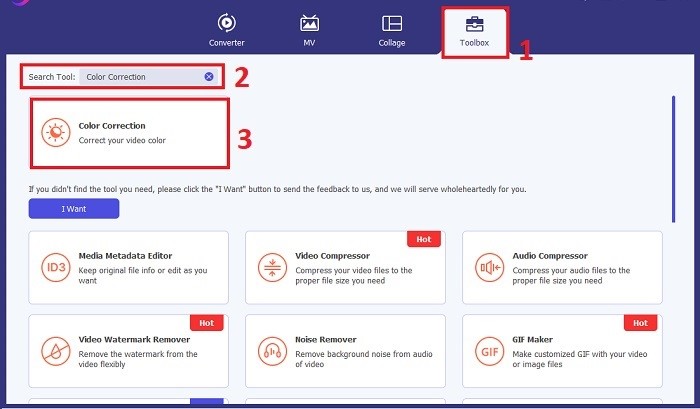
Шаг 3. Импортируйте видео для цветокоррекции
Нажмите кнопку Плюс, чтобы импортировать видео, которое вы хотите откорректировать по цвету. Найдите видеофайл на компьютере и нажмите Открыть, чтобы добавить его в программу.
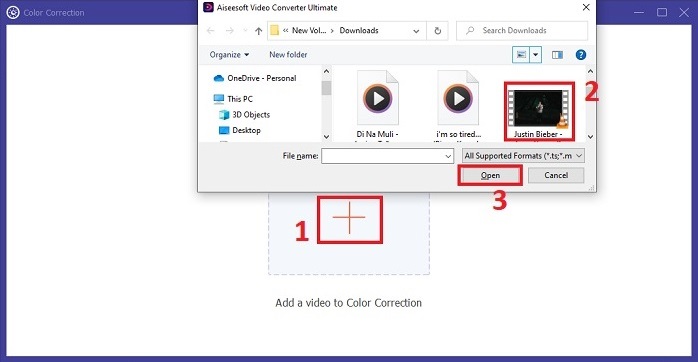
Шаг 4. Настройте параметры цвета видео
После импорта видео отрегулируйте такие параметры, как яркость, контраст, насыщенность и оттенок, чтобы добиться нужной цветокоррекции. Во время редактирования в программе вы можете в реальном времени просматривать внесённые изменения в правой области окна. Когда вы будете довольны настройками цвета, нажмите Экспорт. Дождитесь, пока инструмент обработает видео и сохранит результат в выбранную папку.
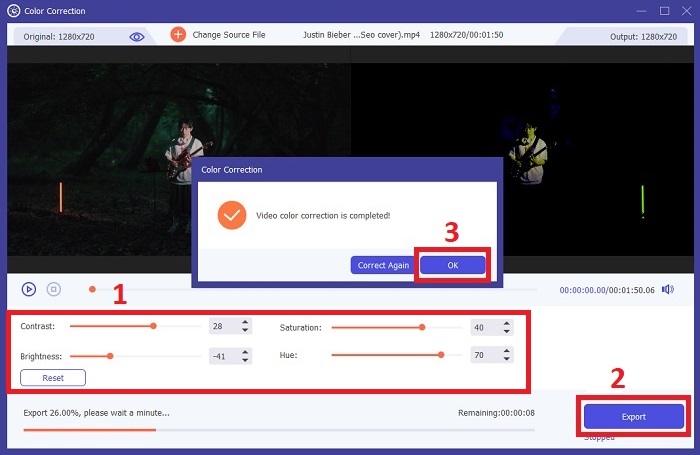
Дополнительные материалы:
Видеофильтр: улучшайте свои ролики с помощью фильтров и эффектов на компьютере
Что такое 3D? Всё, что нужно знать о 3D и о том, как его создать
Часть 4. Часто задаваемые вопросы о цветокоррекции видео
Как узнать, нужна ли мне цветокоррекция?
Вы не уверены, нужна ли вашему видео цветокоррекция? Цветокоррекция необходима, если цвета выглядят неравномерно, нечетно или не соответствуют желаемому настроению или сюжету вашего видеоматериала.
Действительно ли необходима цветокоррекция?
Абсолютно! Цветокоррекция видео с помощью искусственного интеллекта необходима при производстве видео, чтобы гарантировать точность и визуально привлекательные цвета. Это улучшает визуальное единообразие и может превратить приличное видео в выдающееся.
Что такое цветокорректор в кино?
Цветокорректор в кино — это аппаратный или программный инструмент, используемый в постобработке для изменения и баланса цветов. Он помогает кинематографистам добиться определенного внешнего вида, настроения или атмосферы, делая визуальные эффекты более привлекательными и едиными в истории.
Заключение
В заключение, цветокоррекция видео — это ключ к захватывающему визуальному впечатлению. Она сводится к тонкой настройке цветов и тонов в соответствии с вашей творческой задумкой, чтобы каждый кадр передавал задуманную выразительность. Использование ИИ‑технологий цветокоррекции преображает ваши ролики, наполняя их яркими, естественными цветами, которые производят неизгладимое впечатление. От исправления смешанного освещения до создания особого настроения — эти возможности выводят сторителлинг на новый уровень. Video Converter Ultimate становится вашим мощным помощником, упрощая процесс цветокоррекции и раскрывая ваш творческий потенциал.
-
 Что такое FPS? Все, что вам нужно знать об этом
 Что такое ФПС? Узнайте всю необходимую информацию о частоте кадров в секунду (FPS) и о том, что она может делать в различных ситуациях. Прочтите эту статью для получения полной информации.
-
 Бесплатное приложение Top Photo Color Enhancer для Android и iOS
 Вы хотите иметь приложение для улучшения цвета фотографий на своем телефоне? Что ж, выберите, какие усилители, по вашему мнению, лучше всего соответствуют вашим потребностям.
-
 Полное руководство по изменению разрешения видео, доступное на разных платформах
 Нужно изменить разрешение видео видео? Если да, узнайте, как можно легко изменить разрешение видео, которое вы смотрите.
