


 Видео конвертер Ultimate
 Устройство записи экрана
 Видео ремонт
 Безопасная загрузка
Простые методы конвертации DV в MP4 онлайн и офлайн
Формат файла DV раньше был самым популярным форматом почти на всех видеокамерах, потому что он позволяет сохранять видео превосходного качества для просмотра и редактирования. Однако в современную эпоху этот тип файла уже не так широко используется. Некоторые программы его не поддерживают, что неудобно для пользователей, у которых есть видеофайлы DV. Если же вы хотите воспроизводить свои ролики во всех программах, необходимо конвертировать файл DV в самый популярный на сегодняшний день формат — MP4. Вам повезло, потому что в этой статье представлены самые эффективные способы конвертации DV в MP4 с помощью выдающихся конвертеров. Читайте дальше, чтобы узнать все необходимые подробности.

Часть 1: Различия между DV и MP4
Прежде чем приступить к процессу преобразования файлов, давайте сначала посмотрим на различия между файлом DV и форматом MP4.
| файл | ДВ | MP4 |
| Расширение файла | .DV | .mp4 |
| ФИО | Цифровое видео | MPEG-4 |
| Описание | Основные производители видеооборудования создали DV в 1995 году как цифровой формат магнитной видеозаписи и метод сжатия видео. Формат DV использует 720×576 пикселей, 8-битный цифровой компонентный видеосигнал. Последовательность DIF, содержащая данные видео, аудио и субкода, используется для передачи данных. В зоне обслуживания фиксируется время и дата. | Стандарты видео MPEG-4 и аудио AAC совместно определяют расширение MP4. Контейнер может содержать любые носители, включая 2D- и 3D-графику, аудио, видео и субтитры. В Windows практически любой проигрыватель может воспроизводить файлы MP4, но на Mac вам потребуется плагин или конвертировать файл MP4 в другой формат. |
| Разработчик | Сони и Панасоник | Группа экспертов по кино |
| MIME-тип | видео/х-DV | видео/mp4 |
| Ассоциированные программы | QuickTime Player Windows Movie Maker VLC Media Player | VLC Media Player MPlayer QuickTime Player Проигрыватель Windows Media Microsoft фильмы и ТВ |
Часть 2: лучший способ конвертировать DV в MP4 онлайн
Конвертировать DV в MP4 онлайн бывает непросто, особенно если вы не знаете, каким приложением можно пользоваться и доверять. Но благодаря сервису FVC Free Video Converter Online вы можете быстро и моментально преобразовать файл DV в формат MP4. Этот онлайн-инструмент поддерживает различные видеоформаты, такие как AVI, FLV, M4V, VOB, WMA, MOV, TS и другие. У него простой алгоритм конвертации: вы можете преобразовать файлы всего в несколько кликов. Кроме того, если вы планируете конвертировать несколько файлов DV в один файл MP4, вы можете воспользоваться этим конвертером, поскольку он поддерживает пакетную конвертацию. Инструмент работает во всех браузерах — Google Chrome, Mozilla Firefox, Safari, Microsoft Edge и других, что делает его особенно удобным для всех. Благодаря этим возможностям можно сказать, что данный онлайн-конвертер — одно из наиболее полезных приложений, которыми вы можете воспользоваться. Следуйте приведённым ниже инструкциям, чтобы узнать, как конвертировать файл DV в формат MP4 с помощью FVC Free Video Converter Online.
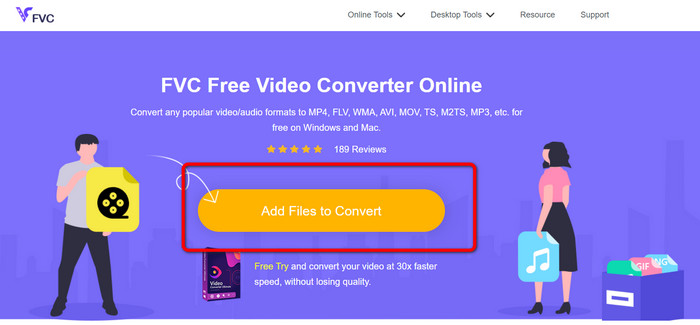
Шаг 1: Сначала откройте браузер и перейдите на сайт FVC Free Video Converter Online. Затем в центральной части главной страницы нажмите кнопку Add Files to Convert, чтобы загрузить видеофайл DV.
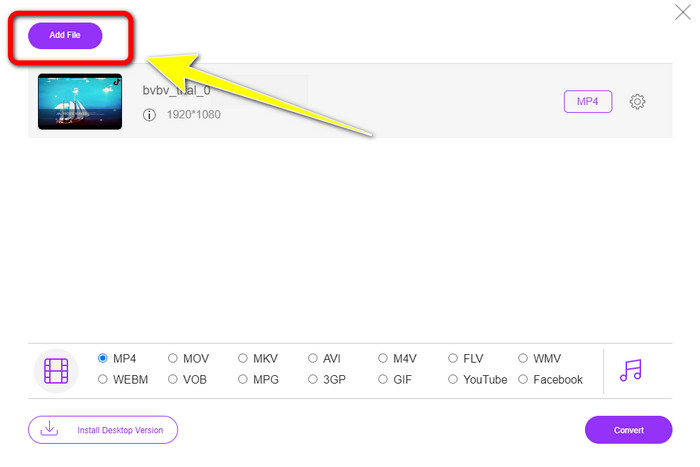
Шаг 2: Если вы хотите конвертировать несколько файлов DV в один MP4, нажмите кнопку Add File в левом верхнем углу интерфейса, чтобы добавить больше файлов.
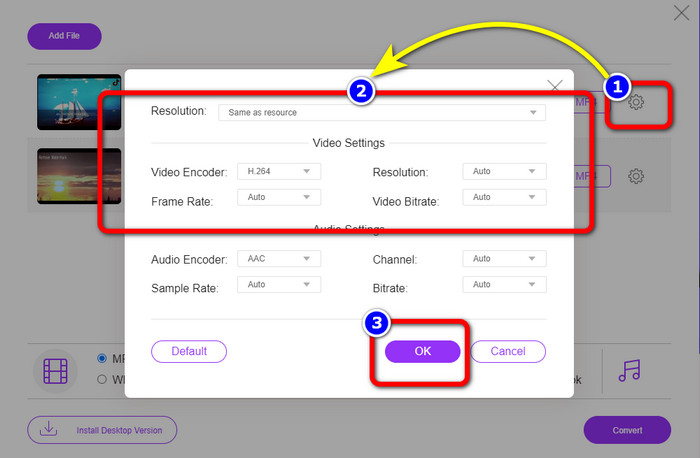
Шаг 3: Нажмите значок Setting, чтобы отрегулировать битрейт, частоту кадров и разрешение видео. Когда вы закончите настраивать параметры в соответствии со своими предпочтениями, нажмите OK.
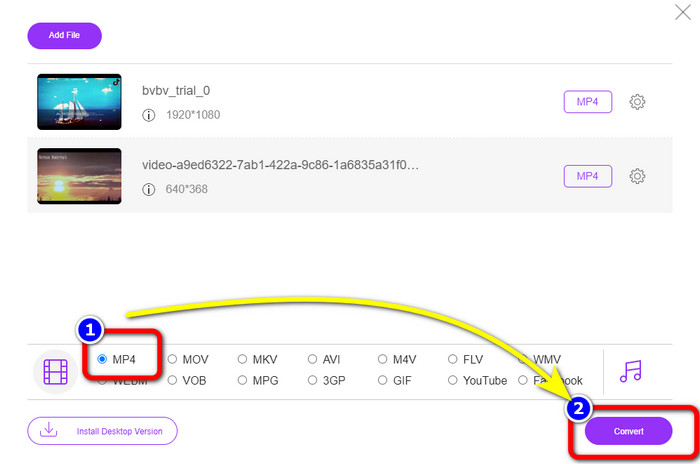
Шаг 4: После внесения всех изменений перейдите в нижнюю часть интерфейса, чтобы увидеть варианты форматов. Выберите формат MP4 и нажмите Convert, чтобы запустить процесс конвертации.
Часть 3: Как конвертировать DV в MP4 без потерь
Для офлайн-конвертации вы можете использовать программу Video Converter Ultimate, чтобы конвертировать DV в MP4 на Mac и Windows без потери качества. Вы можете преобразовывать различные видеофайлы без ухудшения изображения. Кроме того, с помощью этого приложения можно конвертировать сразу несколько файлов, поскольку оно поддерживает пакетную обработку. Этот офлайн-инструмент также поддерживает множество видеоформатов, таких как MOV, AVI, FLV, M4V, SWF, MTS, MKV, WMV, VOB и более 100 других. Помимо этого, Video Converter Ultimate обеспечивает скорость конвертации, в 30 раз превосходящую обычную, что делает работу с программой более удобной для всех пользователей. Более того, большинству пользователей важен простой способ конвертации файлов. Это приложение предлагает понятный интерфейс и максимально простой процесс преобразования ваших видео. Вы также можете редактировать видео во время конвертации, так как программа содержит инструменты редактирования. Если вы хотите конвертировать mini DV в формат MP4, воспользуйтесь подробной инструкцией ниже по работе с Video Converter Ultimate.
Шаг 1: Загрузите и установите Video Converter Ultimate на компьютер Mac или Windows, нажав кнопку Download. После установки запустите программу.
Бесплатная загрузкаДля Windows 7 или более поздних версийБезопасная загрузка
Бесплатная загрузкаДля MacOS 10.7 или более поздних версийБезопасная загрузка
Шаг 2: Перейдите на вкладку Converter и нажмите значок Plus, чтобы добавить файл DV. Вы также можете нажать кнопку Add Files или перетащить файл прямо в окно программы.
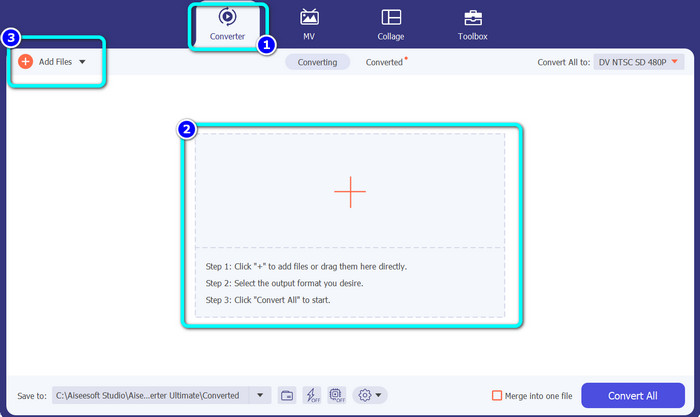
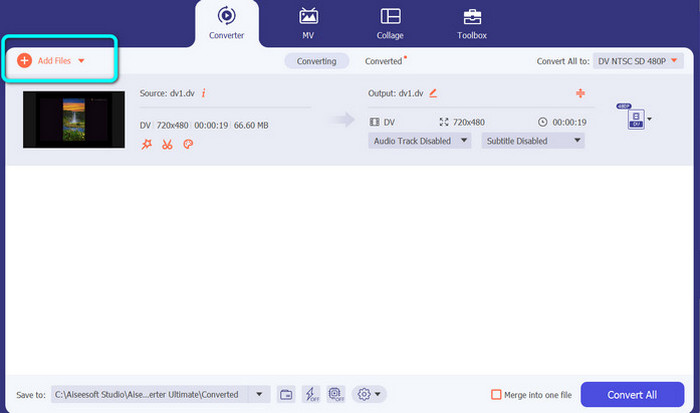
Шаг 3: Если вы хотите выполнить пакетную конвертацию, нажмите кнопку Add Files, чтобы добавить больше видеофайлов DV.
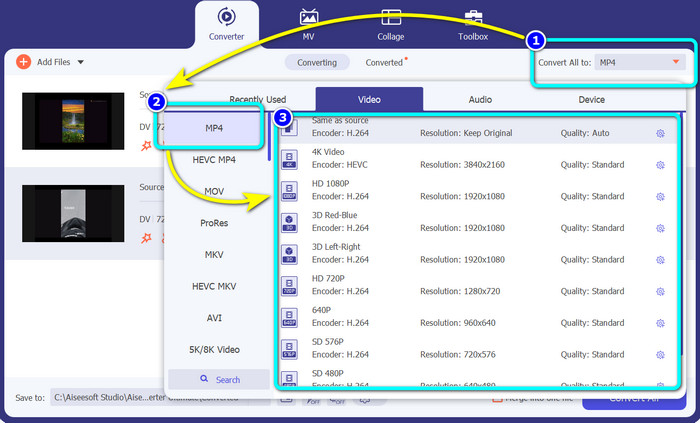
Шаг 4: После добавления ещё одного файла DV измените для них выходной формат, нажав кнопку Convert All to. Отобразятся варианты форматов, и выберите MP4. Затем укажите нужное разрешение.
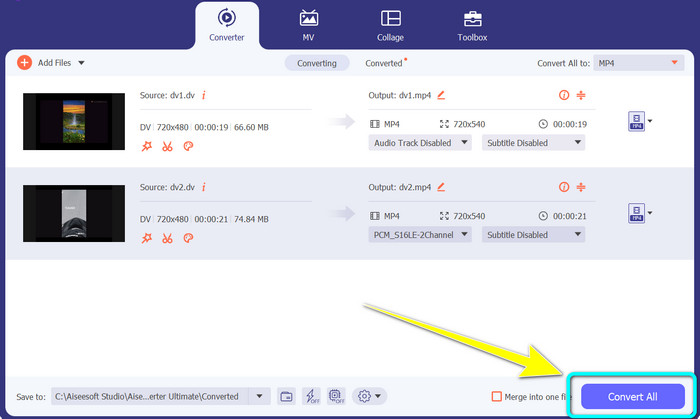
Шаг 5: На завершающем этапе запустите процесс конвертации, нажав кнопку Convert All. Затем сохраните виде файл в выбранную папку.
Часть 4: Простой способ конвертировать DV в MP4 с помощью бесплатного программного обеспечения
В этой части вы узнаете, как конвертировать DV в MP4 с помощью ручного тормоза. Этот автономный инструмент также может конвертировать видеофайлы, такие как MP4, MKV, WEBM и т. д. Он также предлагает процесс пакетного преобразования. Однако пользоваться этим инструментом непросто. Он имеет множество опций интерфейса, в которых сложно разобраться, особенно новичкам. Выполните следующие действия, чтобы преобразовать DV в MP4.
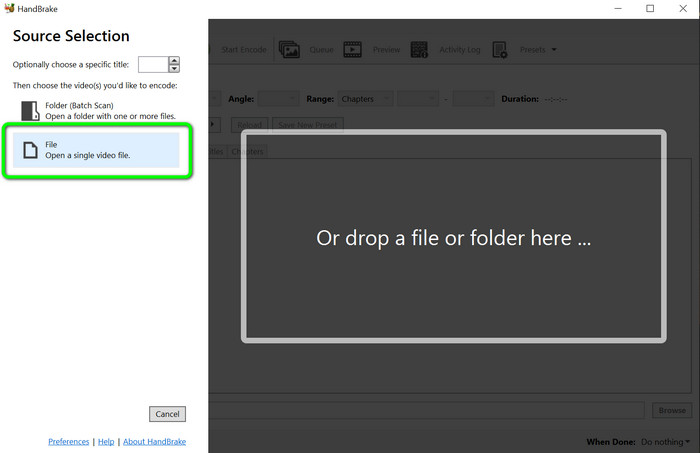
Шаг 1: Скачайте приложение Handbrake на свой компьютер. Затем запустите его.
Шаг 2: После открытия приложения выберите кнопку File, чтобы добавить файл DV.
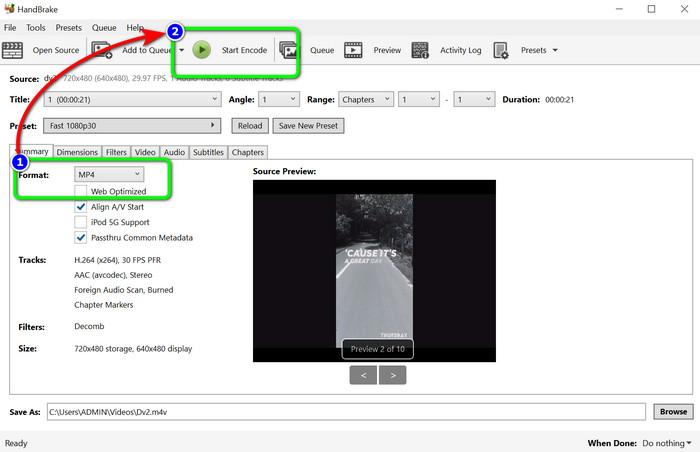
Шаг 3: В списке форматов выберите MP4. Затем нажмите кнопку Start Encode, чтобы начать процесс конвертации.
Дальнейшее чтение:
2 лучших способа бесплатно конвертировать файлы DV в MOV на компьютере и онлайн
Полезные конвертеры DV в FLV для преобразования DV в FLV [2023]
Часть 5: Часто задаваемые вопросы о преобразовании DV в MP4
1. Может ли VLC воспроизводить файлы DV?
Да! VLC Media Player поддерживает формат файлов DV, поэтому вы можете воспроизводить свои видео в этой программе.
2. Какое онлайн-программное обеспечение лучше всего подходит для конвертации видео?
Вы можете использовать сервис FVC Free Video Converter Online. С помощью этого онлайн-инструмента вы легко конвертируете свои видео. Также он позволяет выполнять пакетную конвертацию и настраивать битрейт, частоту кадров и разрешение видео.
3. Каково стандартное разрешение файла DV?
Стандартное разрешение файла DV составляет 720 пикселей по горизонтали и 480 чересстрочных строк. Стандарт высокой четкости DV составляет 720 и 1080 строк.
Заключение
Как показано выше, это наиболее эффективные способы конвертации DV в MP4 онлайн и офлайн. Вы можете использовать FVC Free Video Converter Online для онлайн-преобразования файлов. А для более быстрой офлайн-конвертации используйте Video Converter Ultimate.
-
 Окончательный и бесплатный способ конвертировать DV в WMV [онлайн и оффлайн]
 Узнайте, как лучше всего без проблем конвертировать DV в WMV. Хотите узнать больше? Тогда прочитайте эту статью, чтобы узнать больше о DV и WMV.
-
 Как конвертировать F4V в MP4 наиболее эффективными методами
 Ваши видео F4V не очень хорошего качества? Затем превратите его в файл MP4. Этот пост предложит лучший способ конвертировать F4V в MP4 онлайн и офлайн.
-
 Пять популярных подходов для преобразования Xvid в формат MP4
 Взгляните на эти удивительные методы преобразования Xvid в формат файла MP4 в этой статье. Кроме того, вы узнаете о лучших приложениях, которые можно использовать для преобразования
