


 Видео конвертер Ultimate
 Устройство записи экрана
 Видео ремонт
 Безопасная загрузка
Как конвертировать MKV в MP4 на Windows / Mac
Когда вы воспроизводите фильм, вы обнаруживаете, что его нельзя открыть, потому что некоторые программы не поддерживают формат MKV. Тогда вы можете задаться вопросом, почему это происходит и как это решить.
Причина, по которой вы не можете воспроизвести MKV, может быть вызвана отсутствием определенных кодеков на вашем устройстве. Из-за этого, хотя в настоящее время вы можете видеть MKV повсюду, некоторые устройства или программы по-прежнему не поддерживают формат MKV. Итак, вам необходимо преобразовать его в более распространенный формат, такой как MP4, гораздо более удобный формат, который можно правильно загрузить практически на любое устройство.
Сегодня мы представим вам 2 бесплатных конвертера, которые помогут вам конвертировать файлы MKV в MP4.

Часть 1. Как изменить MKV на MP4 онлайн и бесплатно
Если вы, как и я, не переносите установку большого количества программного обеспечения на свой компьютер, я предлагаю вам попробовать веб-конвертер.
На рынке существует множество бесплатных онлайн-конвертеров видео, но, честно говоря, у большинства из этих так называемых «бесплатных» конвертеров есть множество ограничений. Вы должны заплатить им, чтобы получить лучший план. Только так вы сможете быстро конвертировать большие файлы в пакеты без водяных знаков.
Итак, есть ли действительно бесплатный, быстрый и мощный видео конвертер? Ответ положительный.
FVC Free Online Video Converter — это эффективный видеоконвертер MKV в MP4, который поможет вам конвертировать видео без ограничений. Он поддерживает преобразование практически всех популярных видеоформатов в такие распространённые форматы, как MP4, MOV, WMV, AVI и FLV, всего за несколько секунд. Также он поддерживает пакетное преобразование, то есть вы можете конвертировать сразу несколько видео и при этом сохранить их исходное качество.
Поскольку FVC Free Online Video Converter — это веб-сервис, вы можете легко использовать его как в Windows, так и на Mac, если у вас есть стабильное интернет‑соединение и браузер. Что касается использования, вы сможете освоить этот конвертер MKV в MP4 всего за несколько шагов.
Шаг 1. Перейдите на сайт FVC Free Online Video Converter в вашем браузере. Затем нажмите кнопку Add Files to Convert. Если вы ещё не скачивали FVC Launcher на свой компьютер, появится напоминание сначала загрузить лаунчер. Просто следуйте подсказкам и установите лаунчер.
Скачайте версию для ПК, чтобы конвертировать файлы пакетно.

Шаг 2. После установки автоматически откроется окно Open File. Теперь выберите файл MKV, который хотите конвертировать. Кстати, если вы хотите за один раз конвертировать несколько MKV‑роликов, выделите все нужные MKV‑файлы.
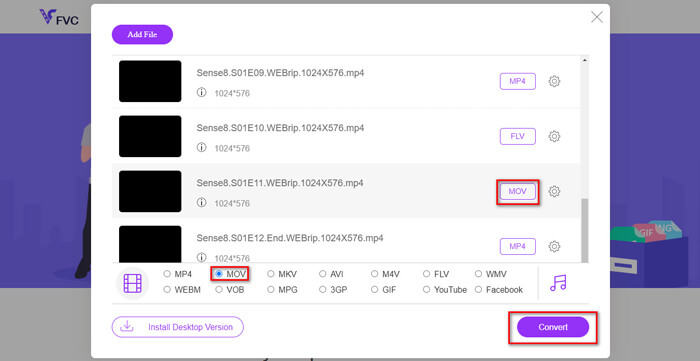
Шаг 3. Затем нажмите Open, и вы увидите список выбранных файлов. Под этим списком выберите выходной формат MP4.
Вы также можете выбрать разные форматы для отдельных файлов, нажав на формат рядом с иконкой Setting и изменив выходной формат ниже. Но можно и не делать этого, а просто нажать кнопку Convert. После этого укажите папку для сохранения конвертированных видео.
Часть 2. Как конвертировать MKV в MP4 с помощью VLC Media Player
Вы, возможно, знаете VLC как мультимедийный плеер, доступный для большинства настольных операционных систем. Но на самом деле это ещё и скрытый видеоконвертер. Он позволяет конвертировать файлы MKV в формат MP4. Если VLC уже установлен на вашем компьютере, вы можете попробовать воспользоваться им.
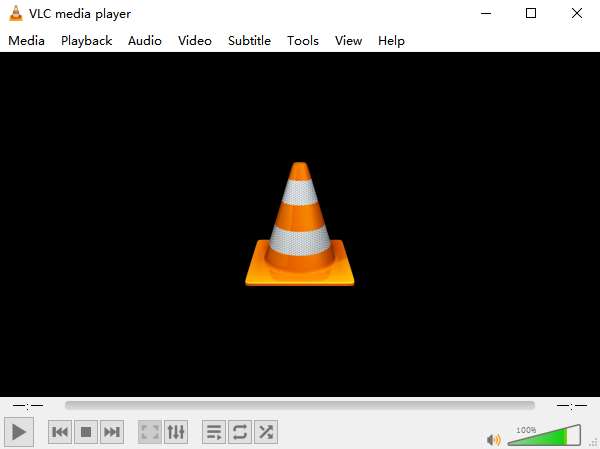
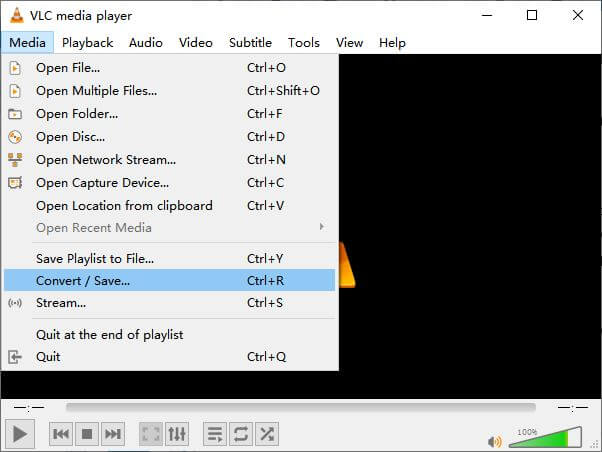
Шаг 1. Сначала запустите VLC Media Player на компьютере. Нажмите меню Media. В выпадающем списке выберите Convert / Save.
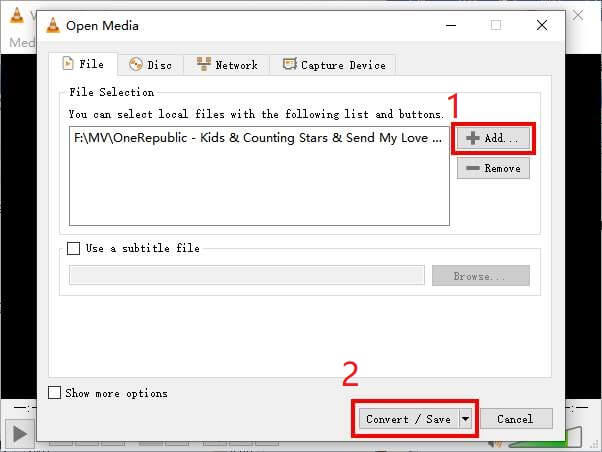
Шаг 2. Нажмите + Add и найдите видео MKV, которое хотите конвертировать. Затем нажмите кнопку Convert / Save внизу.
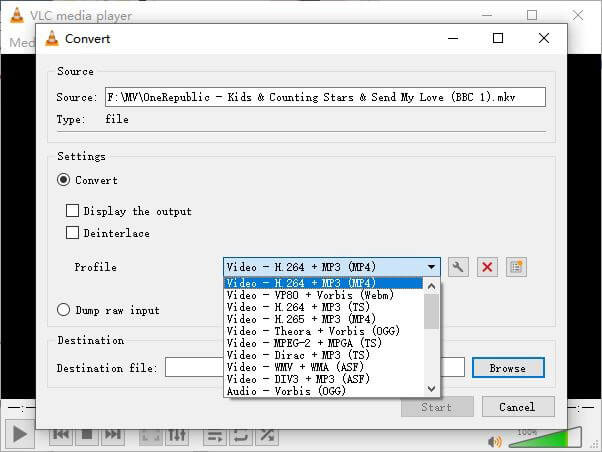
Шаг 3. В окне Convert выберите формат MP4.
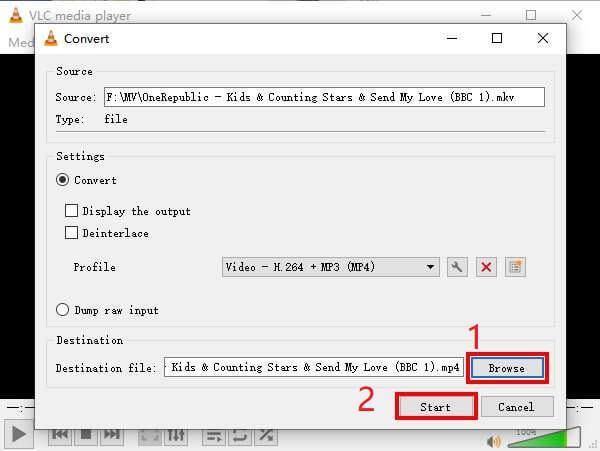
Шаг 4. Нажмите кнопку Browse, чтобы указать папку для сохранения. В конце нажмите Start, чтобы начать конвертацию, и дождитесь готового MP4‑видео.
MKV против MP4
Формат мультимедийного контейнера Matroska, выпущенный в 2002 году, представляет собой формат с открытым исходным кодом, который может включать в себя несколько дорожек видео, аудио, изображений и субтитров. Таким образом, вы можете легко использовать его для хранения коротких видеоклипов, телепередач и фильмов. Он довольно популярен для фан-саббинга аниме.
Выпущенный Группой экспертов по движущимся изображениям (MPEG) в 2001 году, формат MP4 позволяет сохранять видео, аудио, субтитры и изображения на отдельных дорожках. Это сокращение от MPEG-4 Part 14. Кроме того, это один из самых популярных форматов, используемых для потоковой передачи и обмена видео.
Часть 3. Часто задаваемые вопросы о преобразовании MKV в MP4
1. Может ли ffmpeg конвертировать MKV в MP4?
Да, вы можете конвертировать MKV в MP4 с помощью ffmpeg. Но может быть немного сложно разобраться, как он работает, хотя самый эффективный шаг — это всего лишь последовательность символов: ffmpeg -i my_movie.mkv -vcodec copy -acodec copy my_movie.mp4
2. Может ли HandBrake экспортировать MP4 из MKV?
Если вам нужен только файл MP4 после конвертации, HandBrake действительно может вам помочь. Однако он не может конвертировать ваши файлы в другие форматы, такие как WMV, MOV, FLV. HandBrake поддерживает большинство распространённых мультимедийных файлов, но это относится к его входным источникам. Что касается выходных форматов, ваши варианты — это MP4(.M4V) и MKV.
3. Теряет ли качество конвертирование MKV в MP4?
Большинство видеоконвертеров теряют качество при преобразовании файлов MKV в MP4, возможно, в 1% или 5%. При перекодировании файлов MKV в MP4 трудно полностью избежать потери данных. Но вы можете увеличить разрешение изображений, чтобы качество экспортируемых видео MP4 приближалось к исходному видео.
Заключение
Вы можете выбрать бесчисленное множество видеоконвертеров. Трудно самостоятельно найти бесплатный и эффективный конвертер. В этом посте представлены 2 метода преобразования MKV в MP4. Один из них - это VLC Media Player, а другой - бесплатный онлайн-конвертер видео FVC.
Если вам нужен только файл MP4, достаточно VLC. Однако VLC поддерживает только конечное количество форматов. Итак, если вам нужен более профессиональный конвертер, FVC Free Online Video Converter кажется лучшим выбором.
Надеюсь, этот пост окажется для вас полезным. И не стесняйтесь сообщать нам свое мнение.
-
 Как конвертировать видеофайлы MP4 в анимированные изображения GIF без потери качества
 Ищете лучший способ конвертировать видео MP4 в анимированные GIF-файлы? Вот подробное руководство, как сделать это в Photoshop, Windows Movie Maker, онлайн-конвертере видео и многом другом.
-
 Как конвертировать MOV в MP4 без потери качества
 Хотите конвертировать файлы MOV (Apple QuickTime Movie) в MP4? В этом посте рассказывается о 4 бесплатных методах преобразования ваших видеофайлов MOV в формат MP4 в Windows 10/8/7 / XP и Mac OS X.
-
 4 простых способа конвертировать WMV в MP4 на Mac и Windows
 Как конвертировать файлы WMV в MP4? Вот 4 простых способа конвертировать WMV в MP4 на Mac и Windows с помощью простых шагов.

