


 Видео конвертер Ultimate
 Устройство записи экрана
 Видео ремонт
Простые и профессиональные способы воспроизведения файлов MKV на Xbox One S
Microsoft совсем недавно выпустила свою новую игровую консоль Xbox One S. Это дополнение к уже существующим поколениям консолей Xbox. Более быстрое время загрузки, лёгкое переключение между играми и возможность расширения хранилища — лишь некоторые из лучших улучшений. Но помимо этих значительных доработок, есть ещё одна встроенная функция, которая может оказаться вам полезной, — медиа‑плеер. Большинство пользователей будут воспроизводить видео прямо на консоли, тем более что здесь доступны некоторые приложения для потокового просмотра видео и фильмов. Поэтому многие задаются вопросом, как воспроизводить файлы MKV на Xbox One S с внешнего диска или из других подключённых источников. Учитывая это, мы перечислили несколько решений на случай, если видео, которое вы хотите запустить, не поддерживается.

Часть 1. 4 способа конвертировать MKV в форматы и кодеки, поддерживаемые Xbox One
Среди форматов, охватываемых инструментом, MKV, к сожалению, является одним из форматов, которые Xbox One не поддерживает. Он поддерживает следующие форматы: аудио 3GP, видео 3GP, 3GP2, AAC, ADTS, анимированный GIF, .asf, AVI DivX, DV, AVI, AVI без сжатия, AVI Xvid, BMP, JPEG, GIF, H.264 AVCHD, M -JPEG, MKV, MOV, MP3, MPEG-PS, MPEG-2, MPEG-2 HD, MPEG-2 TS, H.264 / MPEG-4 AVC, MPEG, SP, PNG, TIFF, WAV, WMA, WMA без потерь , MA Pro, WMA Voice, WMV и WMV HD. Поэтому он предложил преобразовать файл в формат, поддерживаемый Xbox One Player. Тем не менее, вам не о чем беспокоиться, мы перечислили некоторые из конвертеров, которые вы можете использовать.
Бесплатный онлайн-конвертер видео Way-FVC
Первый вариант — это FVC Free Online Video Converter, бесплатный онлайн‑конвертер. Всего в три простых шага вы сможете завершить конвертацию, и при хорошей скорости соединения это может занять всего около 3 секунд. Процесс конвертации проходит плавно, пока ваше интернет‑соединение стабильно. Среди поддерживаемых форматов — MP4, FLV, MKV, MOV, M4V, MTS, TS, M2TS, WMV, ASF, VOB, MP3, AAC и многие другие. Кроме того, вы можете настраивать видео, изменяя и улучшая его параметры. Среди настроек, которые можно изменить, — битрейт, частота кадров и возможность скачать файл без потери качества. Чтобы понять, насколько этот инструмент полезен, следуйте инструкции ниже.
Шаг 1. Чтобы воспользоваться программой, перейдите на официальный сайт FVC Free Online Video Converter, нажав на ссылку.
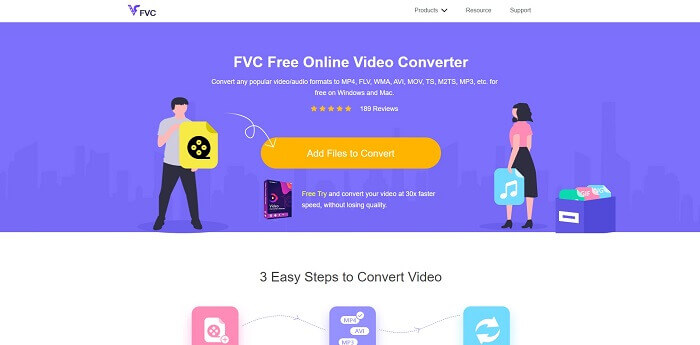
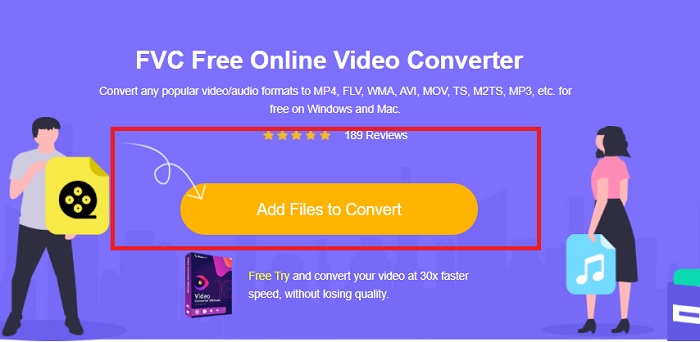
Шаг 2. Оказавшись на странице, нажмите Add Files to Convert. Найдите файл, который хотите конвертировать, затем нажмите Open.
Шаг 3. Видео будет загружено в инструмент. Измените формат на MP4, установив переключатель рядом с MP4 в списке доступных форматов.
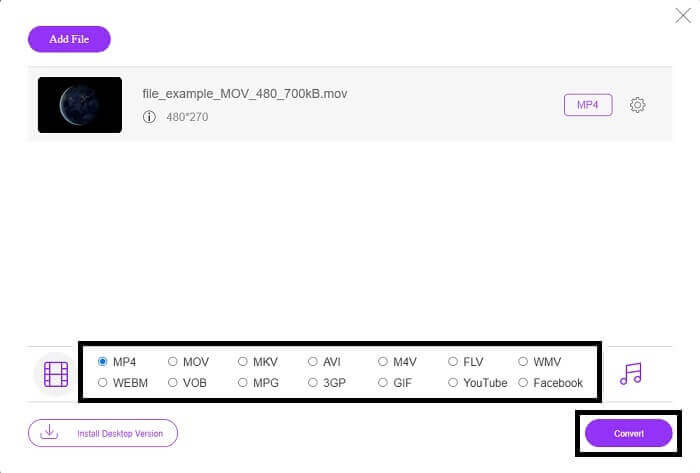
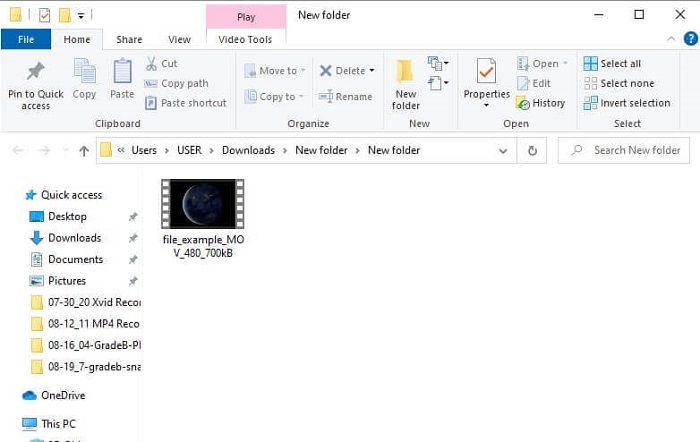
Шаг 4. Наконец, нажмите Convert и выберите папку, в которую будет сохранён файл. Подождите завершения конвертации. Когда процесс закончится, автоматически откроется папка с сохранённым видео. Нажмите на видео, чтобы просмотреть сконвертированный файл.
Профессиональный способ - Конвертер видео Ultimate
Профессионально выполнять конвертацию поможет программа Video Converter Ultimate от Aiseesoft. Это универсальный и компактный инструмент, работающий на компьютерах Mac и Windows. Вам больше не придётся переживать, что какой‑то видеоформат не воспроизводится на Xbox One S, — Video Converter Ultimate справится с этим. Конвертер использует передовые технологии кодирования видео и обеспечивает отличное качество изображения. Кроме того, в программе есть модуль улучшения видео, позволяющий повысить его качество. Важно и то, что он поддерживает больше форматов по сравнению с бесплатными онлайн‑сервисами. Ещё одно преимущество — качество выходного видео: вы можете конвертировать ролики в 4K, а минимальное разрешение — 1080p. Конвертация MKV‑видео с помощью Video Converter Ultimate — это проще простого.
Шаг 1. Скачайте приложение на компьютер и установите его.
Бесплатная загрузкаДля Windows 7 или более поздних версийБезопасная загрузка
Бесплатная загрузкаДля MacOS 10.7 или более поздних версийБезопасная загрузка
Шаг 2. Затем загрузите файл, нажав кнопку Add Files, или просто перетащите файл в главное окно программы.

Шаг 3. Теперь измените формат файла, нажав на надпись MP4, расположенную в правом верхнем углу интерфейса, и выбрав нужный формат.
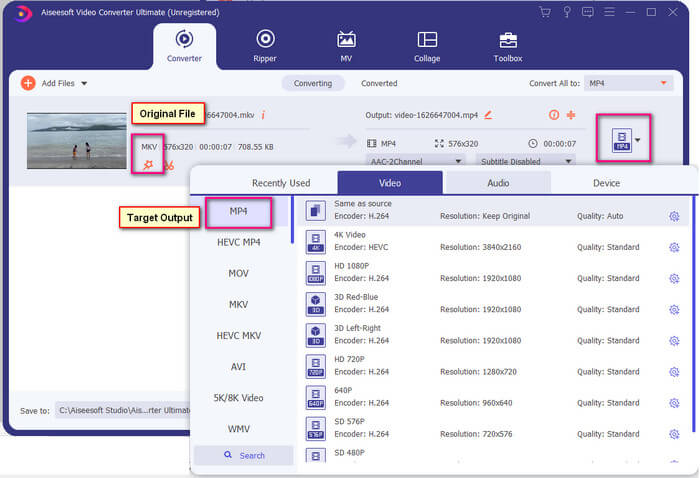
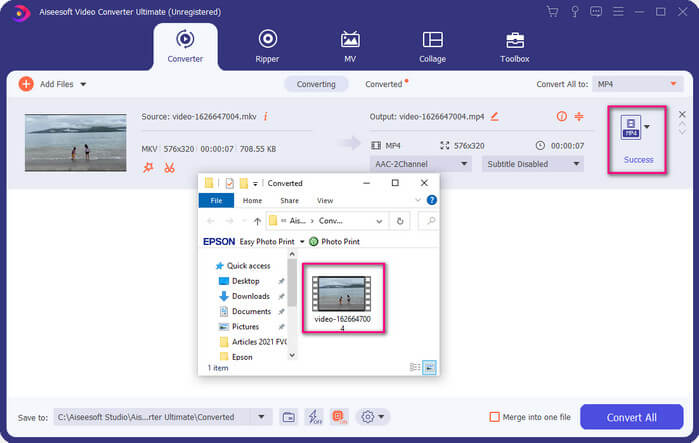
Шаг 4. Наконец, нажмите кнопку Convert, чтобы начать обработку файла. После завершения конвертации автоматически откроется папка, в которой он сохранён.
Часть 2. Как транслировать и воспроизводить файлы MKV на Xbox One
Технически вы не можете воспроизводить видео MKV на Xbox One, потому что сам встроенный проигрыватель не поддерживает его. Поэтому перед воспроизведением вы должны сначала преобразовать видео. Обратитесь к приведенным выше решениям при преобразовании файла перед воспроизведением. Между тем, вот несколько способов воспроизведения видео на Xbox One.
Как воспроизводить файлы MKV на Xbox One через USB-накопитель
Xbox One S поддерживает три порта для USB. Однако для игры на Xbox One S требуется наличие USB-накопителя. Диск должен иметь файловую систему FAT16, FAT32, NTFS или exFAT. Чтобы узнать, будет ли работать USB-накопитель, попробуйте открыть его на своем Mac или ПК с Windows. Если это сработает, то шансы, что его прочитает Xbox, будут высоки. После проверки вы можете скопировать файл на свой компьютер и сохранить его на диске. Извлеките его и подключите к одному из портов на передней или задней части консоли. Два сзади и один спереди. Как только он будет подключен, вы увидите, что ваш диск появится в качестве одного из вариантов. Оттуда откройте медиаплеер и начните играть в него.
Как воспроизводить файлы MKV на Xbox One с помощью трансляции
В Windows 10 есть встроенная функция, позволяющая транслировать изображение с вашего устройства на совместимые приёмники, такие как Xbox One S. Это аналог функции Play To на Xbox. Этот процесс основан на технологии DLNA, то есть для его работы необходимо подключение к Wi‑Fi. Всё, что нужно сделать: зайти в Settings на вашей Xbox, выбрать раздел настроек предпочтений, нажать Game DVR и включить параметр Allow Play to Streaming. Затем перейдите на компьютер с Windows и выберите Cast to Device. Далее щёлкните правой кнопкой мыши по файлу, который хотите воспроизвести, и выберите XboxOne. После этого видео начнёт воспроизводиться на консоли.
Похожие материалы
● Как проигрывать музыку на Xbox One
● Как конвертировать FLV в формат, поддерживаемый Xbox
Часть 3. Часто задаваемые вопросы о воспроизведении файлов MKV на Xbox One
Глюк в Xbox One S, как это исправить?
Сначала перезагрузите консоль. Удерживайте кнопку Xbox на контроллере и выберите Turn console off (Выключить консоль) или Restart Console (Перезапустить консоль). Если это не помогло, попробуйте выключить саму приставку кнопкой на корпусе. И наконец, если ни один из вариантов не сработал, выполните полный сброс настроек (master reset).
Могу ли я играть на Xbox One S без интернета?
Для первой настройки вам потребуется подключение к Интернету. После настройки вы можете перейти в автономный режим и использовать его. Просто убедитесь, что вы настроили его, прежде чем использовать его в автономном режиме. В автономном режиме вы можете делать следующее: смотреть телевизор, играть в игры, сохранять клипы или снимки экрана и получать достижения, но с ограничениями.
Что такое недостаток серии Xbox One S?
Несмотря на все замечательные функции, предлагаемые игровой консолью, есть одна вещь, которую вы обязательно найдете в таком многозадачном устройстве. Наверное, поищите Диск. К сожалению, это не поддерживается. Это означает, что использование других игр, установленных на старой консоли, здесь не будет работать.
Заключение
Хотя прямого способа воспроизведения файлов MKV на Xbox One напрямую нет, вы всегда можете преобразовать видео, увеличив список конвертеров выше. Все они поддерживают все форматы, которые вы можете использовать в медиаплеере Xbox One S. Если вы хотите узнать, как исправить некоторые проблемы с Xbox One S, вы можете прочитать список наиболее часто задаваемых вопросов.
-
 Как плавно конвертировать файлы MKV для воспроизведения на PS3 [решено]
 Хотите воспроизводить видео MKV на своей PS3? Однако PS3 не может напрямую воспроизводить файлы MKV. Эта статья покажет вам способы конвертировать видео MKV в поддерживаемые PS3 видеоформаты для воспроизведения на PS3 без каких-либо проблем.
-
 Топ-5 лучших альтернатив Windows Media Player для мобильных устройств Android
 Поскольку вы не можете загрузить Windows Media Player для Android, вам следует прочитать эту статью и узнать о 5 лучших альтернативах Windows Media Player.
-
 Топ-5 лучших видеоплееров для iPhone, которые нельзя пропустить в 2025 году
 Чтобы воспроизводить видео во всех форматах и получать более удобные впечатления от просмотра на вашем iPhone, вам следует прочитать эту статью и узнать о 5 лучших видеоплеерах для iPhone 12/11 / X / 8/7/6.
